
Alle Funktionen des MyQ X Mobile Client können entweder über den Startbildschirm oder über die Navigationsleiste aufgerufen werden. Sie können auch direkt aus anderen mobilen Apps und aus mobilen Webbrowsern drucken.
Navigationsleiste
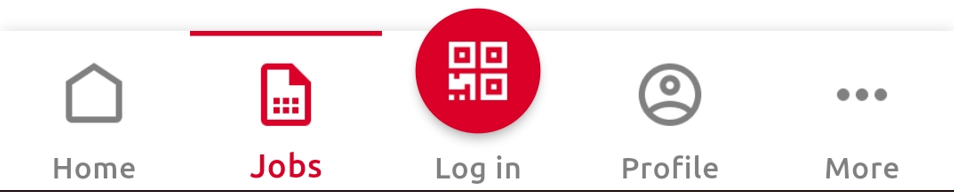
Die Navigationsleiste der App, die am unteren Bildschirmrand zugänglich ist, enthält die folgenden Verknüpfungen:
-
Startseite
-
Aufträge
-
Anmelden
-
Profil
-
Mehr
Startseite
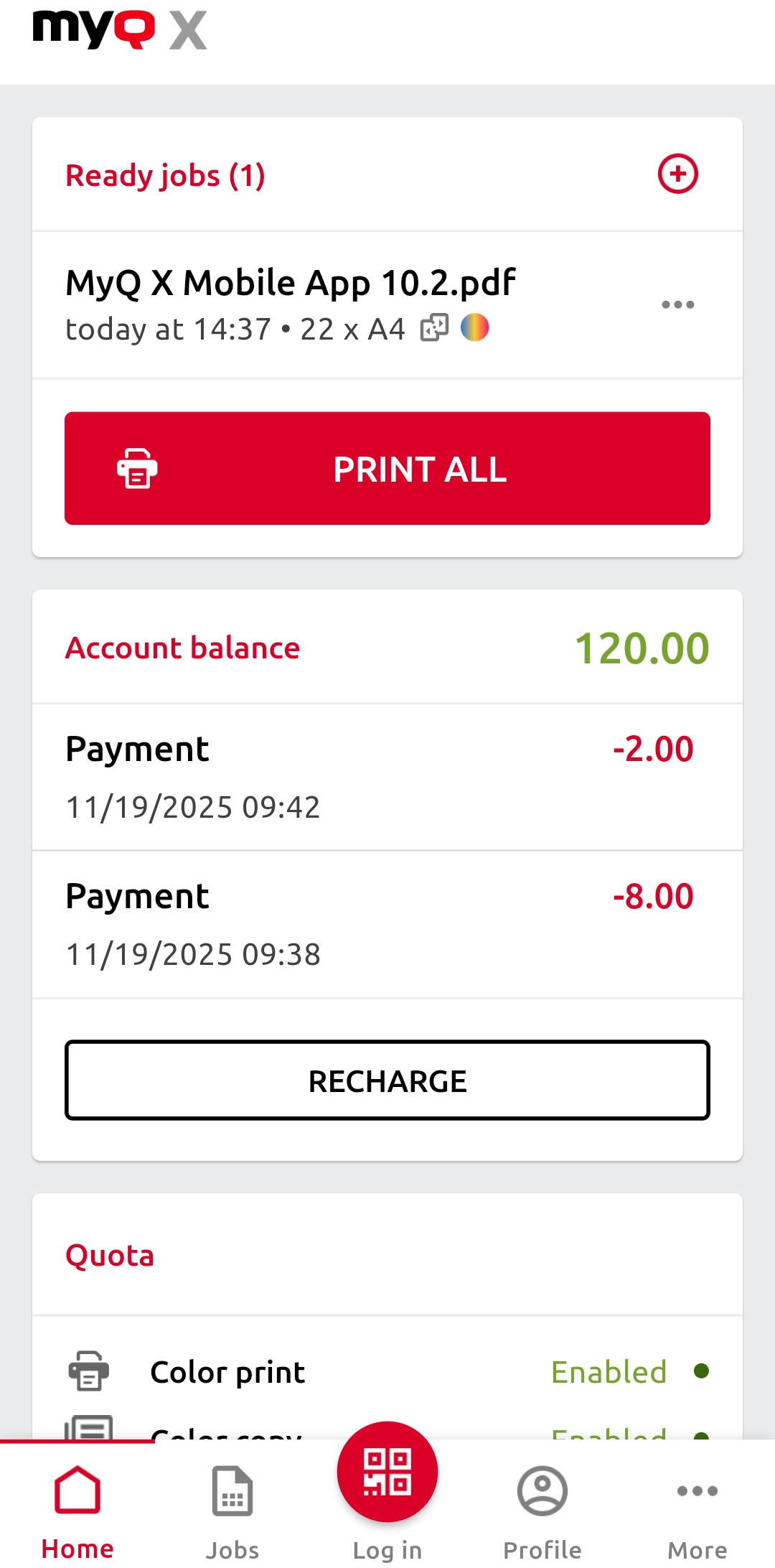
Auf dem Startbildschirm können Sie Ihre druckfertigen Aufträge sehen und durch Tippen auf „ALLE DRUCKEN“ freigeben.
Auf dem Startbildschirm können Sie außerdem:
-
Neue Druckaufträge erstellen.
Tippen Sie auf das Pluszeichen (+) neben „Bereitstehende Aufträge“, wählen Sie eine Datei aus und drucken Sie sie. -
Ihren Kontostand anzeigen.
Verfügbar, wenn die Kreditfunktion auf dem MyQ-Server aktiviert ist. -
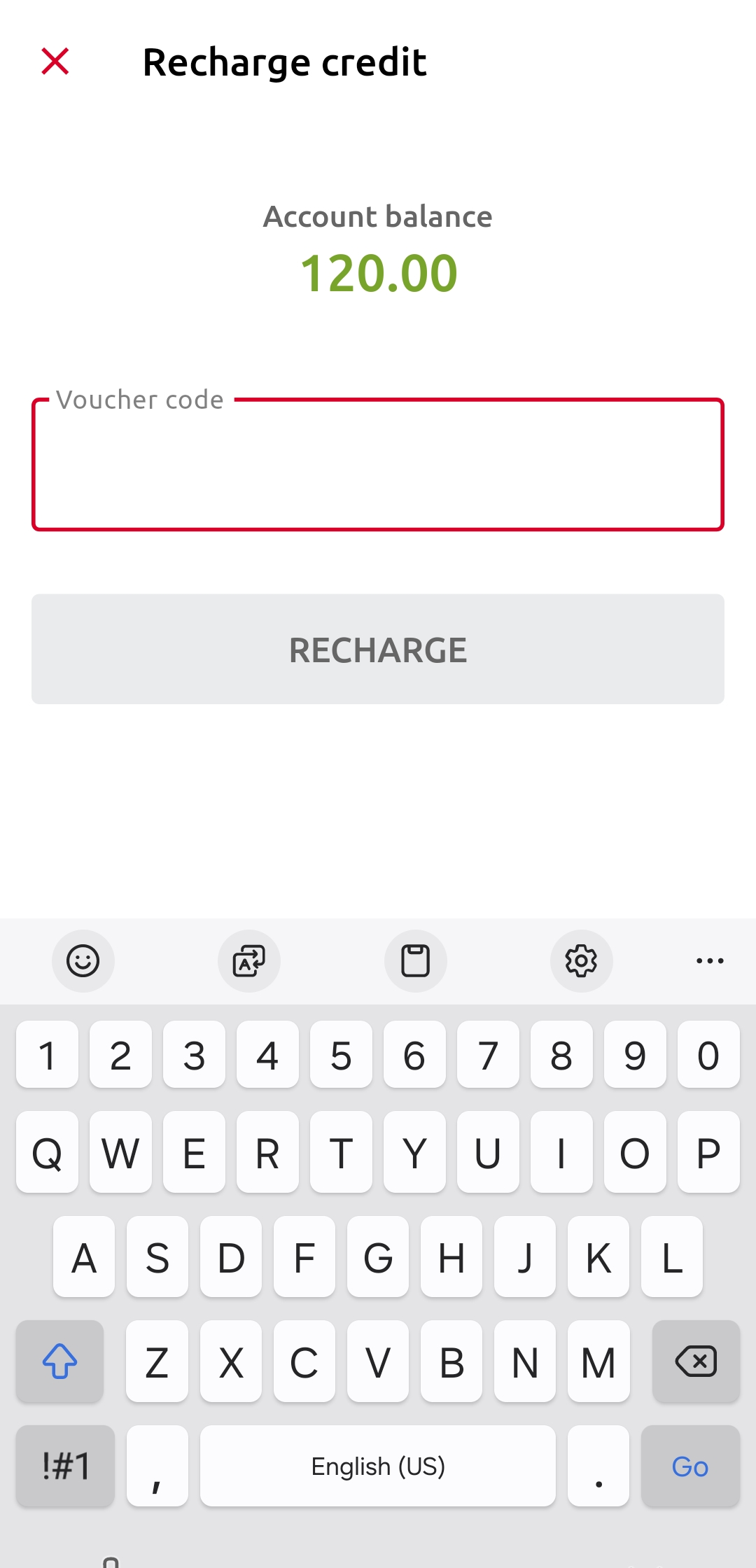
Ihr Guthaben aufladen. Tippen Sie auf „AUFLADEN“ und geben Sie Ihren Gutscheincode ein.
-
Ihre Kontingente und deren aktuellen Status anzeigen.
Verfügbar, wenn die Kontingentfunktion auf dem MyQ-Server aktiviert ist.