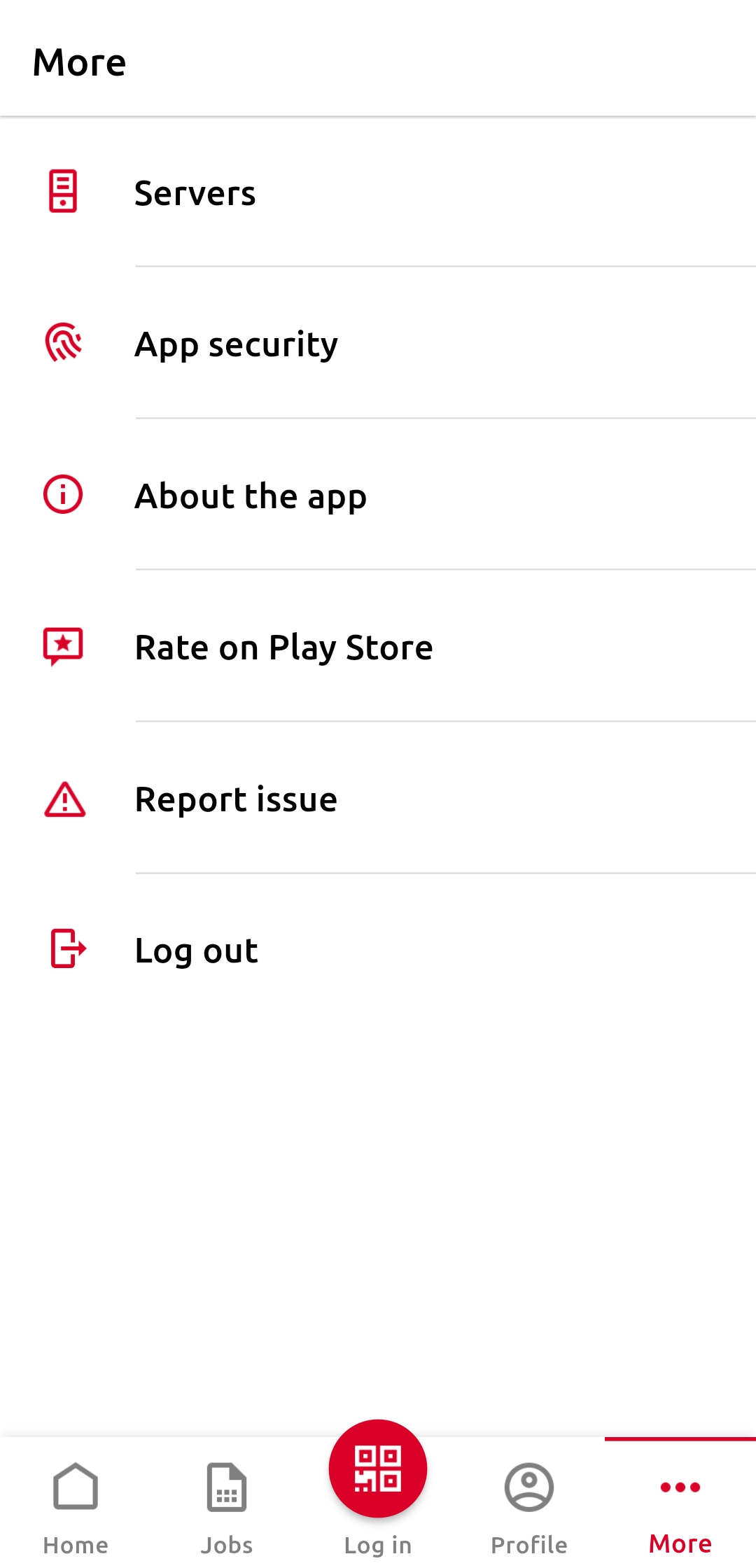
Auf dem Bildschirm „Mehr“ stehen folgende Optionen zur Verfügung:
-
Server
Zeigen Sie Ihre Server an und verwalten Sie sie. -
App-Sicherheit
Aktivieren oder deaktivieren Sie Biometrie – Gesichts- und Fingerabdruckerkennung. -
Über die App
-
Bewertung im AppStore/Play Store
Senden Sie uns Ihr Feedback, hinterlassen Sie eine Bewertung oder kontaktieren Sie uns direkt. -
Problem melden
Wenn Sie der Meinung sind, dass etwas nicht wie vorgesehen funktioniert, teilen Sie uns dies bitte mit.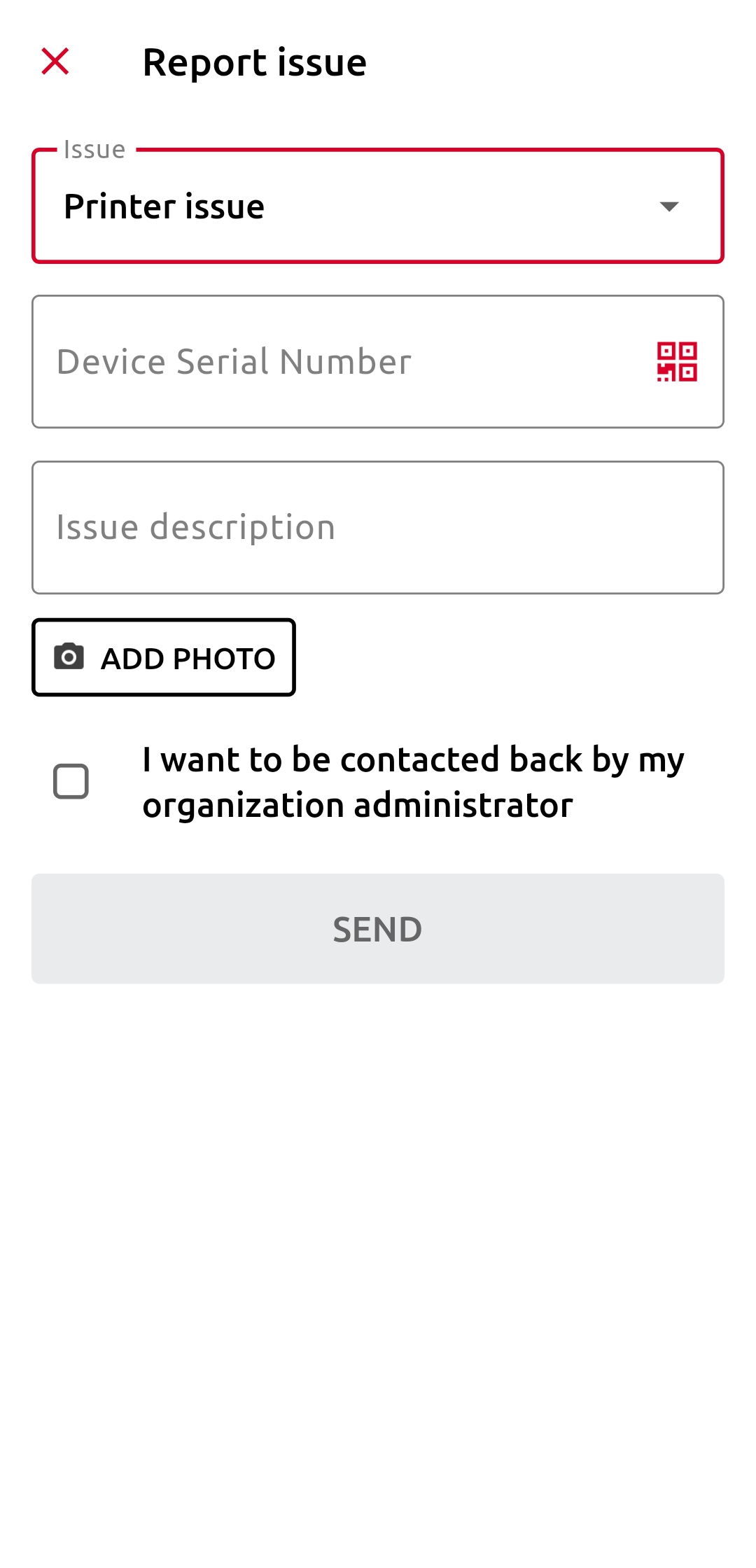
-
Abmelden
Melden Sie sich von der MyQ Mobile App ab.
Server verwalten
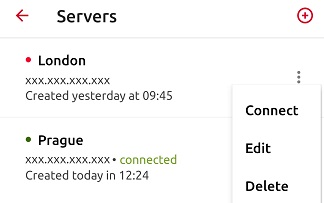
Unter „Server” können Sie MyQ-Server anzeigen und verwalten.
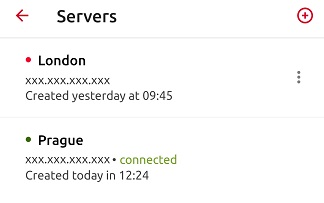
Der aktuell verwendete Server ist als verbunden markiert. Andere Server, die in der Vergangenheit verwendet wurden (oder derzeit nicht erreichbar sind), werden mit einem kleinen roten Punkt neben dem Servernamen aufgelistet.
Tippen Sie auf die Schaltfläche mit den drei Punkten auf der rechten Seite des Servers, um die folgenden Optionen anzuzeigen:
-
Verbinden
Verbinden Sie sich mit dem Server. -
Bearbeiten
Ändern Sie den Servernamen, den Hostnamen/die IP-Adresse und den Port. -
Löschen
Löschen Sie den Server (nur für Server verfügbar, die nicht verwendet werden).
Server hinzufügen
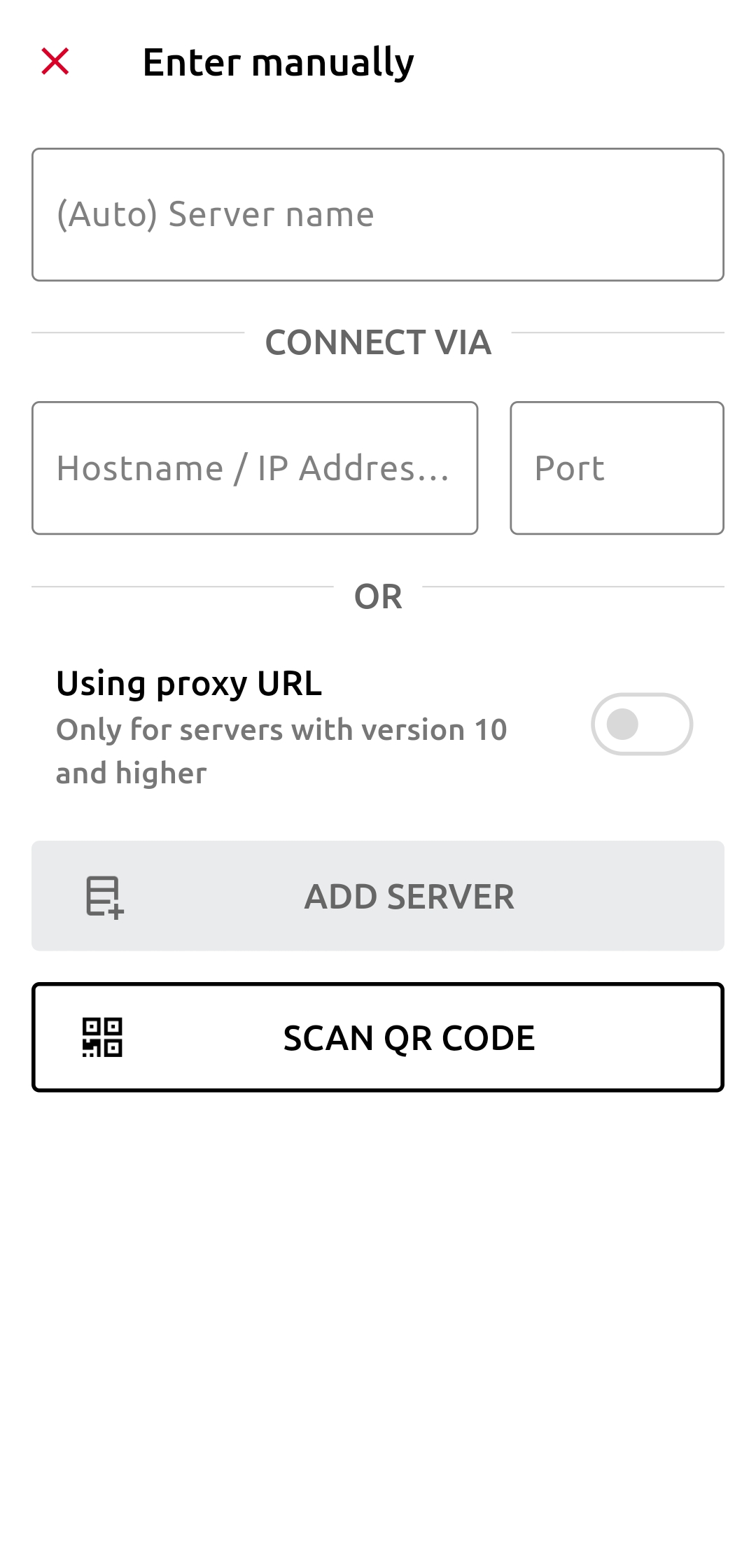
Um einen neuen Server hinzuzufügen, können Sie entweder einen QR-Code (von Ihrem Administrator bereitgestellt) scannen oder die Serverdetails manuell eingeben.
Um einen neuen Server hinzuzufügen, tippen Sie oben auf das Pluszeichen (+).
Geben Sie die Informationen zum neuen Server ein (fügen Sie einen Servernamen, die IP-Adresse und den Port hinzu) und tippen Sie auf SERVER HINZUFÜGEN.