.png)
Jobs verwalten
Tippen Sie auf „Aufträge“, um den Bildschirm „Aufträge“ anzuzeigen, der die folgenden Registerkarten enthält:
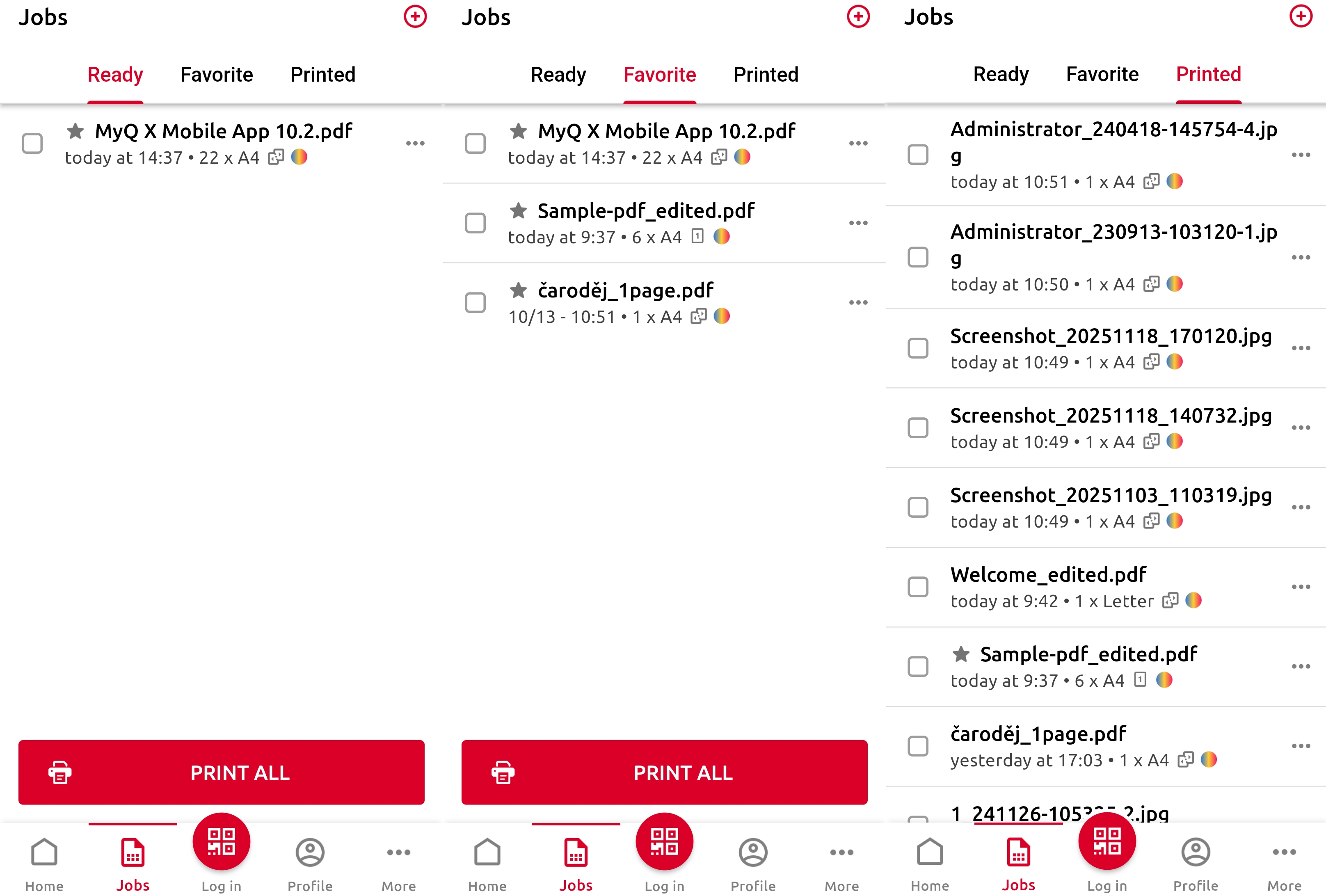
Bereit
Eine Liste der Druckaufträge, die Sie gespeichert, aber noch nicht an einen Drucker gesendet haben.Favoriten
Eine Liste der Aufträge, die Sie als Favoriten markiert haben. Aufträge bleiben auch nach dem Drucken auf der Registerkarte „Favoriten“ gespeichert.Gedruckt
Eine Liste Ihrer gedruckten Aufträge.
Alle Aufträge drucken
Um alle bereiten Aufträge zu drucken, tippen Sie auf „ALLE DRUCKEN“.
Ausgewählte Aufträge drucken
Um eine Auswahl von Aufträgen zu drucken, tippen Sie auf das Kontrollkästchen, um jeden Auftrag auszuwählen, und tippen Sie dann auf „AUSGEWÄHLTE DRUCKEN“.
Druckauftrag hinzufügen
Um einen neuen Druckauftrag (von Ihrem Gerät oder Cloud-Speicher) hinzuzufügen, tippen Sie oben auf das Pluszeichen (+). Legen Sie dann Ihre Druckoptionen fest:
Anzahl der Kopien (1–99)
Schwarzweiß
Duplexdruck
Tonersparen (Eco-Modus)
Finishing-Optionen
Heften
Lochen
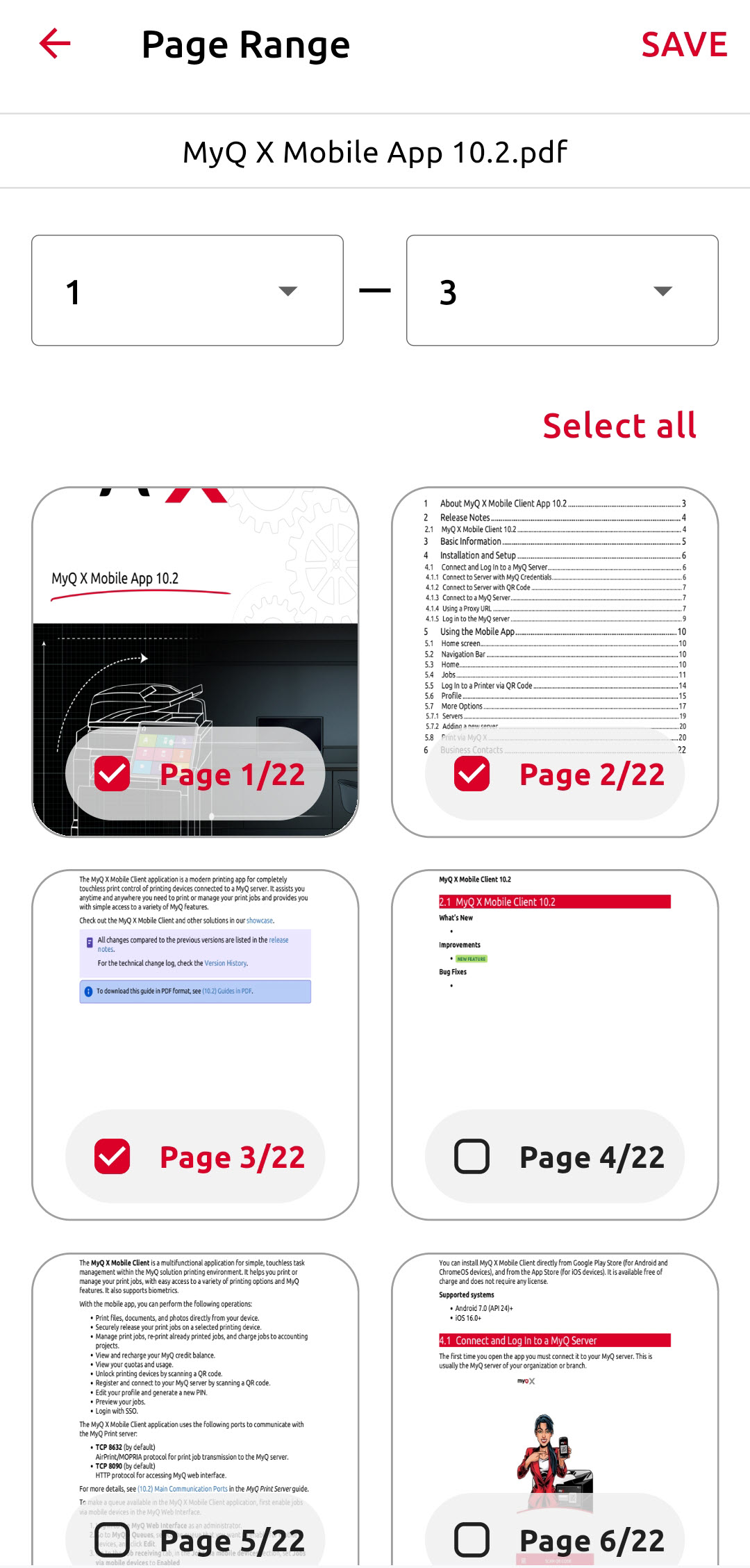
Seitenbereich
Um eine Auswahl von Seiten zu drucken, tippen Sie auf das Zahnradsymbol für die Datei. Legen Sie dann den Anfang und das Ende des Seitenbereichs fest oder wählen Sie die Seiten aus, die Sie drucken möchten.
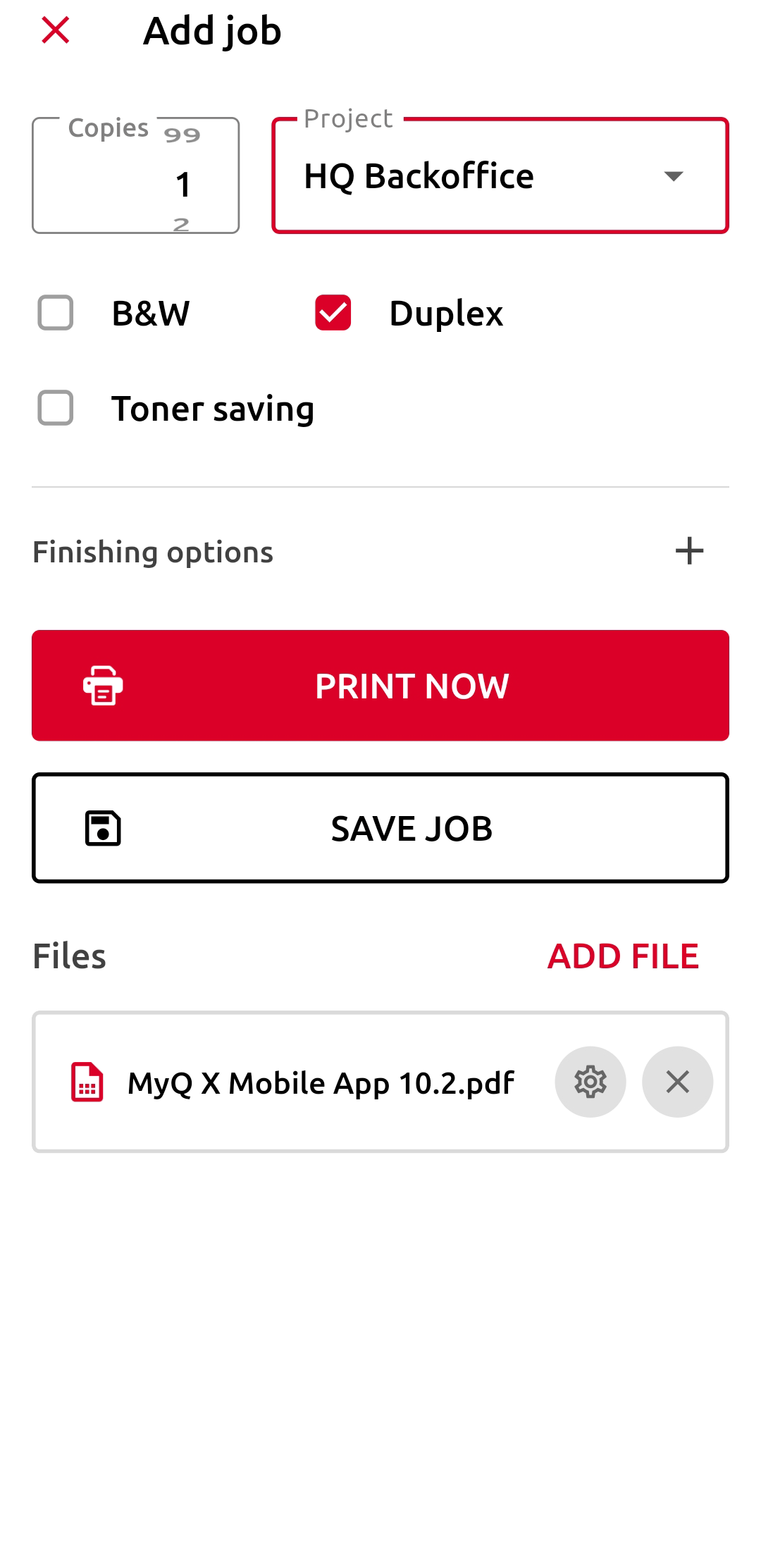
Wenn die Projektabrechnung auf dem MyQ-Server aktiviert ist, können Sie dem Auftrag ein Projekt zuweisen. Sie können auch die Warteschlange für den Auftrag festlegen:
Direkt
Der Auftrag wird sofort auf dem Drucker gedruckt, der der Warteschlange zugewiesen ist.Pull-Druck
Sie werden aufgefordert, den QR-Code des Druckers zu scannen, auf dem der Auftrag gedruckt werden soll (Pull-Druck-Warteschlangen erfordern MyQ-Embedded Terminals).
Wenn Sie JETZT DRUCKEN auswählen, wird der QR-Code-Scanner geöffnet, mit dem Sie ein Terminal entsperren und den Auftrag freigeben können.
Wenn Sie „Auftrag speichern“ auswählen, wird der Auftrag in Ihren „Bereiten Aufträgen“ gespeichert und Sie können ihn später drucken.
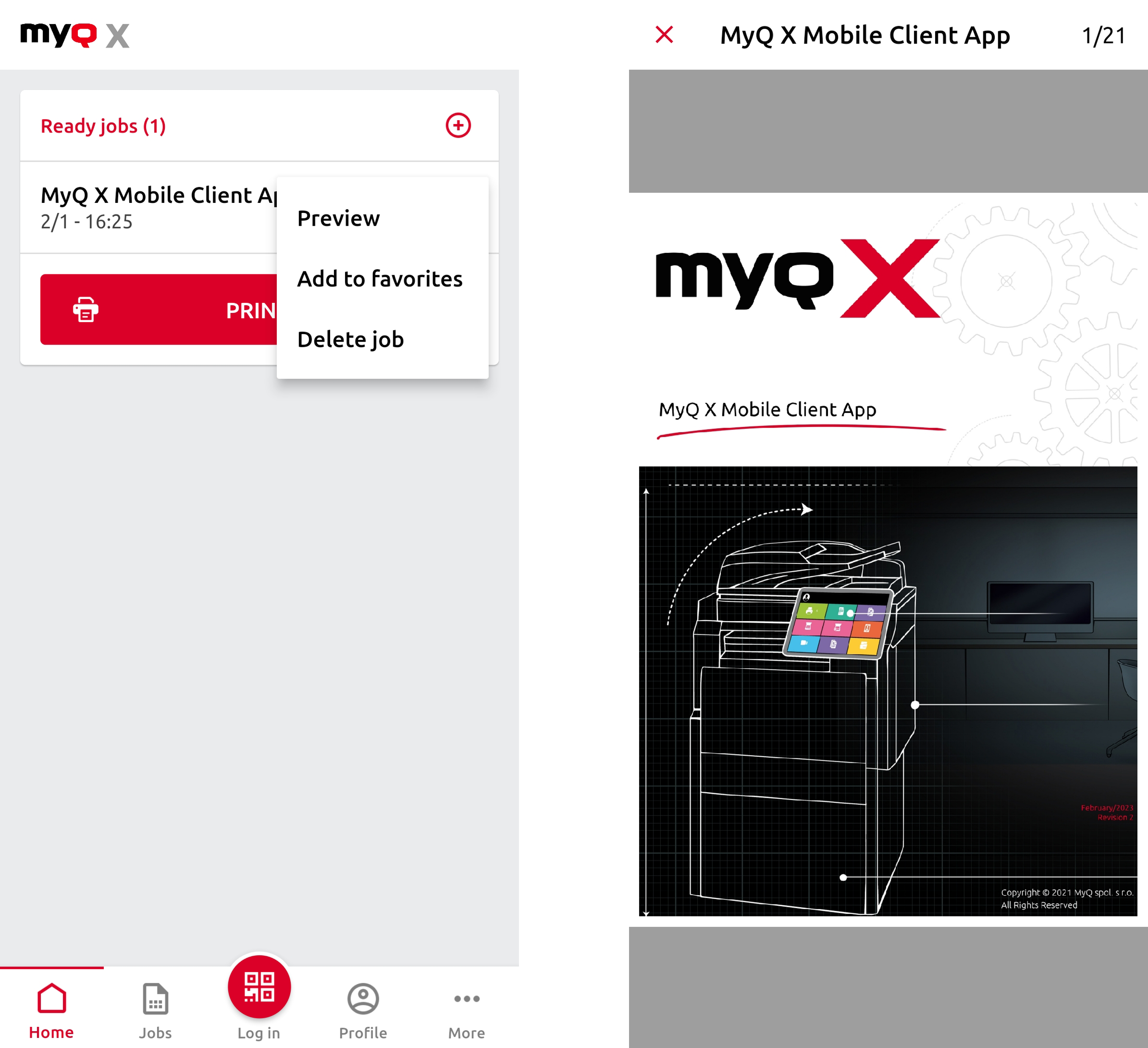
Auftragsvorschau anzeigen
Die Funktion „Auftragsvorschau“ muss zunächst im MyQ-Print Server (10.1+) aktiviert werden. Gehen Sie zu MyQ > Einstellungen > Aufträge und setzen Sie „Auftragsvorschau“ auf „Aktiviert“. Sie können auch die Anzahl der Seiten festlegen, die in der Vorschau angezeigt werden.

Nach der Aktivierung können Aufträge, die auf dem Server warten, in der mobilen Anwendung über das Menü ••• (drei Punkte) für diesen Auftrag auf der Registerkarte „Aufträge“ in der Vorschau angezeigt werden.