
Der MyQ X Mobile Client ermöglicht Ihnen kontaktloses Drucken innerhalb der MyQ-Lösung. Er unterstützt Sie bei der Verwaltung Ihrer Druckaufträge mit einer Reihe von Druckoptionen und MyQ-Funktionen.
Der MyQ X Mobile Client unterstützt unter anderem folgende Funktionen:
-
Entsperren Sie Druckgeräte durch Scannen eines QR-Codes.
-
Sicheres Drucken von Dateien, Dokumenten und Fotos direkt von Ihrem Mobilgerät aus.
-
Verwalten Sie Druckaufträge, drucken Sie bereits gedruckte Aufträge erneut und verrechnen Sie Aufträge mit Abrechnungsprojekten.
-
Nutzung biometrischer Daten zur Benutzerauthentifizierung.
-
Anzeigen Ihrer Kontingente oder Aufladen Ihres Guthabens.
-
Bearbeiten Sie Ihr Profil und generieren Sie eine neue PIN.
Unterstützte Dateiformate
Die folgenden Dateiformate werden unterstützt:
-
pdf, bmp, png, tif, tiff, txt, jfif, jpe, jpeg, jpg, mime.
Die folgenden Formate werden unterstützt, wenn LibreOffice oder Microsoft Office auf dem Server installiert ist:
-
odp, ods, odt, doc, docx, ppsx, ppt, pptx, xls, xlsx.
Kommunikationsports
Der MyQ X Mobile Client verbindet sich über folgende Ports mit dem MyQ-Print Server:
-
TCP 8632 (Standard)
AirPrint/MOPRIA-Protokoll für die Übertragung von Druckaufträgen an den MyQ-Server. -
TCP 443 (Standard)
HTTP-Protokoll für den Zugriff auf die MyQ-Weboberfläche.
Weitere Informationen finden Sie unterWichtigste Kommunikationsschnittstellen im MyQ-Print Server-Handbuch.
Aufträge über mobile Geräte aktivieren
Um das Drucken mit dem MyQ X Mobile Client zu aktivieren, aktivieren Sie zunächst Aufträge über mobile Geräte für die Standardwarteschlange in der MyQ-Weboberfläche.
-
Melden Sie sich als Administrator bei der MyQ-Weboberfläche an.
-
Gehen Sie zu MyQ > Warteschlangen, wählen Sie die Standardwarteschlange aus und gehen Sie zu Aktionen > Bearbeiten.
-
Setzen Sie auf der Registerkarte „Jobempfang“ die Option „Jobs über mobile Geräte“ auf „Aktiviert“.
-
Klicken Sie auf „Speichern“.
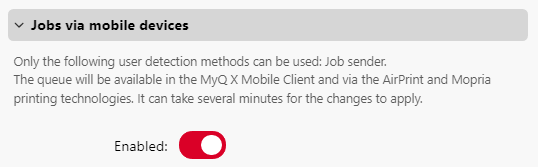
Für diese Warteschlange kann nur die Benutzererkennungsmethode „Auftragssender“ verwendet werden.