
MyQ X Mobile Client wird auf folgenden Plattformen unterstützt:
-
Android 7.0 (API 24)+
-
iOS 16.0+
Installieren Sie die App kostenlos direkt aus Ihrem Plattform-Store – dem App Store (für iOS-Geräte) oder dem Google Play Store (für Android- und ChromeOS-Geräte).
Verbindung zu einem MyQ-Server herstellen
Wenn Sie die App zum ersten Mal öffnen, müssen Sie sie mit einem MyQ-Server verbinden.
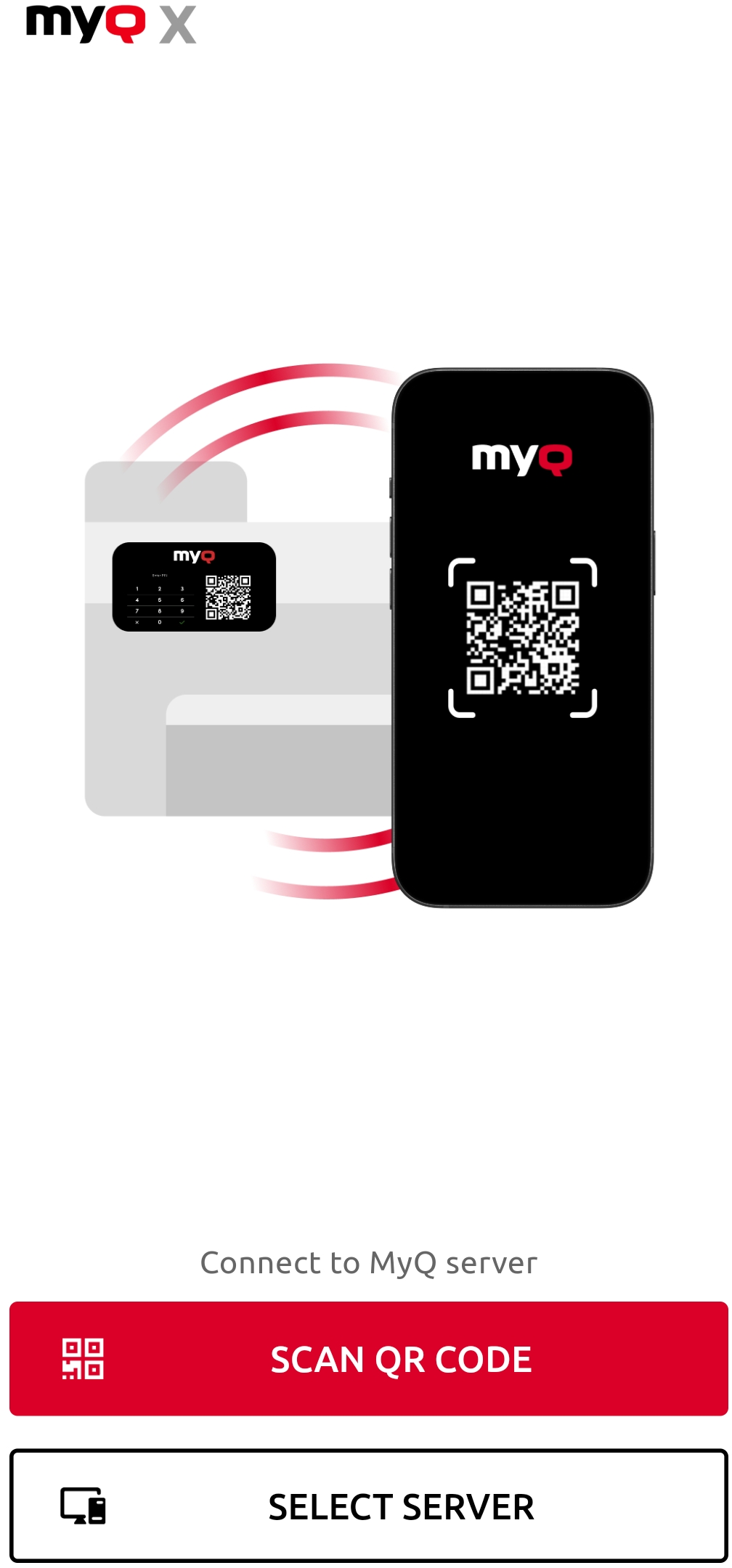
Sie können sich auf folgende Weise verbinden. Für beide Varianten benötigen Sie Informationen von Ihrem MyQ-Administrator:
-
QR-Code scannen
Scannen Sie mit Ihrem Mobilgerät einen vom Server generierten QR-Code. Dieser
befindet sich häufig an einem Druckgerät. Sie können ihn auch in der MyQ-Server-Weboberfläche anzeigen. -
Server auswählen Geben Sie den Hostnamen/die
IP-Adresse und den Port für Ihren Server manuell ein.
Nachdem Sie eine Verbindung zum Server hergestellt haben, melden Sie sich mit Ihren MyQ-Anmeldedaten an.
Verbindung durch Scannen eines QR-Codes
Wenn Sie den MyQ X Mobile Client verwenden, um den QR-Code von einem Druckgerät zu scannen, konfiguriert die App automatisch die Serververbindung auf Ihrem Gerät.
Manuell verbinden
Geben Sie die folgenden Serverinformationen ein:
-
(Optional) Servername
Geben Sie einen Namen ein, um den Server/Standort zu identifizieren (wenn dieses Feld leer bleibt, wird der Hostname des Servers verwendet). -
Hostname/IP-Adresse
Geben Sie den Hostnamen oder die IP-Adresse Ihres MyQ-Print Servers ein (deaktivieren Sie diese Option, wenn eine Proxy-URL verwendet wird). -
Port
Geben Sie den Port Ihres MyQ Print Server ein (Standard ist 443). -
(Falls zutreffend) Proxy-URL verwenden.
Aktivieren Sie diese Option, wenn Sie einen Proxy verwenden möchten. Diese Option wird für MyQ Print Server ab Version 10+ unterstützt. Siehe Verwenden einer Proxy-URL. -
(Falls zutreffend) URL-Adresse: Geben Sie die URL Ihres Proxys ein.
Tippen Sie anschließend auf SERVER HINZUFÜGEN. Wenn Sie eine Proxy-URL verwenden, werden Sie aufgefordert, sich bei Ihrem Azure-Konto anzumelden. Melden Sie sich als Ihr MyQ-Benutzer an.
Bei MyQ-Server anmelden
Um sich beim MyQ-Server anzumelden, geben Sie Ihre MyQ-Anmeldedaten ein und tippen Sie dann auf „LOG IN“ (Anmelden).
Die App speichert die Verbindungseinstellungen für zuvor verwendete Server. Wenn Sie einen der zuvor verwendeten Server auswählen möchten, tippen Sie auf AUS GESPEICHERTEN SERVERN AUSWÄHLEN und dann auf den Server, mit dem Sie sich verbinden möchten. Der Anmeldebildschirm wird geöffnet und Sie können sich anmelden.
Verwenden einer Proxy-URL
Azure Active Directory enthält einen Anwendungsproxy-Dienst, mit dem Benutzer über ihr Azure AD-Konto auf lokale Anwendungen zugreifen können, auch wenn sie sich nicht im lokalen Netzwerk befinden oder mit einem virtuellen privaten Netzwerk (VPN) verbunden sind.
Informationen zum Vorbereiten Ihrer Umgebung für die Verwendung mit dem Anwendungsproxy finden Sie unter Was ist ein App-Proxy? Informationen zum Konfigurieren Ihres Anwendungsproxy-Dienstes finden Sie unter Hinzufügen einer lokalen Anwendung für den Remotezugriff über den Anwendungsproxy in Microsoft Entra ID.
Nachdem Sie Ihre Umgebung vorbereitet haben, können Sie über das Azure AD-Verwaltungscenter eine lokale Anwendung zu Ihrem Azure-Mandanten hinzufügen.
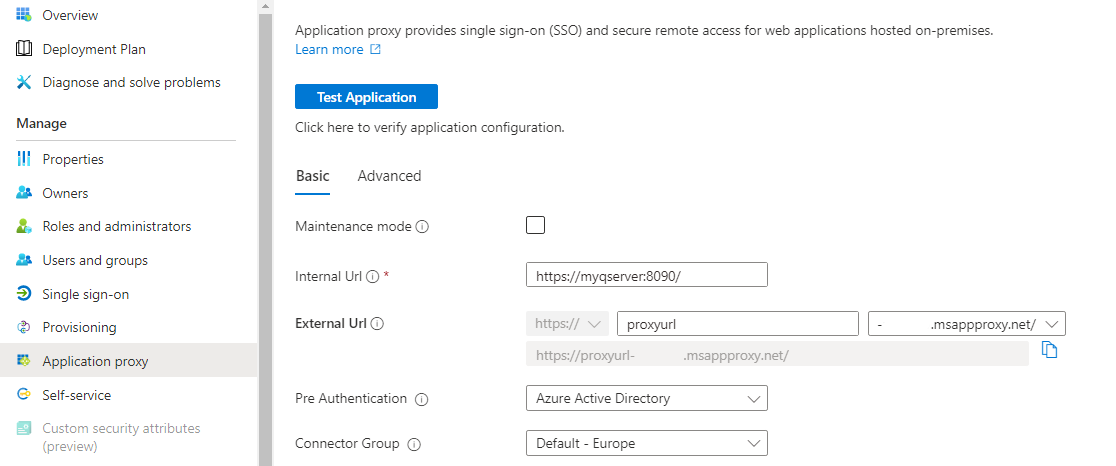
MyQ unterstützt die folgenden Optionen für die Vorabauthentifizierung:
-
Azure Active
Directory-Benutzer, die den MyQ-Server hinzufügen, müssen sich mit ihrem Azure-Konto anmelden, um eine Verbindung zum Server herzustellen, und sich mit ihrem MyQ-Konto in der App anmelden. -
Passthrough
Fügen Sie den Server hinzu, ohne sich mit Ihrem Azure-Konto zu authentifizieren.
Mit der Passthrough-Methode kann über die Anwendungsproxy-URL ohne Authentifizierung von überall im Internet auf die MyQ-Webbenutzeroberfläche zugegriffen werden. Bevor Sie diese Methode verwenden, sollten Sie prüfen, ob sie den Sicherheitsstandards in Ihrem Unternehmen entspricht.
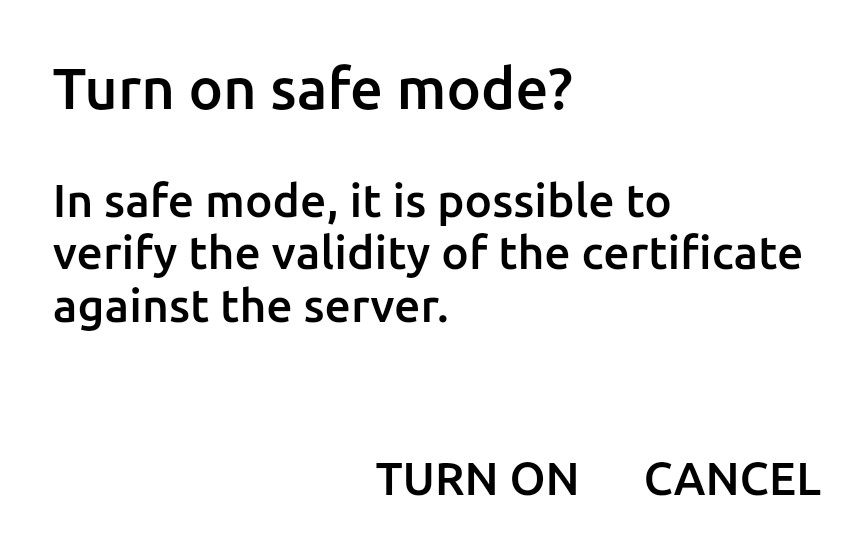
Unabhängig davon, ob Sie den QR-Code gescannt oder die Informationen manuell eingegeben haben, werden Sie anschließend aufgefordert, den abgesicherten Modus zu aktivieren (erforderlich), der zur sicheren Verbindung eine Zertifikatsüberprüfung gegenüber dem Server verwendet. Tippen Sie auf AKTIVIEREN, um ihn zu aktivieren:
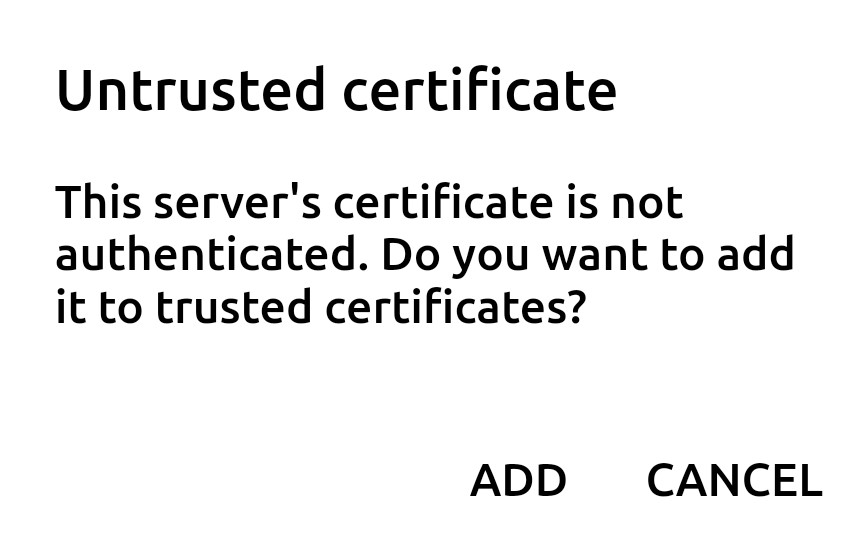
Sobald der abgesicherte Modus aktiviert ist, werden Sie aufgefordert, das Zertifikat zu den vertrauenswürdigen Zertifikaten hinzuzufügen. Tippen Sie auf HINZUFÜGEN. Der Anmeldebildschirm wird geöffnet und Sie können sich anmelden.
Wenn die Meldung „Ungültiges SSL-Zertifikat“ angezeigt wird, wurde kein vertrauenswürdiges SSL-Zertifikat gefunden. Wenden Sie sich in solchen Fällen an Ihren Netzwerkadministrator.