
Als Administrator können Sie in MyQ mehrere Konfigurationsprofile für den MyQ Desktop-Client verwalten und diese entsprechend Ihren Anforderungen bereitstellen. Beispielsweise möchten Sie vielleicht für jeden Bürostandort Ausweichdrucker festlegen oder das Client-Spooling nur für ausgewählte Arbeitsplätze aktivieren.
Sie können Profile vor der Bereitstellung des Desktop Clients konfigurieren10.2+. Sobald der Desktop Client eine Verbindung zum Server herstellt, verwendet er automatisch die Einstellungen aus den entsprechenden Profilen, sofern diese Funktion aktiviert ist.
Desktop Clients, die keinem der Konfigurationsprofile entsprechen, verwenden die Einstellungen aus dem Standardprofil. Wenn der Client mehreren Profilen entspricht, wird das Profil mit der höchsten Übereinstimmung in dieser Liste verwendet.
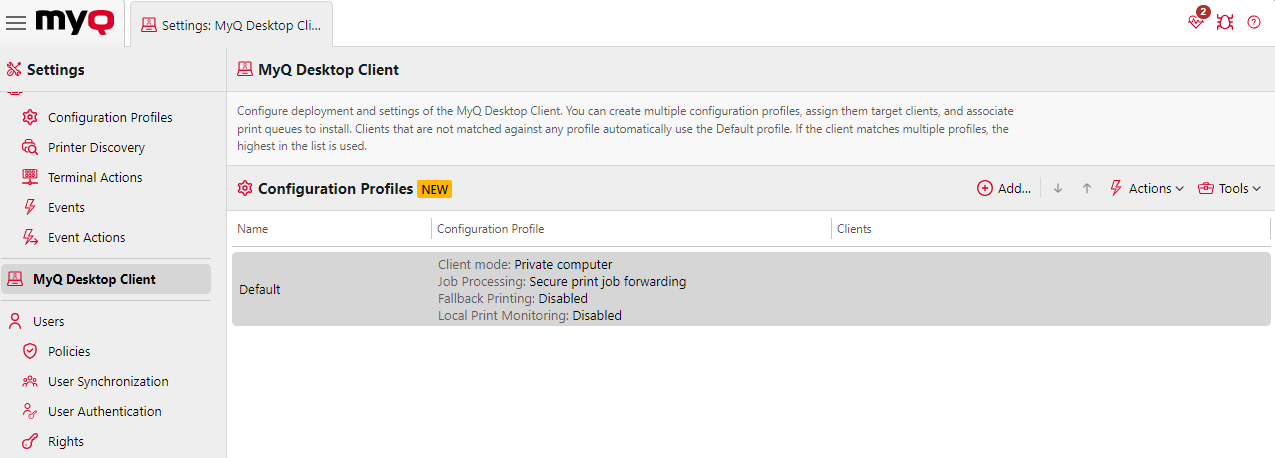
Konfigurationsprofil für den Desktop Client erstellen
-
Gehen Sie zu „MyQ“ > „Einstellungen“ > „MyQ Desktop-Client“ und klicken Sie im Abschnitt „Konfigurationsprofile“ auf „Hinzufügen“.
-
Geben Sie auf der Registerkarte „Allgemein“ einen Namen für Ihr Konfigurationsprofil ein.
-
Legen Sie im Abschnitt „Clients“ fest, für welche Clients dieses Konfigurationsprofil gelten soll, entweder mithilfe eines IP-Bereichs oder eines regulären Ausdrucks für Hostnamen. Sie können auch Ausschlüsse hinzufügen.
-
Wählen Sie im Abschnitt „Authentifizierung“ einen Client-Modus aus.
-
Privater Modus: Der Desktop Client bietet einen weniger strengen Ansatz bei der Authentifizierung und Sitzungsverwaltung und berücksichtigt dabei das Vertrauensniveau eines persönlichen oder zugewiesenen Geräts.
-
Öffentlicher Modus: Dieser Modus wurde im Hinblick auf die Sicherheit gemeinsam genutzter Geräte entwickelt und stellt sicher, dass Druckaufträge und Benutzersitzungen so verwaltet werden, dass unbefugter Zugriff verhindert wird. Weitere Informationen finden Sie
unter Öffentlicher vs. privater Modus.
-
-
Wählen Sie im Abschnitt „Authentifizierung“ eine geeignete Anmeldemethode aus:
-
Anmeldung mit MyQ
-
ID-Karte (erfordert einen Kartenleser am Gerät des Benutzers)
-
Nahtloses Single Sign-On (Nahtloses SSO nutzt Microsoft Entra ID Single Sign-On. Diese Funktion wird nur unter Windows unterstützt.)
-
-
Wählen Sie im Abschnitt „Authentifizierung“ aus, welcher Browser für die Client-Authentifizierung verwendet werden soll:
-
Integrierter Browser
: Verwenden Sie den integrierten Browser der Desktop Client-Anwendung. -
Standard-Systembrowser
: Verwenden Sie den Standardbrowser des Client-Betriebssystems.
Wichtig: Bei Verwendung des Standard-Systembrowsers auf Clients im öffentlichen Modus muss der Administrator sicherstellen, dass Browserdaten und Cookies nach jeder Benutzersitzung gelöscht werden, um unbefugten Zugriff zu verhindern.
-
-
Wählen Sie unter „Druckerbereitstellung“ aus, ob die Druckerbereitstellung aktiviert oder deaktiviert werden soll. Bei Deaktivierung werden Drucker und Treiber auf Clients, die dieses Profil verwenden, nicht aktualisiert. Dies kann hilfreich sein, um unerwünschte Änderungen zu verhindern und gleichzeitig bisherige Einstellungen beizubehalten.
-
Wählen Sie auf der Registerkarte „Drucken“ im Abschnitt „Auftragsverarbeitung“ eine der folgenden Verarbeitungsmethoden aus:
-
Sichere Weiterleitung von Druckaufträgen: Alle vom Desktop Client empfangenen Druckaufträge werden automatisch über einen sicheren Port an den MyQ Print Server weitergeleitet. Der Desktop Client wird nur zur Authentifizierung und Abrechnung verwendet.
-
Client-Spooling: Der Desktop Client speichert die Job-Daten auf dem Computer und gibt sie auf Befehl des Servers direkt an einen Drucker weiter. Dies verringert die Netzwerkauslastung zum Server.
-
-
Wählen Sie aus, ob Sie den Domänennamen an den Benutzernamen anhängen möchten; wenn diese Option aktiviert ist, wird der Benutzername im Job als „Benutzername@Domäne“ angegeben.
-
Aktivieren oder deaktivieren Sie Fallback-Druck, wodurch Benutzern bei Serverausfällen eine alternative Druckmethode zur Verfügung gestellt wird. Konfigurieren Sie die Auswahl des Fallback-Druckers, die Druckmethode und die Freigabebedingungen.
-
Aktivieren oder deaktivieren Sie die „Lokale Drucküberwachung“, die die Abrechnung von Jobs ermöglicht, die auf lokalen Druckern freigegeben werden, die nicht von MyQ verwaltet werden.
-
Lokale Drucküberwachung: Wenn diese Option aktiviert ist, werden Druckaufträge auf Druckern, die nicht vom MyQ-Server verwaltet werden, abgerechnet.
-
Überwachte Anschlüsse: Geben Sie die Namen der Anschlüsse ein, die Sie überwachen möchten, getrennt durch ein Komma (,). Mit „*“ können Sie alle Anschlüsse eines bestimmten Namens überwachen (z. B. „USB*“ für die Anschlüsse USB1, USB2 usw.). Lassen Sie das Feld leer, um alle Anschlüsse zu überwachen.
-
Freigabebedingungen: Wählen Sie eine der verfügbaren Optionen aus – „Job immer freigeben“, „Nur wenn der Benutzer über ausreichend Guthaben/Kontingent verfügt“, „Nur wenn der Print Server online ist“.
-
-
Klicken Sie auf „Speichern“. Ihr Konfigurationsprofil wird erstellt und automatisch angewendet.
Verbindung zu einem Central Server herstellen
In einer Umgebung mit mehreren Standorten kann sich der Desktop Client mit dem Central Server verbinden, der ihn anhand der IP-Adresse des Client-Computers an einen Standortserver weiterleitet. Dadurch können Benutzer, die an mehreren Standorten arbeiten, über den Standortserver an ihrem aktuellen Standort drucken, ohne den Client neu konfigurieren zu müssen.
-
Legen Sie die Serveradresse und den Serverport in der Installationsdatei oder der Konfigurationsdatei auf den Central Server fest. Weitere Informationen finden Sie unter Installieren und Konfigurieren“.
-
Wechseln Sie in der Weboberfläche des Central Server zu „Standorte“ und bearbeiten Sie den entsprechenden Standort.
-
Geben Sie auf der Registerkarte „Client“ die IP-Bereiche der Client-Computer ein, die eine Verbindung zu dieser Site herstellen sollen. Sie können auch IP-Bereiche ausschließen.
-
Klicken Sie auf „Speichern“.
Der Desktop Client stellt eine Verbindung zu dem Standortserver her, dessen IP-Bereich mit der Adresse des Client-Computers übereinstimmt.
Wenn sich die IP-Adresse des Client-Computers ändert – beispielsweise wenn ein Laptop in ein anderes Büro gebracht wird –, wechselt der Desktop Client während der Sitzung zum Standortserver für den neuen IP-Bereich. Er ruft im Hintergrund das passende Konfigurationsprofil von diesem Standortserver ab, sodass sich Anmeldemethode, Methode der Auftragsverarbeitung und Ausweichdrucker je nach Standort unterscheiden können.