
Die Anwendung kann über den Setup-Assistenten, über die stille Deinstallation auf der Windows-Befehlszeile oder über den Befehl MyQ Desktop Client 10.2.exe deinstallieren.
Bei der Deinstallation werden die folgenden Elemente entfernt:
-
Spooling-Aufträge des Clients auf dem Print Server.
-
Drucker, die durch Printing Provisioning bereitgestellt werden.
-
Nur Drucker werden entfernt, die installierten Treiber wie der KX-Treiber oder der HP-Treiber werden nicht entfernt.
-
-
C:\ProgrammDaten\MyQ\Desktop Client
-
C:\Programmdateien\MyQ\Desktop Client
-
C:\Benutzer\%Benutzer%\AppData\Local\MyQ
Deinstallation über den Setup-Assistenten
So deinstallieren Sie die Anwendung über den Einrichtungsassistenten:
-
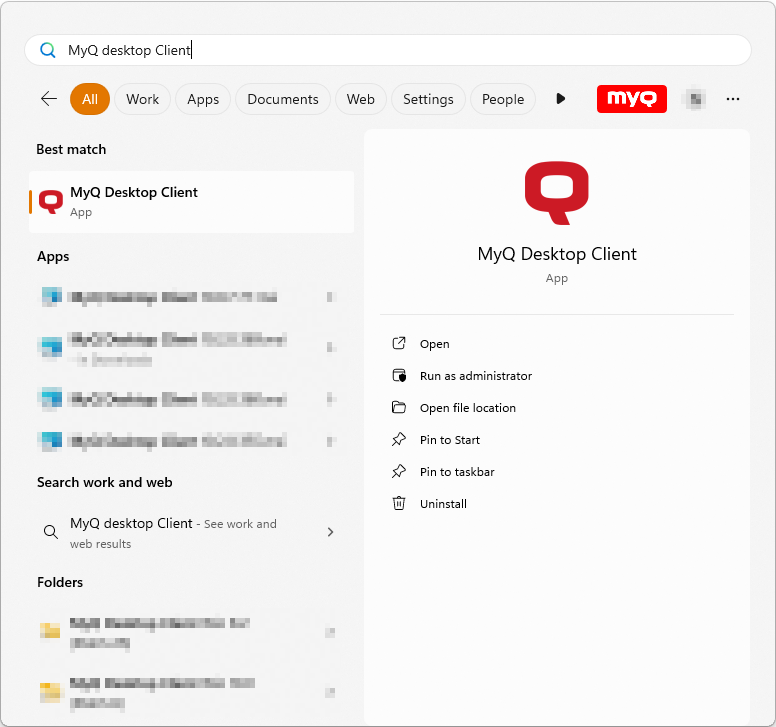
Klicken Sie in den Windows-Einstellungen auf Apps. Das Menü Apps und Funktionen wird geöffnet.
-
Wählen Sie im Menü die Anwendung MyQ Desktop Client und klicken Sie auf Deinstallieren Sie. Bestätigen Sie die Deinstallation, wenn Sie dazu aufgefordert werden. Das Dialogfeld MyQ Desktop Client Setup wird geöffnet.
-
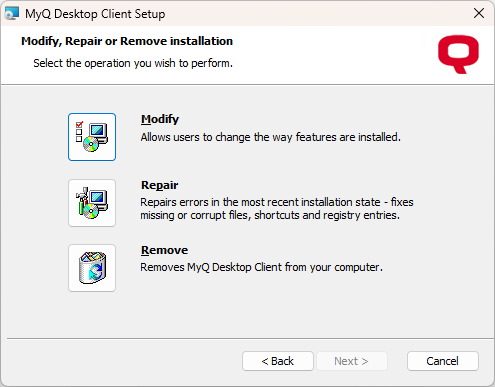
Wählen Sie im Dialogfenster die Option entfernen Option.
-
Klicken Sie auf entfernen um die Deinstallation zu bestätigen, und klicken Sie dann auf Oberfläche um den Einrichtungsassistenten zu verlassen. MyQ Desktop Client wird vom Computer entfernt.
Geräuschlose Deinstallation
Um die Anwendung stillschweigend zu deinstallieren, öffnen Sie die Windows-Befehlszeile, und:
-
Finden Sie die
IdentifyingNumberder Anwendung MyQ Desktop Client über den folgenden Befehl:
wmic product where "Name wie '%Desktop%'" get Name, Version, Identifikationsnummer -
Deinstallieren Sie die Anwendung mit dem folgenden Befehl:
msiexec.exe /x *{IdNummer}*
wobei*{IdNumber}*ist die Identifizierungsnummer der Anwendung.