
Sie können ein Upgrade von früheren Versionen von MyQ Smart Job Manager und MyQ Desktop Client durchführen.
Serveranforderungen
Die empfohlene maximale Anzahl gleichzeitig mit einem MyQ-Server verbundener Desktop Clients wird auf 10.000 geschätzt.
-
MyQ Print Server 10.2 (Patch 3+)
-
MyQ Central Server 10.2.
Für MDC ist mindestens ein eigenständiger Print Server erforderlich. Die empfohlene maximale Anzahl gleichzeitig verbundener Desktop Clients an einem MyQ-Server wird auf 10.000 geschätzt.
Bei einer Central-Site-Bereitstellung können Sie Clients mithilfe von IP-Bereichen den Standorten zuweisen. Der MyQ Central Server unterstützt bis zu 50.000 MDC-Client-Anmeldungen innerhalb eines Zeitfensters von einer Stunde, wobei jeder Standortserver bis zu 10.000 Verbindungen verarbeiten kann.
-
MyQ Print Server 10.2 (Patch 3+)
-
MyQ Central Server 10.2 (Patch 25+ empfohlen für große MDC-Bereitstellungen)
Client-Anforderungen
-
Betriebssystem:
Windows 11 (64-Bit, ARM 64-Bit) / Windows 10 (64-Bit, Version 1809 und höher)
sowie Windows Server 2019 und höher.
In einer veralteten Version von Windows 11 tritt nach einem Systemneustart ein Fehler auf, bei dem der Benutzer nicht erkannt werden kann und der Auftrag verworfen wird. Tritt dieser Fehler auf, wird im Dienstprotokoll eine Warnung angezeigt, dass der Desktop Client nicht gefunden werden konnte, mit dem Hinweis HOSTNAME$ anstelle von USERNAME. Um dieses Problem kurzfristig zu beheben, starten Sie den Druckspooler-Dienst neu; für eine langfristige Lösung halten Sie Windows 11 auf dem neuesten Stand.
-
Arbeitsspeicher
: Mindestens 2 GB; der Client beansprucht je nach Auslastung durch Druckaufträge 256 MB. -
Festplattenspeicher:
350 MB für die Installation, mit zusätzlichen Anforderungen, wenn Aufträge in die Warteschlange gestellt werden oder die Warteschlangenbereitstellung verwendet wird. -
Microsoft .NET ist im Desktop Client enthalten und muss nicht separat installiert werden.
-
Die Windows App SDK-Laufzeitumgebung ist im Desktop Client enthalten und muss nicht installiert werden.
-
Um sicherzustellen, dass der Desktop Client ordnungsgemäß funktioniert, deaktivieren Sie die Optionen „Gedruckte Dokumente behalten“ und „Erweiterte Druckfunktionen aktivieren“ auf der Registerkarte „Erweitert“ des Druckertreibers. Diese Optionen werden zum Senden von Druckaufträgen an MyQ verwendet.
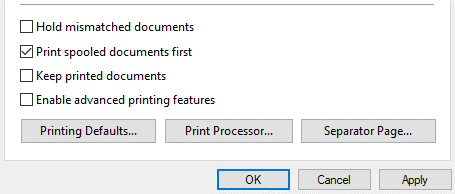
Der integrierte IPP-Treiber wird nur unter den folgenden Windows-Versionen unterstützt:
-
Windows 10 22H2 und höher.
-
Windows 11 22H2 und höher.
-
Windows Server 2022 20348.2849 und höher.
Zertifikatsverwaltung
Bevor Sie den Desktop Client installieren, sollten Sie ein vertrauenswürdiges Zertifikat auf dem Client-Computer installieren. Dadurch wird eine sichere Verbindung zum MyQ-Server hergestellt.
Das Erstellen von Zertifikaten ist möglicherweise nur bei Verwendung des strengen Sicherheitsmodus erforderlich. Befolgen Sie dazu die nachstehenden Anweisungen oder verwenden Sie Ihre eigene bevorzugte Methode zur Zertifikatserstellung.
Exportieren Sie dazu ein CA-Zertifikat auf dem MyQ-Server.
CA-Zertifikat auf dem Server exportieren
-
Melden Sie sich als Administrator bei der MyQ-Weboberfläche an und navigieren Sie zu „MyQ“, „Einstellungen“, „Netzwerk“.
-
Stellen Sie im Abschnitt „Allgemein“ sicher, dass der Wert unter „Hostname dieses Servers“ mit dem Hostnamen des Computers übereinstimmt, auf dem MyQ ausgeführt wird.
-
Klicken Sie im Abschnitt „Zertifikate“ auf „CA-Zertifikat exportieren“.
-
Speichern Sie das exportierte Zertifikat auf dem Client-Computer, auf dem der Desktop Client installiert werden soll.
Wenn Sie für den Zugriff auf den Server eine IP-Adresse oder einen Hostnamen-Alias verwenden, stellen Sie sicher, dass diese Werte im Feld „Alternative Servernamen“ im Abschnitt „Zertifikate“ enthalten sind.
Installieren des Zertifikats unter Windows
-
Doppelklicken Sie auf die .crt-Datei des Zertifikats und klicken Sie auf „Zertifikat installieren“.
-
Legen Sie als Speicherort „Lokaler Computer“ fest.
-
Speichern Sie alle Zertifikate im folgenden Speicher: „Vertrauenswürdige Stammzertifizierungsstellen“.
-
Klicken Sie auf „Weiter“ und anschließend auf „Fertig stellen“.
Sie können nun mit der Installation des Desktop Clients fortfahren, die in Installieren und Konfigurieren beschrieben ist.
Aktualisieren des Clients
Sie können einfach das Installationsprogramm ausführen; es führt das Upgrade automatisch durch, wenn eine ältere Version des Clients auf dem System erkannt wird.
Fehlerbehebung
Die Protokolle können entweder über das Aktionsmenü aufgerufen werden oder sind an folgenden Speicherorten zu finden:
C:\ProgramData\MyQ\Desktop Client\Logs
C:\Users\[Windows User]\AppData\Local\MyQ\Desktop Client\Logs
Wenn Sie den MyQ X Desktop Client und den MyQ Roger Desktop Client verwenden, empfehlen wir, diese auf separaten Rechnern auszuführen, um Portkonflikte zu vermeiden.