
Aktualisieren des Terminals
Die Aktualisierung des Terminals erfolgt über die MyQ-Webadministrationsoberfläche. MyQ-Server 8.2 Patch 6 oder höher sowie Kyocera 8.1+ sind erforderlich.
Weitere Informationen finden Sie unter „Terminalpakete“ im MyQ-Print Server-Handbuch.
Bei älteren Versionen von MyQ-Servern oder Terminalpaketen löschen Sie das installierte Terminalpaket und fügen Sie das neue hinzu.
Deinstallation des Terminals
Deinstallation des Terminals über die Fernkonfiguration
Das Terminal kann mithilfe der Fernkonfiguration vom Server deinstalliert werden. Während der Fernkonfiguration wird die Anwendung vom Gerät deinstalliert und die Verbindung zwischen dem Server und dem Gerät wird getrennt.
-
Gehen Sie in der MyQ-Weboberfläche zu „MyQ“, „Drucker“.
-
Markieren Sie die Geräte, die deinstalliert werden sollen.
-
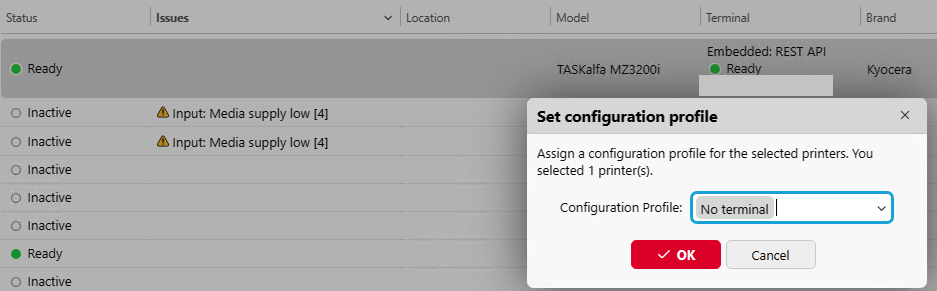
Stellen Sie deren Konfigurationsprofil auf „Kein Terminal“ ein und aktivieren Sie die Geräte.
Deinstallation des Terminals über das Bedienfeld des Geräts
MyQ kann über das Anwendungsmenü des Bedienfelds des Druckgeräts deinstalliert oder deaktiviert werden. Wenn Sie sich für die Deaktivierung entscheiden, können Sie die Anwendung später mit den wiederhergestellten Einstellungen reaktivieren. Die Deinstallation (oder Deaktivierung) erfolgt in zwei Schritten: Sie müssen das Bedienfeld entsperren und anschließend die MyQ-Anwendung im Anwendungsmenü löschen (oder deaktivieren).
-
Tippen Sie auf dem Anmeldebildschirm des Terminals auf das MyQ-Symbol und melden Sie sich dann als MyQ-Administrator an.
-
Tippen Sie auf dem Bildschirm „Admin-Menü“ auf die Schaltfläche „Bedienfeld entsperren“. Der Standardbildschirm des Druckers wird geöffnet.
-
Drücken Sie in der oberen linken Ecke des Gerätepanels die Schaltfläche „Systemmenü“ (oder bei einigen Geräten die Schaltfläche „Systemmenü/Zähler“). Das Systemmenü wird geöffnet.
-
Suchen Sie im Systemmenü den Eintrag „Anwendung“ (oder bei einigen Geräten „Favoriten/Anwendung“) und tippen Sie darauf.
-
Tippen Sie im Menü „Anwendung“ (oder im Menü „Favoriten/Anwendung“) auf „Anwendung“. Das Untermenü „Anwendung“ wird geöffnet.
-
Wählen Sie im Menü die Anwendung „MyQ Embedded“ aus und tippen Sie dann unten links auf dem Bildschirm auf „Menü“. Das Anwendungsmenü wird geöffnet.
-
Tippen Sie im Menü auf „Löschen“ (oder „Deaktivieren“) und anschließend auf „Ja“, um den Vorgang zu bestätigen. Die Anwendung
wird gelöscht (oder deaktiviert) und der Standardbildschirm des MFP-Bedienfelds wird geöffnet.
Auch wenn die Anwendung auf dem Geräte-Panel deinstalliert wird, bleibt die Verbindung zwischen dem Server und dem Gerät bestehen.

Um die Verbindung zu trennen, muss das Gerät mit dem oben beschriebenen Konfigurationsprofil „Kein Terminal“ aktiviert werden.
Die Deinstallation der Anwendung ist auch remote über Kyocera Net Admin oder die Kyocera Net Viewer-Anwendung möglich.