
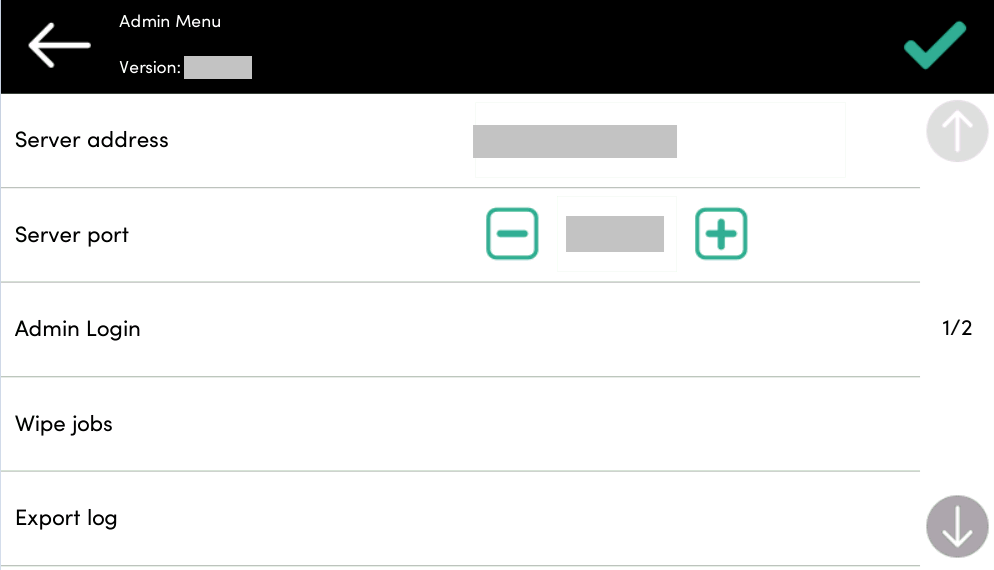
Über das Admin-Menü des Terminals können Sie das Terminal verwalten und dessen Einstellungen ändern. Die verfügbaren Aktionen sind „Admin-Anmeldung“, „Aufträge löschen“ und „Protokoll exportieren“.
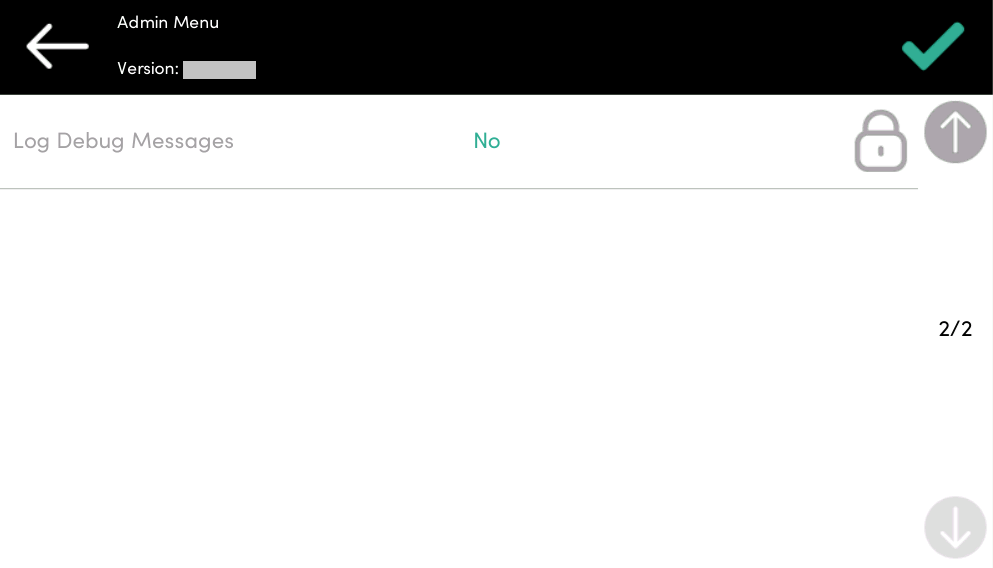
Die Serveradresse und der Serverport können für die Verwendung der Option „Installation durch Terminal initiiert“ bearbeitet werden. Die Option „Debug-Meldungen protokollieren“ ist hier nicht editierbar. „Debug-Meldungen protokollieren“ steht nur zur Überprüfung zur Verfügung. Diese Einstellungen können auch während der Ferninstallation des Terminals in der MyQ-Web-Administratoroberfläche konfiguriert werden.
|
|
Aufrufen des Admin-Menüs
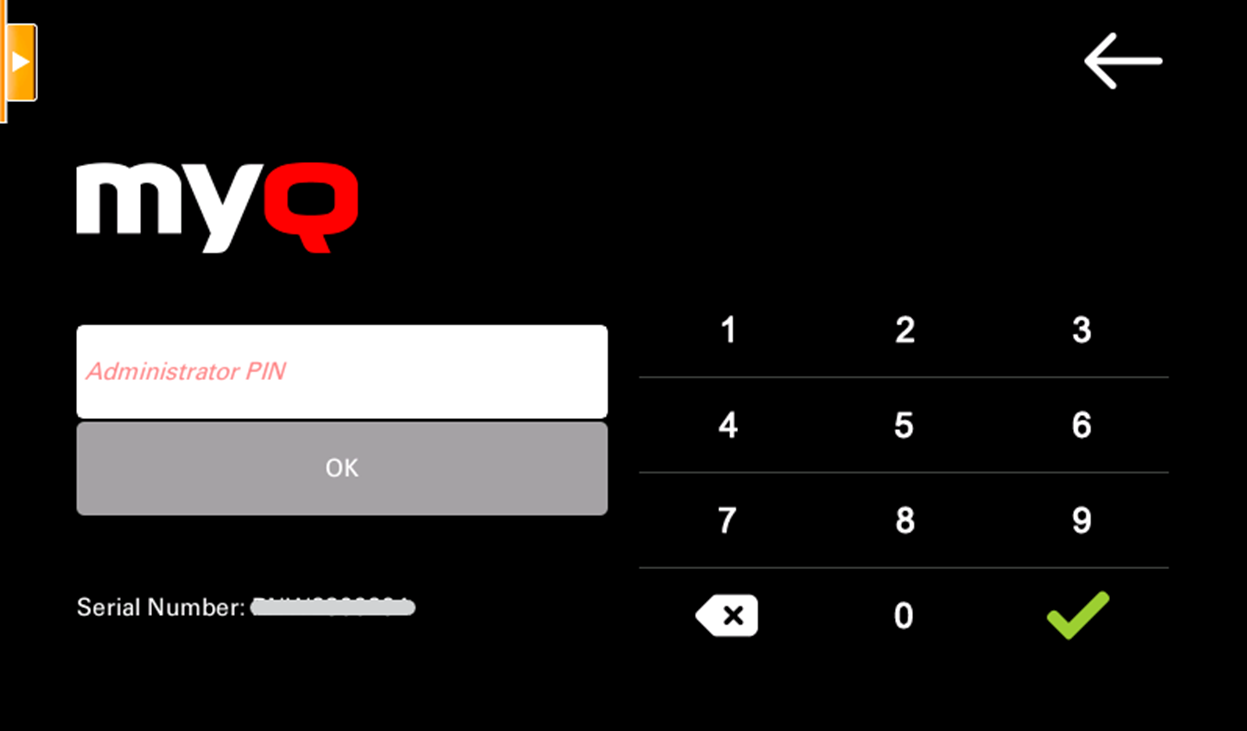
Um auf das Admin-Menü zuzugreifen, tippen Sie auf das MyQ-Logo in der oberen linken Ecke des Bedienfelds und geben Sie die Administrator-PIN ein. Die Standard-Admin-PIN lautet 1087.
Auf diesem Bildschirm wird auch die Seriennummer des Geräts angezeigt.
Admin-Anmeldung
Entsperrt das Bedienfeld des Druckgeräts; bei entsperrtem Bedienfeld öffnet sich der Standardbildschirm des Druckgeräts, und alle Gerätefunktionen sind zugänglich. In diesem Modus gedruckte und gescannte Seiten werden dem *nicht authentifizierten Benutzer zugeordnet.
Sobald das Bedienfeld entsperrt ist, können Sie auf die Geräteeinstellungen zugreifen, indem Sie die Taste „Systemmenü“ (oder „Systemmenü/Zähler“) auf dem Bedienfeld des Geräts drücken.
Wenn Sie das Bedienfeld des Geräts über die Taste „Admin-Anmeldung“ öffnen, erhalten Sie automatisch Administratorrechte für alle Einstellungen.
Durch Entsperren des Bedienfelds können Sie auf das Anwendungsmenü des Druckgeräts zugreifen und das Embedded Terminal deinstallieren.
Ausblenden der nativen Kopier- und Scan-Schaltflächen
Nachdem Sie auf „Panel entsperren“ getippt haben, drücken Sie „Systemmenü“ (oder „Systemmenü/Zähler“), um auf die Geräteeinstellungen zuzugreifen. Dort können Sie die nativen Schaltflächen „Kopieren“ und „Scannen“ (Senden) ausblenden, die standardmäßig vom Hersteller in der oberen linken Ecke des Terminalbildschirms angezeigt werden.
Gehen Sie in den Geräteeinstellungen zu „Funktionstastenbelegung“ und setzen Sie alle Tasten auf „KEINE“ (die erste Option in der Liste). (Dies gilt für alle Kyocera-Geräte mit Touchscreen (ohne Hardware-Tastatur)). Bestätigen Sie durch Tippen auf „Ja“. Das Terminal wird deaktiviert und der Standardbildschirm des Druckgeräts wird geöffnet.
Druckaufträge löschen
Wenn die Funktion „Lokale Druckspooling“ aktiviert ist, werden Druckaufträge direkt an ein Druckgerät gesendet, wo sie warten, bis sie vom sendenden Benutzer freigegeben oder vom Gerät gelöscht werden.
Um die Druckaufträge zu löschen, gehen Sie wie folgt vor:
-
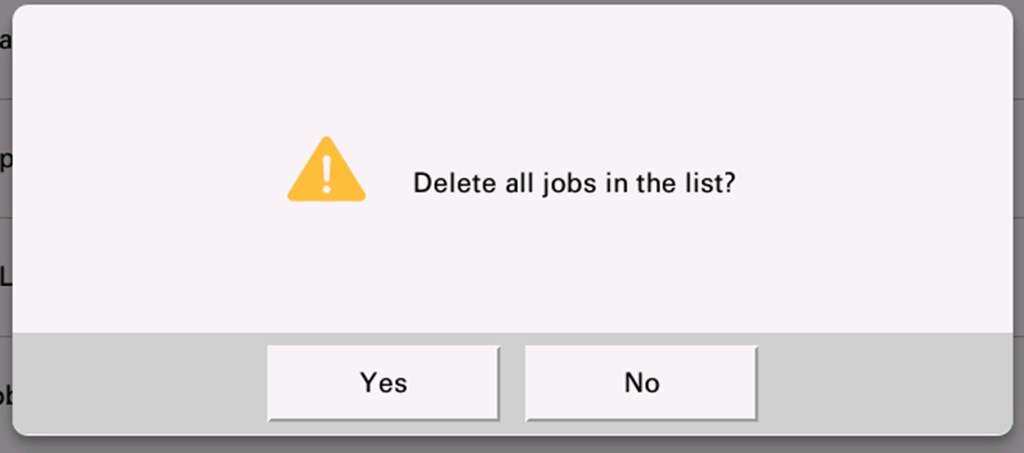
Tippen Sie auf dem Startbildschirm des Admin-Menüs oben rechts auf „Aufträge löschen“. Das folgende Fenster wird geöffnet:
-
Um die lokal gespoolten Aufträge zu löschen, tippen Sie auf „Ja“. Das Admin-Menü wird erneut geöffnet.
Exportieren des Protokolls
Wenn der MyQ-Support Sie auffordert, das Protokoll des Embedded Terminals bereitzustellen, können Sie dies mithilfe eines USB-Sticks tun.
Um das Terminalprotokoll zu exportieren, stecken Sie den USB-Stick in das Gerät und tippen Sie im Admin-Menü auf „Protokoll exportieren“.
Die Protokolldatei wird exportiert und auf den USB-Stick hochgeladen.
Debug-Meldungen protokollieren
„Debug-Meldungen protokollieren“ gibt lediglich Auskunft darüber, welche Debug-Stufe auf dem Gerät eingestellt ist. Wenn die Einstellung aktiviert ist, generiert das Terminal zusätzliche Protokollinformationen für Audit- und Fehlerbehebungszwecke.

