
Wenn ein Auftrag aufgrund eines Fehlers am Druckgerät hängen bleibt, kann sich der Benutzer dennoch abmelden. Der hängengebliebene Auftrag verhindert, dass sich ein anderer Benutzer anmeldet, und wird automatisch beendet, sobald der Fehler behoben ist. Dies kann jedoch zu Sicherheitsproblemen führen.
Aufträge manuell über die Schaltfläche „Auftragsstatus“ abbrechen
Es ist möglich, alle laufenden Aufträge auf dem Auftragsstatusbildschirm abzubrechen. Der Zugriff erfolgt über die Status-Schaltfläche am Druckgerät.
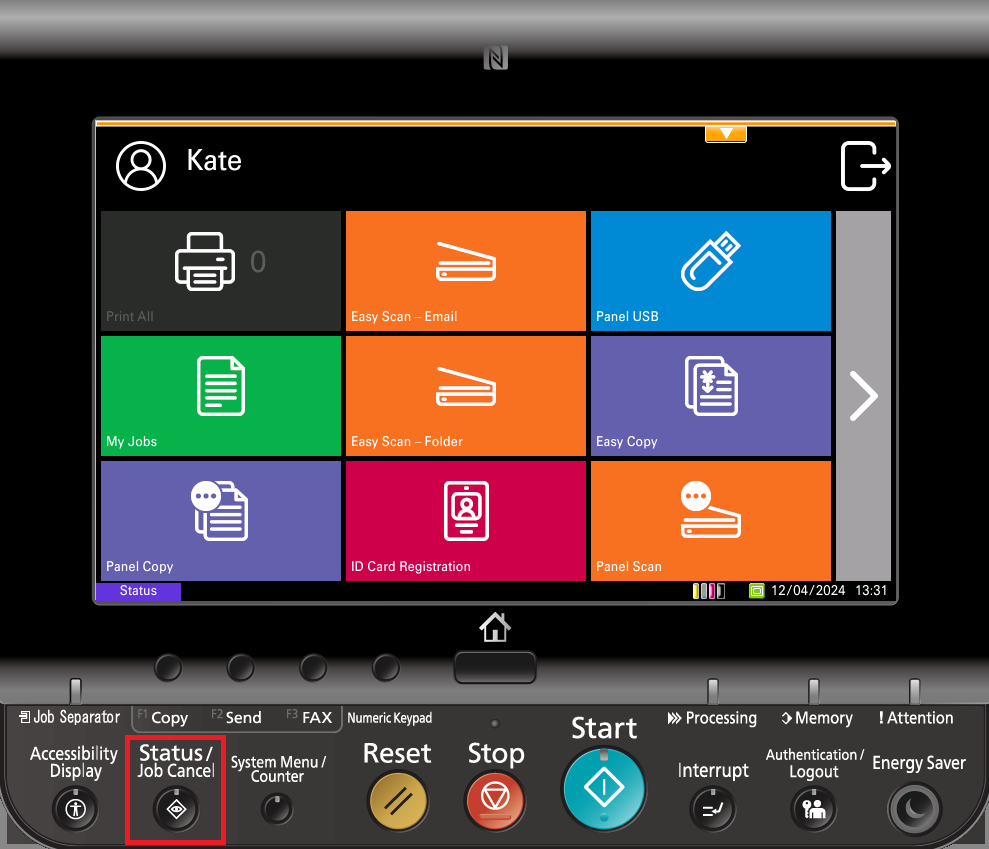
Durch Drücken dieser Schaltfläche wird der Statusbildschirm auf dem Embedded Terminal geöffnet, auf dem Sie ausstehende Aufträge auswählen und abbrechen können.
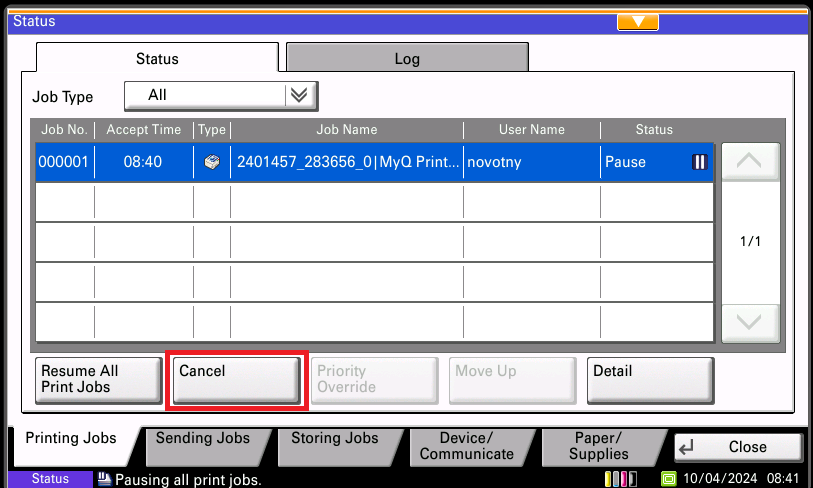
Sobald Sie einen Auftrag ausgewählt und auf „Abbrechen“ geklickt haben, wird ein Dialogfeld geöffnet, in dem Sie aufgefordert werden, die Stornierung des Auftrags zu bestätigen. Wählen Sie „Ja“, und der Auftrag wird abgebrochen.
Aufträge beim Abmelden des Benutzers verwerfen
Unter „Einstellungen“ → „Konfigurationsprofil“ → Registerkarte „Terminal“ → Abschnitt „Kyocera“ finden Sie die Option „Ausstehende Aufträge beim Abmelden verwerfen“; weitere Informationen finden Sie unter „Installation“. Diese Option ermöglicht es, alle laufenden Aufträge beim Abmelden abzubrechen. Aus Sicherheitsgründen ist diese Option standardmäßig aktiviert.
Wenn diese Funktion aktiviert ist, verhält sich das Löschen von Aufträgen nach der Abmeldung wie folgt:
-
Vom Gerät initiierte Abmeldung (automatische Abmeldung, wenn die Leerlaufzeit des Bedienfelds des Kopierers erreicht ist oder der Benutzer eine Abmeldetaste am Gerät oder auf dem Bildschirm drückt):
-
Wenn noch aktive Aufträge auf dem Gerät vorhanden sind, wird ein spezieller Bildschirm angezeigt, der den Benutzer über die anstehende Abmeldung informiert und ihm die Möglichkeit gibt, auszuwählen, ob die ausstehenden Aufträge gedruckt oder abgebrochen werden sollen.

-
Wenn der Benutzer nicht reagiert, wird dieser Bildschirm so lange angezeigt, bis alle Aufträge gedruckt sind; anschließend wird der Benutzer abgemeldet und der MyQ-Anmeldebildschirm angezeigt.
-
-
Manuelles Abmelden über die MyQ-Abmelde-Schaltfläche:
-
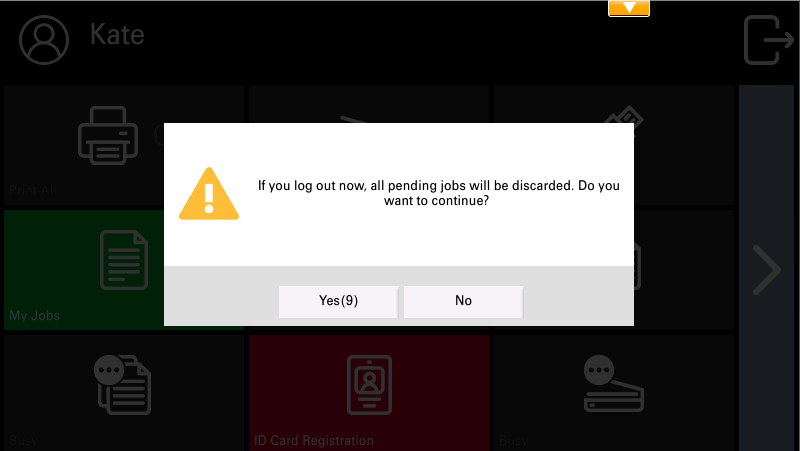
Es wird eine Popup-Meldung mit dem Text „Wenn Sie sich jetzt abmelden, werden alle anstehenden Aufträge verworfen. Möchten Sie sich wirklich abmelden? Ja/Nein“ angezeigt. Es wird ein 10-Sekunden-Countdown angezeigt, und nach 10 Sekunden wählt das Popup automatisch die Option „Ja“, meldet den Benutzer ab und verwirft die anstehenden Aufträge.
-
-
Manuelles Abmelden durch Durchziehen der ID-Karte:
-
Der Benutzer wird abgemeldet und alle Aufträge werden sofort abgebrochen.
-
-
Abmeldung mit dem MyQ Mobile Client:
-
Melden Sie den Benutzer ab und brechen Sie alle Aufträge sofort ab.
-
-
Papierstau/Papiermangel/Gerätefehler:
-
Wenn ein Papierstau, Papiermangel oder ein anderer Fehler am Gerät auftritt, wird der Benutzer erst dann automatisch abgemeldet, wenn das Problem behoben ist. Der Benutzer kann weiterhin über das Systemmenü auf den MyQ-Startbildschirm zugreifen und sich über die Abmelde-Taste am Terminal oder durch Durchziehen seiner ID-Karte abmelden; in diesen Fällen wird der Vorgang entsprechend der jeweiligen Abmeldemethode wie oben beschrieben abgeschlossen.
-
Die Abmeldung wird automatisch ausgelöst, wenn die Ereignisaktion „Benutzer abmelden“ auf dem Server konfiguriert ist, und ausstehende Aufträge werden abgebrochen.
-
Einschränkungen:
-
Alle Aufträge werden abgebrochen, einschließlich der Aufträge anderer Benutzer.
-
Die Spool-Aufträge des Geräts sind davon nicht betroffen (werden verworfen).
-
Diese Funktion wird im Offline-Modus nicht unterstützt.