
Wenn die Projektabrechnung aktiviert ist, können Benutzer Druckaufträgen, Kopieraufträgen und Scanaufträgen direkt auf dem Bildschirm des Embedded Terminals Projekte zuweisen. Projekte können Druckaufträgen auch im Popup-Fenster des MyQ Desktop Client, über die MyQ Web-Administratoroberfläche oder in der MyQ X Mobile Client-Anwendung zugewiesen werden.
Weitere Informationen finden Sie unter „Projekte“ im MyQ Print Server-Handbuch.
Projekte Druckaufträgen zuweisen
„Meine Aufträge“
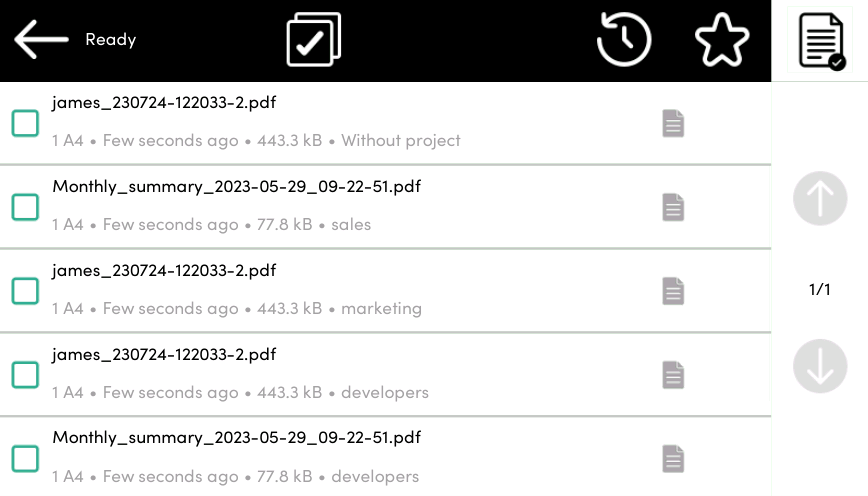
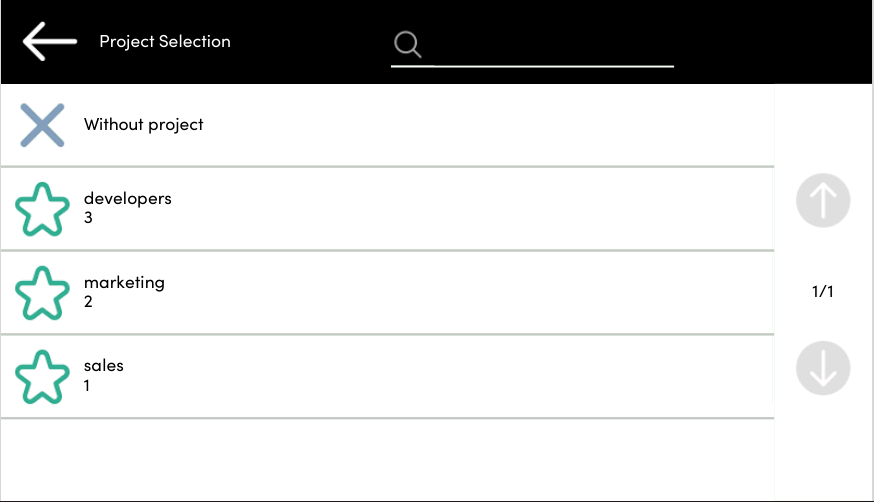
Wenn ein Benutzer einen nicht zugewiesenen Auftrag aus der Liste „Meine Aufträge“ drucken möchte, wird er sofort zum Bildschirm „Projektauswahl“ weitergeleitet und muss eines der verfügbaren Projekte (oder die Option „Ohne Projekt“, falls das Drucken ohne Projekt zulässig ist) auswählen, um den Auftrag drucken zu können.
Aufträge, denen Projekte zugewiesen sind, werden sofort gedruckt.
Alle drucken
Wenn allen in der Warteschlange befindlichen Aufträgen bereits Projekte über den MyQ Desktop Client, die MyQ Web-Administratoroberfläche oder die MyQ X Mobile Client-Anwendung zugewiesen wurden, beginnt der Druckvorgang sofort.
Wenn es nicht zugewiesene Aufträge gibt, wird der Benutzer unmittelbar nach dem Tippen auf die Schaltfläche „Alle drucken“ zum Projekt-Auswahlbildschirm weitergeleitet. Er muss eines der verfügbaren Projekte (oder die Option „Ohne Projekt“, falls das Drucken ohne Projekt zulässig ist) auswählen, um die Aufträge drucken zu können. Das ausgewählte Projekt (oder die Option „Ohne Projekt“) wird nur den nicht zugewiesenen Aufträgen zugewiesen; alle anderen Aufträge behalten ihre zuvor zugewiesenen Projekte.
Zuweisen von Projekten auf dem Bildschirm „Easy Copy“
Nach dem Tippen auf die Schaltfläche „Easy Copy“ wird der Benutzer sofort zum Projekt-Auswahlbildschirm weitergeleitet, wo er das Projekt (oder die Option „Ohne Projekt“) auswählen muss.
Zuweisen von Projekten auf dem Bildschirm „Easy Scan“
Nach dem Tippen auf die Schaltfläche „Easy Scan“ wird der Benutzer sofort zum Bildschirm „Projektauswahl“ weitergeleitet, wo er das Projekt (oder die Option „Ohne Projekt“) auswählen muss, bevor der Scanauftrag gestartet wird.
Zuweisen von Projekten auf dem Bildschirm „Panel Copy“
Nach dem Tippen auf die Schaltfläche „Kopieren“ auf dem Bildschirm „Panel-Kopieren“ wird der Benutzer sofort zum Bildschirm „Projekt auswählen“ weitergeleitet, wo er ein Projekt (oder die Option „Ohne Projekt“) auswählen muss. Das Projekt wird dann allen auf dem Bedienfeld kopierten Aufträgen zugewiesen.
Zuweisen von Projekten auf dem Bildschirm „Panel-Scan“
Nach dem Tippen auf die Schaltfläche „Scannen“ auf dem Bildschirm „Panel-Scan“ wird der Benutzer sofort zum Projekt-Auswahlbildschirm weitergeleitet, wo er ein Projekt (oder die Option „Ohne Projekt“) auswählen muss. Das Projekt wird dann allen auf dem Panel gescannten Aufträgen zugewiesen
Zuweisen von Projekten auf dem Bildschirm „Panel-Fax“
Nach dem Tippen auf die Schaltfläche „Fax“ auf dem Bildschirm „Panel-Fax“ wird der Benutzer sofort zum Bildschirm „Projekt auswählen“ weitergeleitet, wo er das Projekt (oder die Option „Ohne Projekt“) auswählen muss.
Wenn „Scan ohne Projekt“ aktiviert ist und einem Benutzer nur ein Projekt zugewiesen ist, wird das Panel-Scannen automatisch diesem Projekt zugeordnet; nur Easy Scan-Vorgänge werden ohne Projekte abgerechnet.
Wenn „Scannen ohne Projekt“ aktiviert ist und einem Benutzer mehrere Projekte zugewiesen sind, kann er „Panel-Kopieren“ nutzen, ohne ein Projekt auszuwählen, indem er das native Bedienfeld mit „Panel-Scannen“ entsperrt und dann zu „Panel-Kopieren“ wechselt, ohne zur MyQ-Oberfläche zurückzukehren.