
Crie um perfil de configuração
-
Acesse MyQ > Configurações > MyQ Desktop Client e clique em Adicionar na seção “Perfis de configuração”.
-
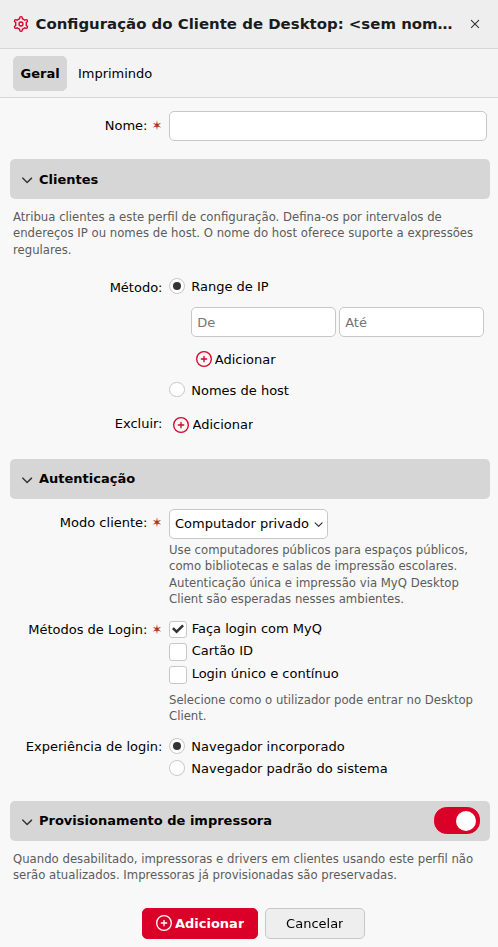
Na guia Geral, insira um Nome para o seu perfil de configuração.
-
Na seção Clientes, especifique a quais clientes este perfil de configuração deve se aplicar, seja usando um intervalo de IPs ou uma expressão regular para nomes de host. O senhor também pode adicionar exclusões.
-
Na seção Autenticação, selecione um modo de cliente.
-
Modo privado: o MyQ Desktop Client oferece uma abordagem mais flexível de autenticação e gerenciamento de sessões, reconhecendo o nível de confiança de um dispositivo pessoal ou atribuído.
-
Modo público: projetado com a segurança de dispositivos compartilhados em mente, garantindo que os trabalhos de impressão e as sessões de usuário sejam gerenciados para impedir o acesso não autorizado.
Consulte Modo Público vs. Privado.
-
-
Na seção Autenticação, escolha um método de login apropriado:
-
Fazer login com o MyQ
-
Cartão de identificação (requer um leitor de cartões no dispositivo do usuário)
-
Login único contínuo (O SSO contínuo utiliza o login único do Microsoft Entra ID. Esse recurso é compatível apenas com o Windows.)
-
-
Na seção Autenticação, escolha qual navegador utilizar para a autenticação do cliente:
-
Navegador
integrado: utilize o navegador integrado ao aplicativo Desktop Client. -
Navegador
padrão do sistema: utilize o navegador padrão do sistema operacional do cliente.
Importante: ao utilizar o Navegador padrão do sistema em clientes no modo público, o administrador deve garantir que os dados do navegador e os cookies sejam apagados após cada sessão do usuário para evitar acesso não autorizado.
-
-
Em Provisionamento de impressoras, escolha ativar ou desativar o provisionamento de impressoras. Quando desativado, as impressoras e os drivers nos clientes que utilizam este perfil não serão atualizados, o que pode ser útil para evitar alterações indesejadas, ao mesmo tempo em que preserva as alterações anteriores.
-
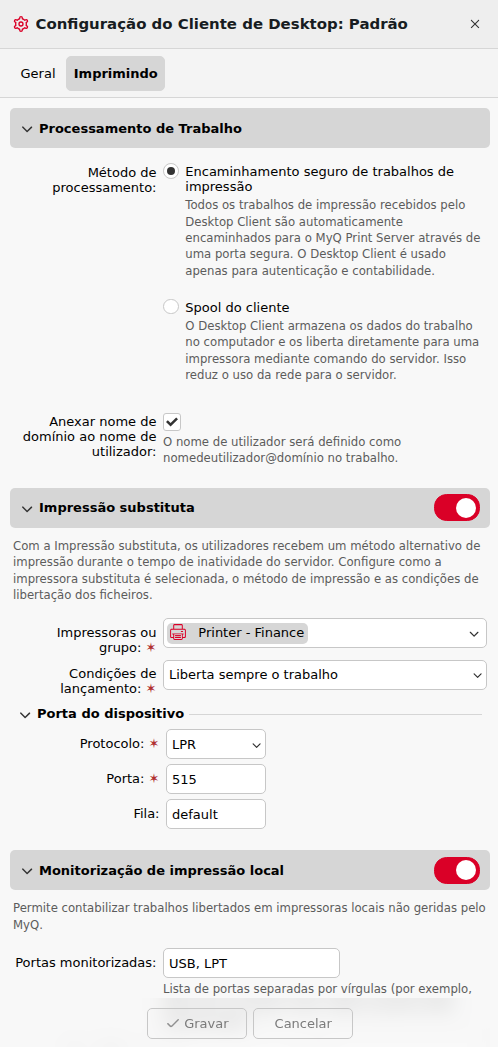
Na guia Impressão, na seção “Processamento de tarefas”, selecione um método de processamento entre:
-
Encaminhamento seguro de trabalhos de impressão: todos os trabalhos de impressão recebidos pelo Cliente de Área de Trabalho são automaticamente encaminhados para o Servidor de Impressão MyQ por meio de uma porta segura. O Cliente de Área de Trabalho é utilizado apenas para autenticação e contabilidade.
-
Spooling do cliente: o Cliente Desktop armazena os dados do trabalho no computador e os libera diretamente para uma impressora mediante comando do servidor. Isso reduz o uso da rede para o servidor.
-
-
Escolha se deseja Anexar nome de domínio ao nome de usuário; se ativada, o nome de usuário será definido como nome de usuário@domínio no trabalho.
-
Habilite ou desabilite a Impressão de Reserva, que permite que os usuários tenham um método alternativo de impressão durante o tempo de inatividade do servidor. Configure como a impressora de reserva é selecionada, o método de impressão e as condições de liberação. Consulte Impressão de contingência.
-
Ative ou desative o Monitoramento de Impressão Local, que permite o registro de trabalhos liberados em impressoras locais não gerenciadas pelo MyQ.
-
Monitoramento de impressão local: se ativado, os trabalhos em impressoras não gerenciadas pelo servidor MyQ serão contabilizados.
-
Portas monitoradas: insira os nomes das portas que deseja monitorar, separados por vírgula (,). Você pode usar ‘*’ para monitorar todas as portas relacionadas ao nome (por exemplo: USB* para as portas USB1, USB2 etc.). Deixe o campo em branco para monitorar todas as portas.
-
Condições de liberação: Selecione uma das opções disponíveis — Sempre liberar o trabalho, Somente se o usuário tiver crédito/cota suficiente, Somente se o servidor de impressão estiver online.
-
-
Clique em Salvar. Seu perfil de configuração será criado e aplicado automaticamente.
Conecte-se a um servidor central
Também é possível conectar o Cliente de Desktop a um local por meio de um servidor central.
-
Edite o nome do instalador ou o arquivo de configuração conforme descrito acima para que correspondam ao Endereço do servidor e à Porta do servidor do servidor central.
-
Navegue até Locais, edite o local relevante e insira o intervalo de IPs dos dispositivos a serem conectados a este local com o Cliente Desktop (também é possível criar exclusões).
-
O Desktop Client se conectará agora ao servidor do local especificado.