
O Spooling de Dispositivos envia trabalhos de impressão diretamente da estação de trabalho do usuário para um dispositivo de impressão compatível, onde ficam armazenados localmente até serem liberados. O trabalho de impressão não passa pelo Servidor de Impressão MyQ.
O Spooling de Dispositivos pode reduzir o tráfego de rede entre locais remotos e o Servidor de Impressão, além de ajudar a manter a impressão durante interrupções no servidor ou na rede. Para obter orientações sobre quando utilizar o Spooling de Dispositivos e como ele se combina com o Spooling de Cliente, o Login Offline e a Impressão de Fallback, consulte Spooling Strategy no guia de Implantação do MyQ.
O Spooling de Dispositivo é compatível com dispositivos Kyocera e Ricoh que possuam terminais MyQ integrados compatíveis.
Portas e modos de enfileiramento no dispositivo
A porta utilizada para enviar um trabalho determina como ele será processado e liberado.
|
Porta |
Modo |
Comportamento |
|---|---|---|
|
10010 |
Impressão direta |
O trabalho é impresso imediatamente após ser recebido pelo dispositivo. |
|
10011 |
Impressão com retenção segura |
O trabalho é armazenado no dispositivo receptor até que o usuário se autentique e o libere. O trabalho só pode ser liberado a partir desse dispositivo. |
|
10012 |
Impressão com retirada |
O trabalho é armazenado no dispositivo de destino e pode ser liberado a partir de outro dispositivo compatível com o recurso de enfileiramento de dispositivos na mesma sub-rede. |
|
10013 |
Impressão delegada |
Semelhante à impressão por solicitação com enfileiramento de dispositivos, mas o trabalho também pode ser liberado por um delegado do usuário remetente. |
Ativar o Device Spooling
-
Na interface web do MyQ, acesse MyQ > Configurações > Impressoras e terminais.
-
Expanda Fila de impressão do dispositivo.
-
Ative o Device Spooling.
-
Em Excluir trabalhos prontos com mais de, especifique por quanto tempo os trabalhos prontos do Spooling de Dispositivos permanecerão armazenados no dispositivo.
O padrão é 12 horas. O intervalo permitido é de 1 a 72 horas.
-
Para permitir que trabalhos armazenados em fila em um dispositivo sejam liberados a partir de outros dispositivos compatíveis, ative a opção Pull Print.
-
Clique em Salvar.
-
Se a caixa de diálogo Aplicar novas configurações for exibida, mantenha a opção Redefinir todos os terminais selecionada e confirme a alteração.
As configurações são distribuídas aos terminais embarcados conectados.
Configurar o spooling de dispositivos e a impressão pull
Quando a função Pull Print estiver ativada, os trabalhos enviados para a porta 10012 poderão ser liberados a partir de outros dispositivos compatíveis com o Spooling de Dispositivos na mesma sub-rede.
O trabalho permanece no dispositivo que o recebeu. Quando um usuário faz login em outro dispositivo participante, esse dispositivo detecta os trabalhos do usuário na sub-rede. Quando o usuário libera um trabalho, o dispositivo que o mantém envia o trabalho para o dispositivo do usuário.
Para a impressão pull print com spooling de dispositivos:
-
Todos os dispositivos participantes devem estar na mesma sub-rede.
-
A rede deve permitir a transmissão UDP entre os dispositivos participantes. Os dispositivos utilizam-na para detectar trabalhos.
-
Os dispositivos participantes devem poder se comunicar entre si pela porta de impressão RAW (TCP 9100). O dispositivo que mantém um trabalho utiliza essa porta para enviar o trabalho ao dispositivo de liberação.
-
Todos os dispositivos participantes devem ter a hora do sistema sincronizada. Configure os dispositivos para utilizarem a mesma fonte de tempo confiável.
A impressão pull print com spooling de dispositivos não funciona entre sub-redes.
Configure os filtros de IP
Para que o Spooling de Dispositivos com Impressão por Solicitação funcione corretamente, os dispositivos participantes devem ser capazes de se comunicar entre si.
Nos dispositivos de impressão, faça uma das seguintes opções:
-
desative a filtragem de IP; ou
-
configure o filtro de IP para incluir os endereços IP de todos os dispositivos que possam armazenar ou liberar trabalhos de “Device Spooling Pull Print”.
Aplique essa configuração a todos os dispositivos participantes.
Configurar impressoras clientes para o Device Spooling
Para enviar trabalhos para o Device Spooling, configure a impressora cliente para enviar dados de impressão diretamente ao dispositivo de destino usando o protocolo RAW.
Não é necessário o MyQ Desktop Client para o Device Spooling. A fila de impressão da estação de trabalho envia os trabalhos diretamente para a porta do Device Spooling. O Desktop Client é necessário apenas se você utilizar as portas do Device Spooling como destinos de impressão de fallback.
Veja também: Impressão de contingência
Utilize:
-
o nome do host ou endereço IP do dispositivo de impressão de destino;
-
a porta de Spooling de Dispositivos para o modo desejado, conforme listado em Portas e Modos de Spooling de Dispositivos
A impressora cliente deve utilizar um driver de impressão e uma linguagem de impressão compatíveis com o dispositivo de destino e com o Spooling de Dispositivos.
Linguagens de impressão compatíveis
O Spooling de Dispositivos suporta as seguintes linguagens de impressão:
-
PCL XL
-
PCL5c
-
KPDL
-
PDF
Verifique se o driver utilizado pelo cliente gera uma linguagem de impressão compatível.
Limitações do spooling de dispositivos
Leve em consideração as seguintes limitações:
-
A impressão pull-print está limitada a dispositivos na mesma sub-rede.
-
Os dispositivos participantes do Pull Print devem ter a hora sincronizada.
-
A contabilidade por projeto não é suportada. Os trabalhos de enfileiramento de dispositivos são registrados sem atribuição a um projeto.
-
Trabalhos favoritos não são suportados.
-
O roaming de trabalhos não é suportado.
-
O arquivamento de trabalhos de impressão não é compatível.
-
A visualização de tarefas não é suportada.
-
Os requisitos de armazenamento do dispositivo são maiores do que na impressão com fila no servidor, pois os arquivos de tarefa são armazenados no próprio dispositivo de impressão.
Utilize o Spooling no dispositivo com login offline
A fila de impressão no dispositivo pode ser combinada com o login off-line para permitir que os usuários se autentiquem e liberem trabalhos armazenados localmente quando o servidor de impressão estiver indisponível.
O login off-line armazena em cache as credenciais do usuário no terminal embutido. Durante uma interrupção no serviço, os usuários podem se autenticar usando um PIN ou cartão de identificação armazenado em cache e acessar funções que não exigem uma conexão ativa com o servidor de impressão.
O login off-line garante a continuidade da autenticação; o spooling de dispositivos proporciona o armazenamento e a liberação de trabalhos. O login off-line não realiza o spooling de trabalhos de impressão por si só.
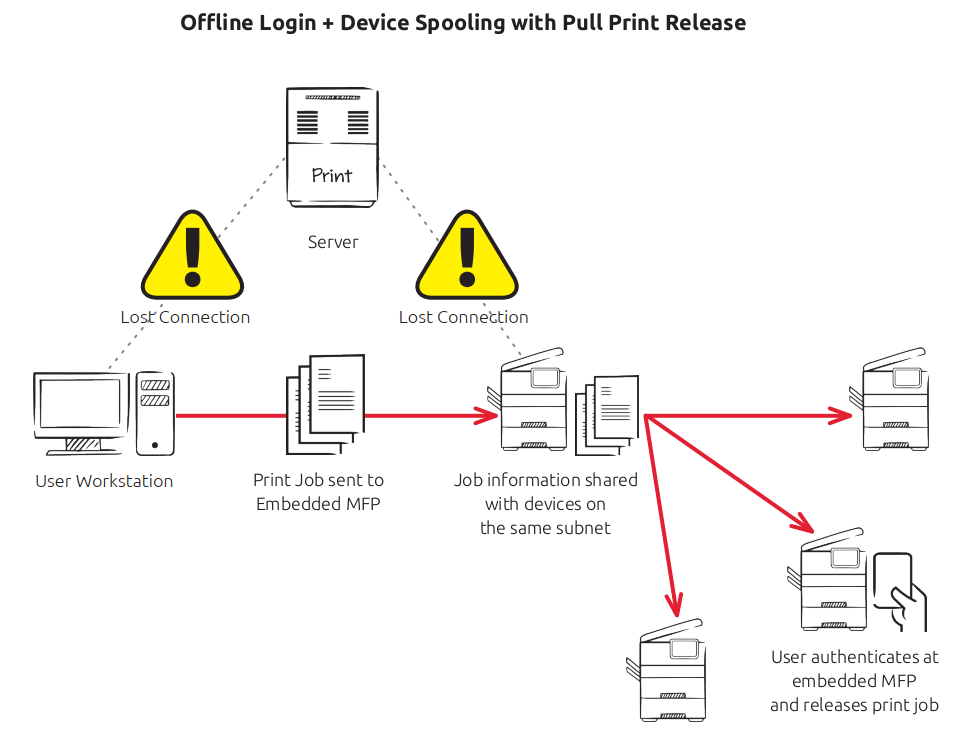
Veja também: Configurações de impressoras e terminais
Utilize o “Device Spooling” com impressão de fallback
Quando o MyQ Desktop Client está implantado, o Spooling de Dispositivos também pode ser usado como destino de Impressão de Fallback.
O Desktop Client pode enviar trabalhos de impressão de fallback diretamente para as portas 10010–10013 do Spooling de Dispositivos, permitindo o comportamento necessário de liberação direta, em espera, pull ou delegada enquanto o servidor de impressão estiver indisponível.
Veja também: Impressão de contingência
Verifique o Spooling de Dispositivos
Teste os fluxos de trabalho do Spooling de Dispositivos que você pretende utilizar antes da implantação em produção.
-
Envie um trabalho de teste utilizando cada modo do Device Spooling que você pretende oferecer suporte.
-
Confirme que:
-
Os trabalhos de impressão direta sejam impressos imediatamente.
-
Os trabalhos em espera segura permaneçam no dispositivo receptor até que o usuário se autentique.
-
Os trabalhos de impressão do tipo “Pull” possam ser liberados a partir de outro dispositivo participante na mesma sub-rede.
-
Os trabalhos de impressão delegados possam ser liberados por um delegado autorizado.
-
-
Caso o “Login Offline” faça parte da implantação, torne o servidor de impressão temporariamente indisponível.
-
Autentique-se no dispositivo usando um PIN armazenado em cache ou um cartão de identificação e confirme se o trabalho em fila do dispositivo ainda pode ser liberado.
-
Restaure a conexão com o servidor de impressão.
-
Confirme se a contabilidade de trabalhos é relatada corretamente após a restauração da conectividade.