
Na guia Banco de Dados, você pode verificar o status do banco de dados principal e do banco de dados de logs, realizar backup e recuperação, além de importar configurações de uma instalação diferente do MyQ. Você também pode ver informações sobre a versão atual do banco de dados, atualizações disponíveis e, ainda, um aviso caso haja necessidade de uma atualização.
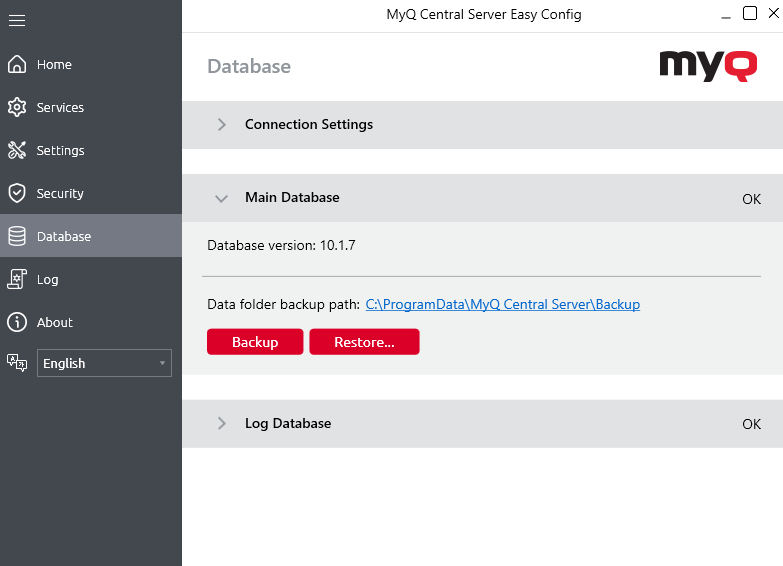
Fazendo backup dos dados do MyQ
Para fazer backup dos seus dados do MyQ:
-
Abra a aba “Banco de dados”.
-
Na seção “Banco de dados principal”, clique em “Backup”.
-
Digite e confirme uma senha para proteger o backup. Se essa etapa for ignorada, o backup será criado sem proteção.
-
Um novo arquivo de backup é criado, chamado database_*.zip.
O arquivo contém o banco de dados do MyQ e arquivos adicionais com dados utilizados pelo sistema MyQ, como relatórios, certificados ou o arquivo config.ini.
Os trabalhos de impressão (por padrão em C:\ProgramData\MyQ\Jobs) não fazem parte do backup, devido ao seu tamanho.
Se necessário (especialmente se os usuários precisarem dos trabalhos favoritos após restaurar o MyQ no novo servidor), eles devem ser copiados e copiados manualmente ou usando um software de terceiros.
Restaurando dados do MyQ
Se você tiver feito backup manual dos trabalhos de impressão, ao restaurar um backup, será necessário primeiro copiar os trabalhos de impressão para a pasta “Jobs” e, em seguida, restaurar o backup do MyQ usando o MyQ Easy Config.
Para restaurar seus dados do MyQ:
-
Abra a guia “Banco de dados”.
-
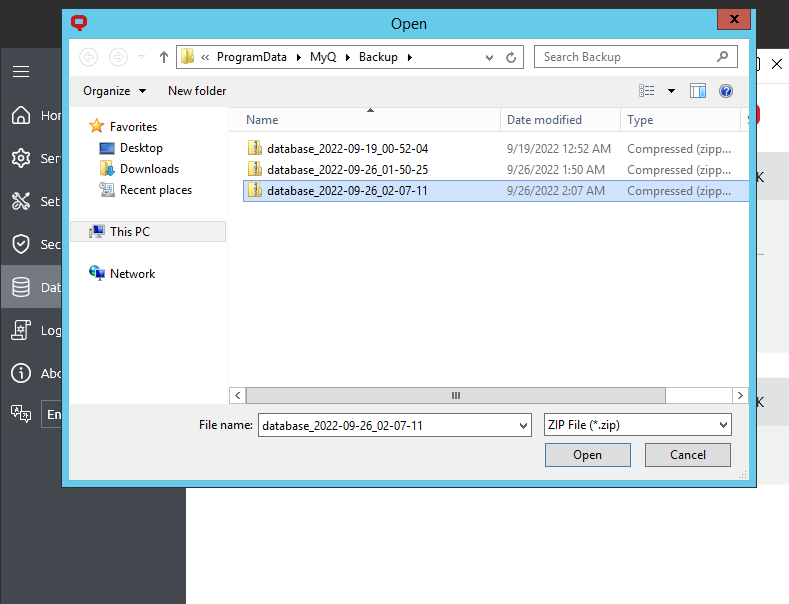
Na seção Banco de dados principal, clique em Restauração completa…. Selecione o arquivo _*.zip do banco de dados e clique em Abrir. Se o backup estiver protegido por senha, será solicitado que você forneça a senha. O banco de dados é restaurado e, se necessário, atualizado também.
Importação de configurações de outra instalação do MyQ
Esse recurso simplifica implantações em grande escala, pois permite usar uma instalação do MyQ como um “modelo” para configurar mais instalações sem a necessidade de definir manualmente a maioria das configurações.
Noções básicas sobre a criação de um modelo de banco de dados
-
Use grupos para qualquer atribuição, como Direitos, Políticas etc. Os grupos de usuários e impressoras são mantidos em contraste com usuários ou impressoras específicos.
-
Crie um backup padrão (Banco de Dados – Backup) na instalação de origem.
O que a importação faz
Durante a importação, o banco de dados é restaurado da maneira normal, mas os seguintes dados são alterados:
-
usuários excluídos (os grupos são mantidos),
-
impressoras excluídas (os grupos são mantidos),
-
dados de contabilização excluídos,
-
trabalhos excluídos,
-
pagamentos excluídos, eventos de crédito,
-
comprovantes e lotes de comprovantes excluídos,
-
aumentos de cota e períodos de cota excluídos,
-
histórico de execução de relatórios excluídos,
-
registros de log de auditoria excluídos,
-
locais excluídos,
-
UUID de nova instalação,
-
nome do host atualizado,
-
nome do servidor atualizado (se for um site),
-
listas de preços não arquivadas recebem novos UUIDs,
-
as licenças são removidas.
Se houver atribuições a usuários ou impressoras específicas no backup que está sendo restaurado, o banco de dados será restaurado integralmente, e a limpeza de dados desnecessários não será iniciada. Nesses casos, examine os logs e modifique as atribuições na instalação de origem antes de criar um novo backup.
Para importar configurações de uma instalação diferente do MyQ:
-
Abra a guia Banco de Dados.
-
Na seção Banco de Dados Principal, clique em Restaurar Configurações…. Selecione o arquivo _*.zip do seu banco de dados de backup “modelo” e clique em Abrir. Se o backup estiver protegido por senha, será solicitado que você forneça a senha. O banco de dados é restaurado e, se necessário, atualizado também.
Terminais embarcados
Ao restaurar o banco de dados, o MyQ verifica os pacotes de terminais no banco de dados e no sistema de arquivos e sincroniza seu estado:
-
Os pacotes marcados para desinstalação antes da interrupção dos serviços são desinstalados.
-
Os pacotes presentes no sistema de arquivos, mas ausentes no banco de dados, são desinstalados.
-
Os pacotes presentes no banco de dados, mas ausentes no sistema de arquivos, são instalados.
A sincronização dos pacotes pode levar algum tempo, o que significa que as impressoras podem não ficar disponíveis imediatamente.