
Os relatórios podem ser executados sob demanda ou programados para serem executados automaticamente em intervalos especificados. Esta seção descreve ambas as abordagens.
Execução de relatórios sob demanda
Visualizar um relatório
Selecione o relatório e clique em “Visualizar”. O relatório é exibido no formato HTML, com um subconjunto limitado de dados incluídos. Você pode alternar entre as visualizações “Gráfica” e “Grade”.
Executar um relatório
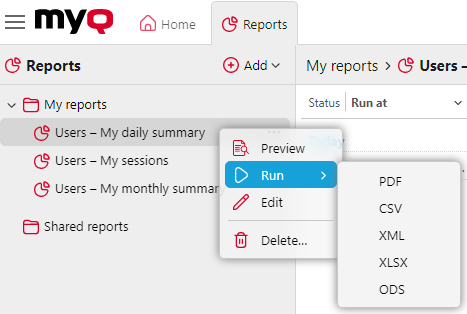
Clique com o botão direito do mouse no relatório e clique em Executar. O relatório é executado no formato especificado (PDF, CSV, XML, XLSX ou ODS) sem limitação de dados.
Exportar o relatório exibido
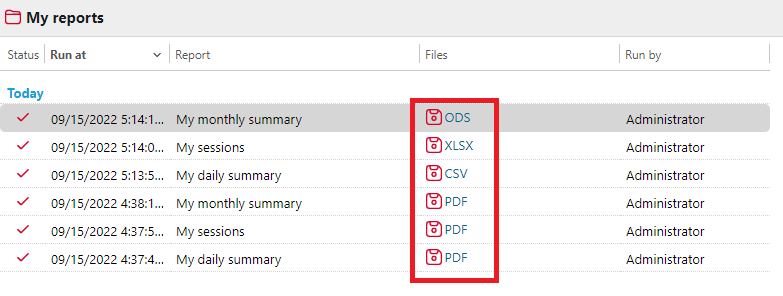
Após a geração do relatório, clique no link do formato do relatório na coluna “Arquivos” para baixá-lo.
Agendamento de relatórios
Você pode agendar relatórios para serem executados automaticamente em intervalos regulares. Os relatórios agendados são gerados em segundo plano e podem ser enviados por e-mail a destinatários especificados.
Agendar um relatório
-
Em MyQ > Relatórios, clique no menu de três pontos do relatório que você deseja agendar.
-
Clique em “Editar”. O relatório é aberto no modo de edição.
-
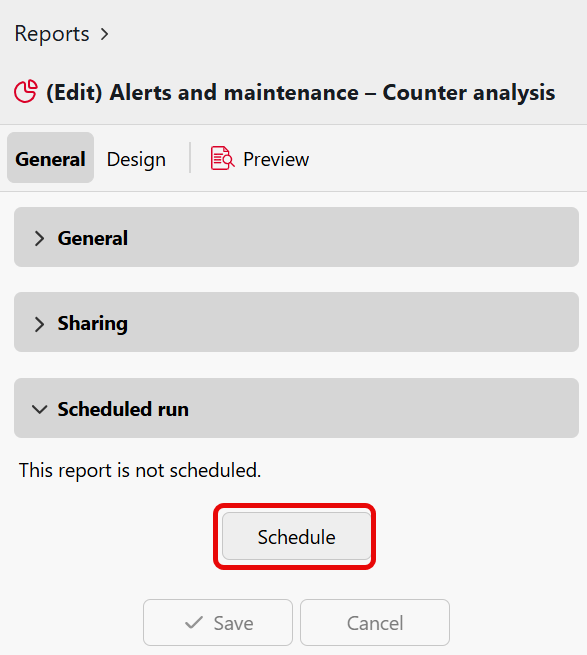
Na guia Geral, na seção Execução agendada, clique em Agendar. O editor de tarefas agendadas é aberto.
-
Configure as opções de agendamento de acordo com suas necessidades. Para mais informações, consulte Configurações do Agendador de Tarefas.
-
Após configurar a programação, clique em “Adicionar” para criar a tarefa agendada ou em “Salvar” se estiver editando uma programação existente.
Gerenciamento de relatórios agendados
Os relatórios agendados aparecem na guia de configurações do Agendador de Tarefas (MyQ > Configurações > Agendador de Tarefas) junto com outras tarefas do sistema. A coluna Ação exibe “Relatório agendado” para essas tarefas.
No Agendador de Tarefas, você pode:
-
Visualizar o status: verificar se a tarefa está Pronta, Desativada ou em execução.
-
Verificar o histórico de execução: visualize a Hora da última execução, o Resultado da última execução e a Hora da próxima execução.
-
Executar manualmente: selecione a tarefa e clique em Executar para executá-la imediatamente.
-
Editar: clique duas vezes na tarefa para modificar sua programação ou configurações e ativar ou desativar a tarefa sem excluí-la.
-
Excluir: exclua a tarefa de relatório agendada. Isso remove a programação do relatório definido, mas não exclui o relatório.