
Com o aplicativo SnapScan, os usuários podem pagar por seus créditos do MyQ por meio de um código QR exibido no aplicativo em seus celulares.
Para conectar o SnapScan ao MyQ, é necessário criar uma conta de comerciante no SnapScan e obter a API da conta de comerciante. Na configuração da conexão na MyQ Web Interface, você deve inserir o ID do comerciante e a chave API da conta.
Como o SnapScan é um serviço sul-africano, os usuários precisam usar um celular com um número de celular sul-africano (+27) para poder escanear o código QR e pagar pelo crédito.
Configurando a opção de pagamento SnapScan
Para configurar a opção de pagamento SnapScan na MyQ Web Interface:
-
Abra a aba “Configurações de crédito” (MyQ, Configurações, Crédito).
-
Nessa guia, em “Provedores de pagamento”, clique duas vezes no provedor de pagamento SnapScan. O painel de propriedades do SnapScan é exibido no lado direito da guia.
-
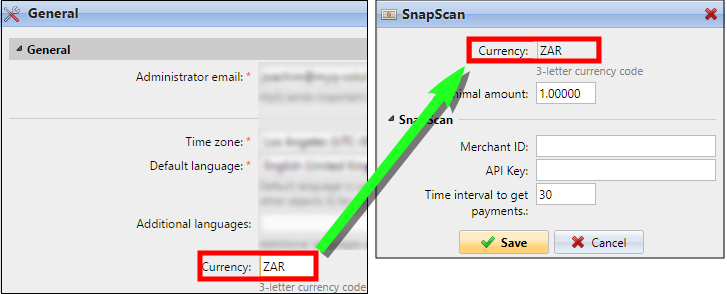
O valor da configuração “Moeda” corresponde à moeda definida na guia “Configurações gerais” da MyQ Web Interface. Para que o método de pagamento SnapScan funcione, ele precisa estar definido como ZAR.
-
Digite o valor mínimo que deve ser pago quando um usuário comprar o crédito.
-
Insira o ID do comerciante (nome da empresa) e a chave de API fornecida pelo SnapScan.
-
Defina o Intervalo de tempo para receber pagamentos (em segundos) e clique em Salvar. A configuração Intervalo de tempo para receber pagamentos limita o tempo para a ação de recarga; se o MyQ não receber a confirmação do pagamento dentro desse intervalo, a recarga de crédito será cancelada. Se o pagamento for bem-sucedido, mas o MyQ não receber a resposta dentro do prazo, o usuário deverá entrar em contato com o administrador do MyQ, que poderá recarregar o crédito manualmente.
-
Reinicie os serviços do MyQ usando o Easy Config para que as alterações entrem em vigor.
Recarga de crédito via SnapScan na conta do usuário na MyQ Web Interface
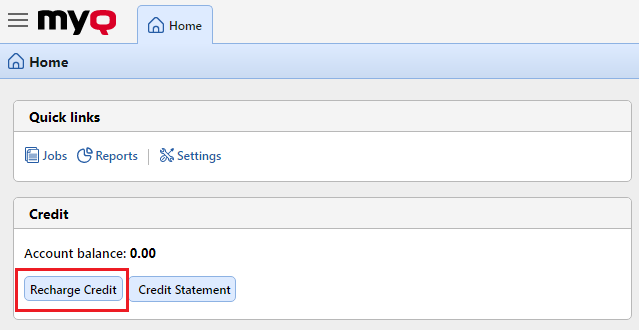
Primeiramente, o usuário precisa fazer login em sua conta na MyQ Web Interface. Para recarregar o crédito, o usuário deve clicar em “Recarregar crédito” na seção “Crédito”. A caixa de diálogo “Recarregar crédito” é exibida.
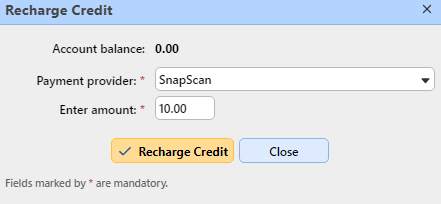
Na caixa de diálogo, o usuário deve selecionar o provedor de pagamento SnapScan, inserir o valor do crédito que deseja comprar e, em seguida, clicar em “Recarregar crédito”.
Uma janela com as opções de pagamento do SnapScan é aberta no navegador; as etapas restantes correspondem ao processo padrão de pagamento do SnapScan.
Após o pagamento ser enviado com sucesso para o MyQ, a caixa de diálogo “Pagamento bem-sucedido” é exibida.
O SnapScan tenta se conectar ao servidor MyQ por meio do nome de host ou endereço IP definido na guia “Configurações de rede” da MyQ Web Interface. Caso um nome de host esteja definido na guia e os usuários que estão efetuando o pagamento recebam a mensagem “Este site não pode ser acessado / Não foi possível encontrar o endereço DNS do servidor XYZ. / DNS_PROBE_FINISHED_NXDOMAIN”, tente substituir o nome do host pelo endereço IP do seu servidor.