
Como 10.1 Patch 3, é possível restaurar os bancos de dados do KNM e do aQrate na instalação do MyQ, o que permite migrar todos os dados de uma instalação do KNM ou do aQrate para a instalação do MyQ. Outras direções de migração não são possíveis.
Pré-requisitos
-
Backup do banco de dados da instalação OEM atual, versão mínima 8.2
-
Instalador do MyQ Print Server (para modo autônomo)
-
Instalador do MyQ Central Server (para instalações em local central)
-
Nova(s) licença(s) do MyQ de sua escolha, a ser(em) ativada(s) no MyQ assim que a migração for concluída
Entre em contato com o Suporte MyQ para obter mais informações específicas sobre o processo de migração da sua instalação.
Etapas recomendadas
Atualizando o MyQ: Antes de começar, recomendamos que você leia nosso Guia de Atualização do MyQ.
Geral
-
Use um backup criado imediatamente antes da migração para evitar perda de dados
-
Assim que o processo de migração estiver concluído, verifique as configurações da nova instalação do MyQ – algumas configurações que diferem dos padrões do MyQ são mantidas intactas; veja mais informações abaixo na seção “Migração”
Instalações em vários locais
-
Comece pela migração do MyQ Central Server e, após a migração, insira a nova licença do MyQ que você preparou antes da migração
-
Lembre-se de que, após a migração do Servidor Central, os recálculos de licença nos Site Server conectados podem falhar; esse conflito deve ser resolvido migrando os Site Server o mais rápido possível
Licenças
Como o MyQ e outras marcas possuem licenças diferentes, a licença é perdida quando o banco de dados é restaurado. Uma nova licença do MyQ deve ser ativada em vez da licença anterior do KNM/aQrate.
Migração para o MyQ
A migração pode ser realizada usando a opção padrão “Restauração do Banco de Dados” no Easy Config.
-
Faça backup do banco de dados em sua instalação OEM atual
-
Faça uma instalação limpa do MyQ Print Server (
10.1 Patch 3ou superior) -
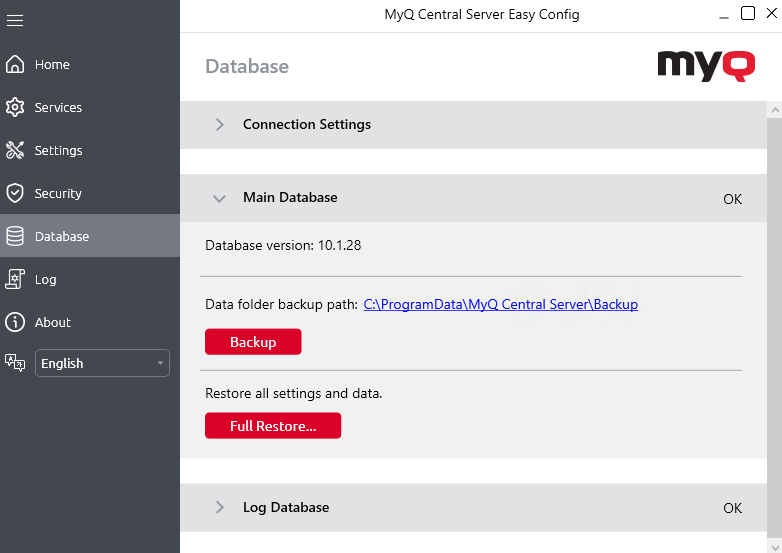
Acesse o Easy Config – Banco de Dados e clique em “Restauração Completa…”
-
Selecione o backup da sua instalação OEM
-
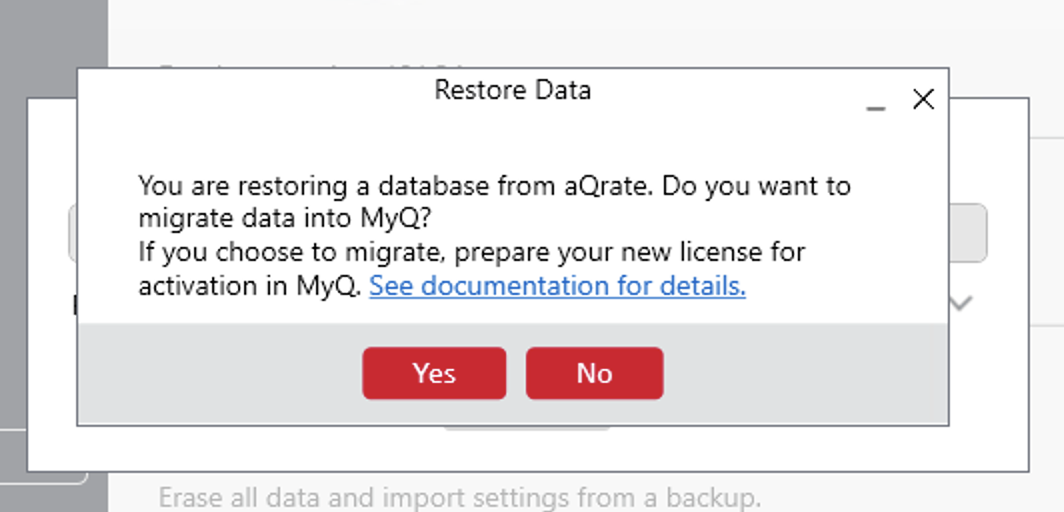
Confirme o processo de migração
A migração é iniciada – veja abaixo detalhes sobre quais dados são migrados e outras etapas manuais recomendadas antes de você poder começar a usar sua instalação do MyQ.
Migração de dados
Todos os dados, exceto algumas configurações, são migrados sem alterações. A restauração do banco de dados ocorre normalmente; após a conclusão da restauração e de todas as atualizações subsequentes do banco de dados, as configurações correspondentes são atualizadas.
Migração de configurações
As configurações são migradas com algumas adaptações devido às diferenças entre as marcas de OEM.
Políticas de usuário
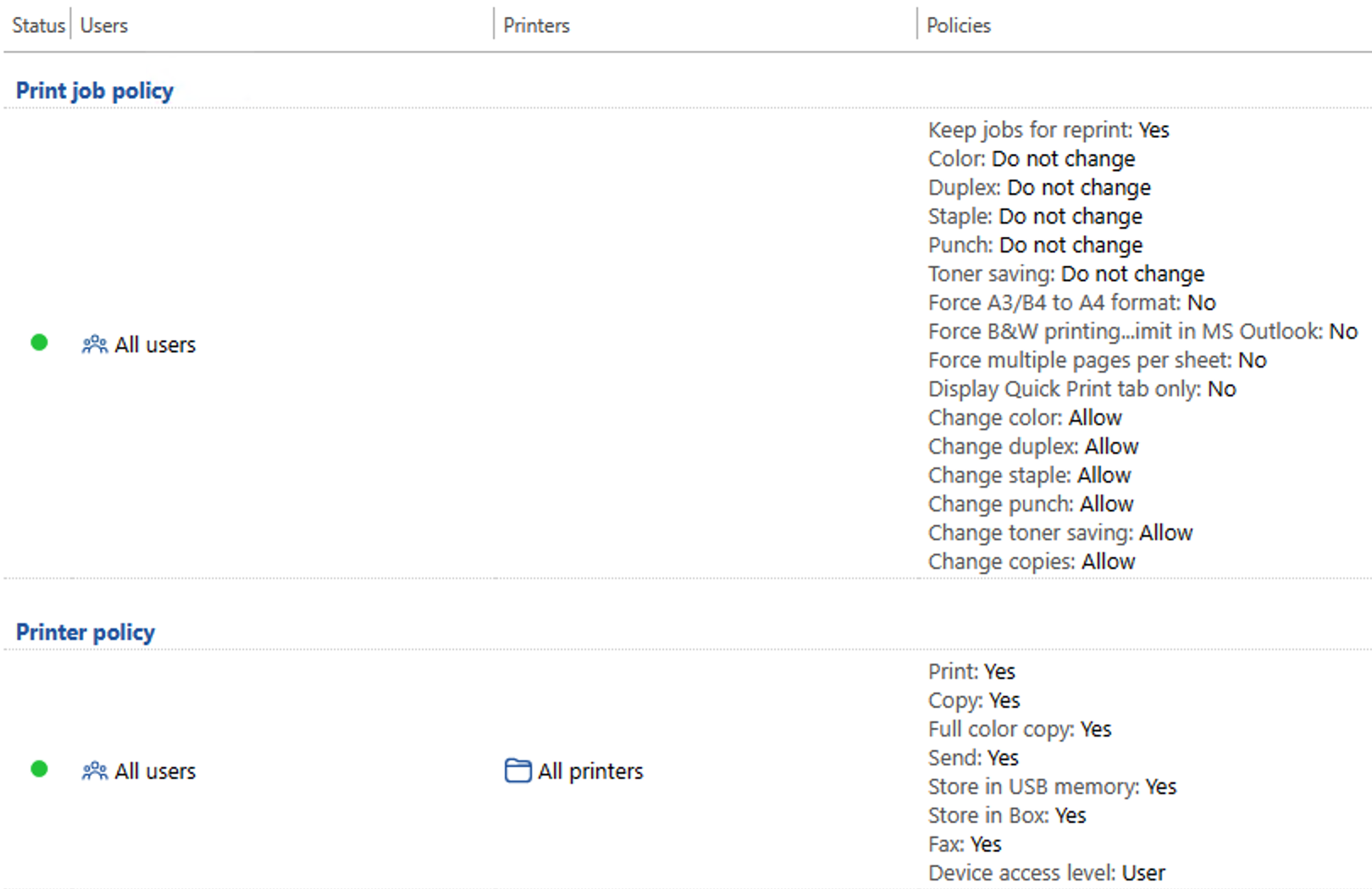
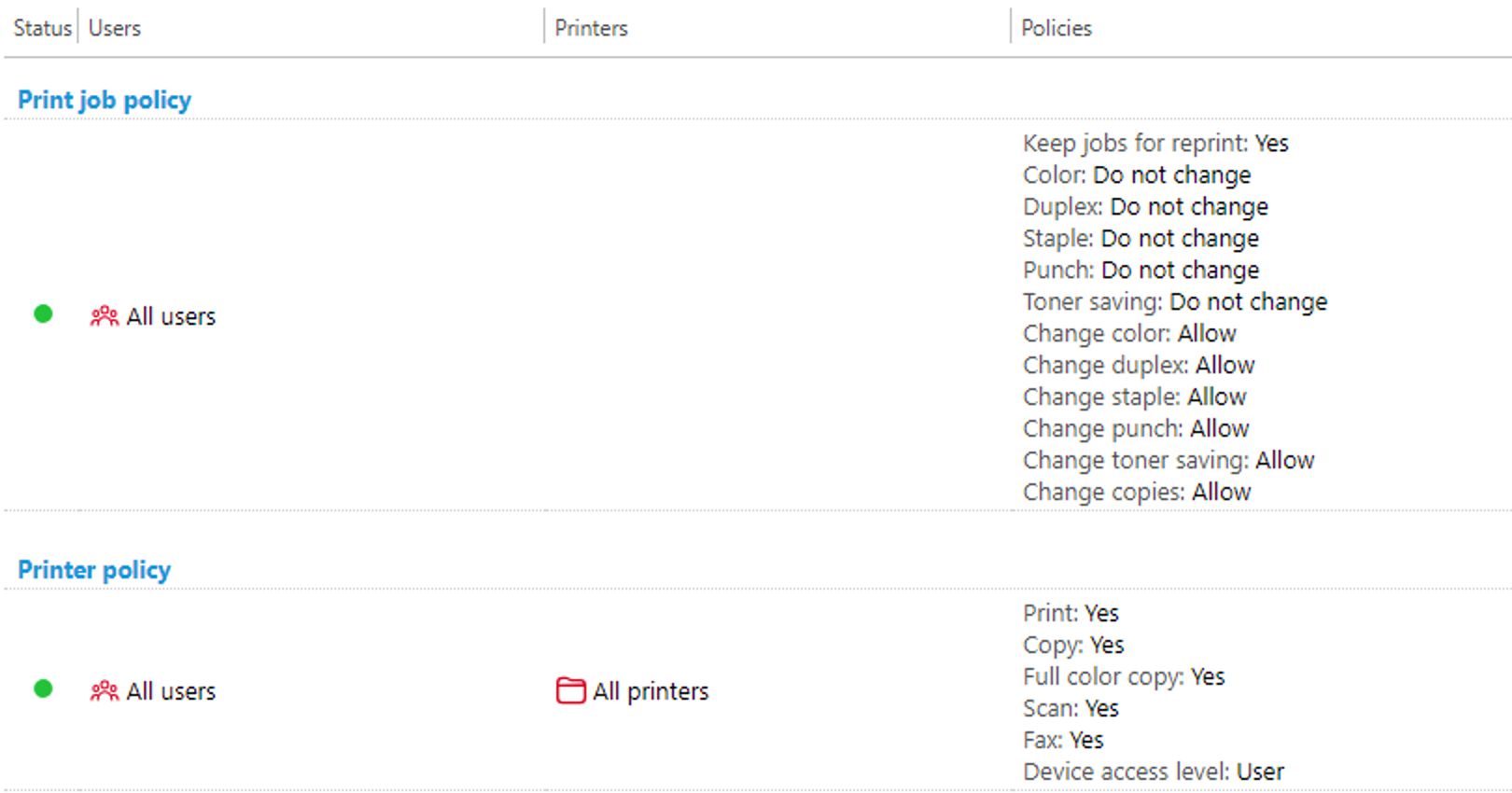
Atualmente, o KNM e o aQrate possuem uma lista mais extensa de políticas de usuário padrão em comparação com o MyQ — uma política é substituída por várias outras políticas adicionais; veja as capturas de tela. Portanto, durante a migração para o MyQ, as políticas adicionais são removidas e, respectivamente, uma política ausente é adicionada com seu valor padrão selecionado. Outras políticas e seus valores não são alterados durante a migração.
Modelos de e-mail
Modelos de e-mail, como e-mails de notificação de cota, e-mails de digitalização, e-mails de PIN de usuários etc., contêm, por padrão, marcas de OEM. Durante a migração, todos os modelos de e-mail permanecem inalterados, exceto que as marcas são substituídas por MyQ. Portanto, se houvesse modelos de e-mail personalizados no KNM / aQrate, eles são preservados na migração; apenas as marcas são trocadas.
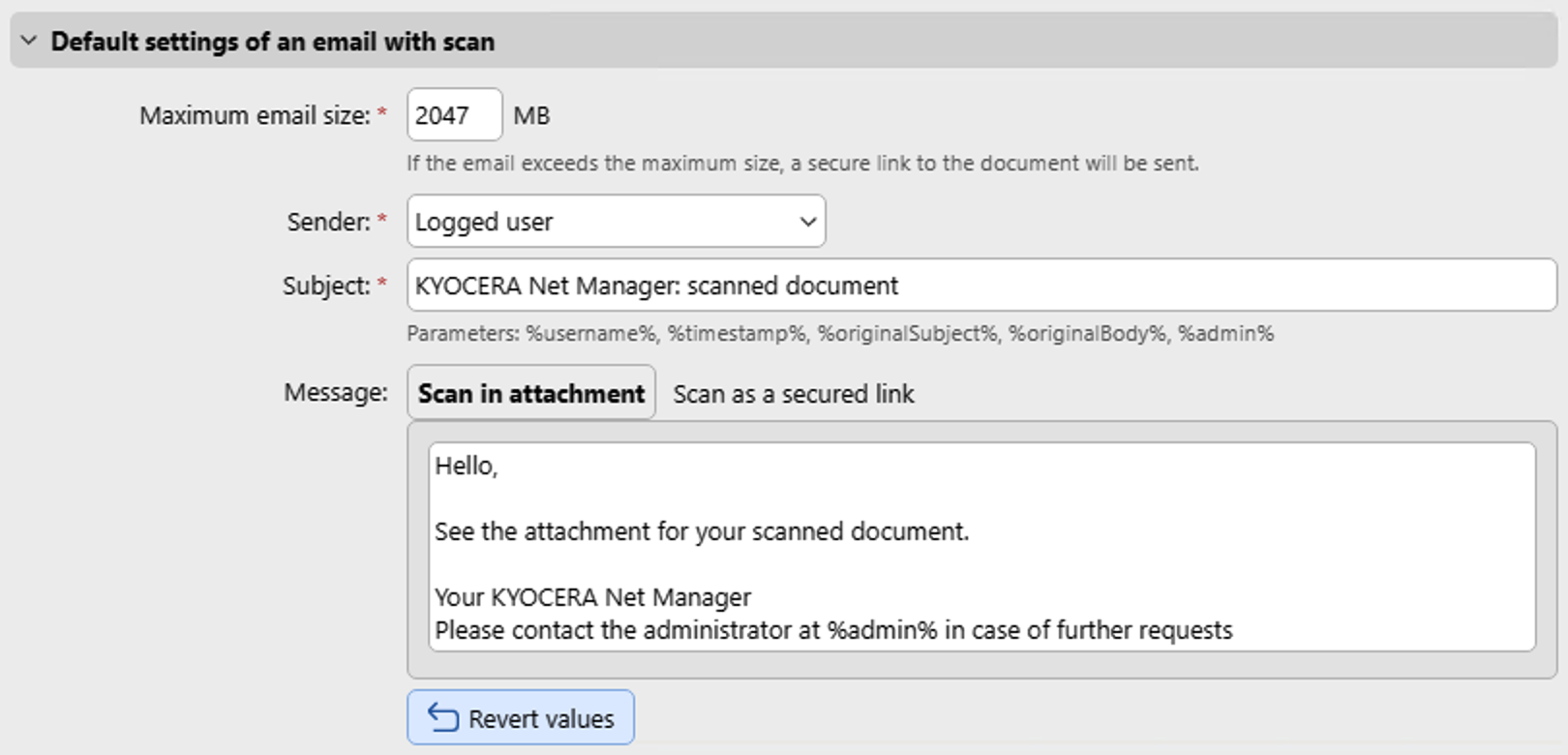
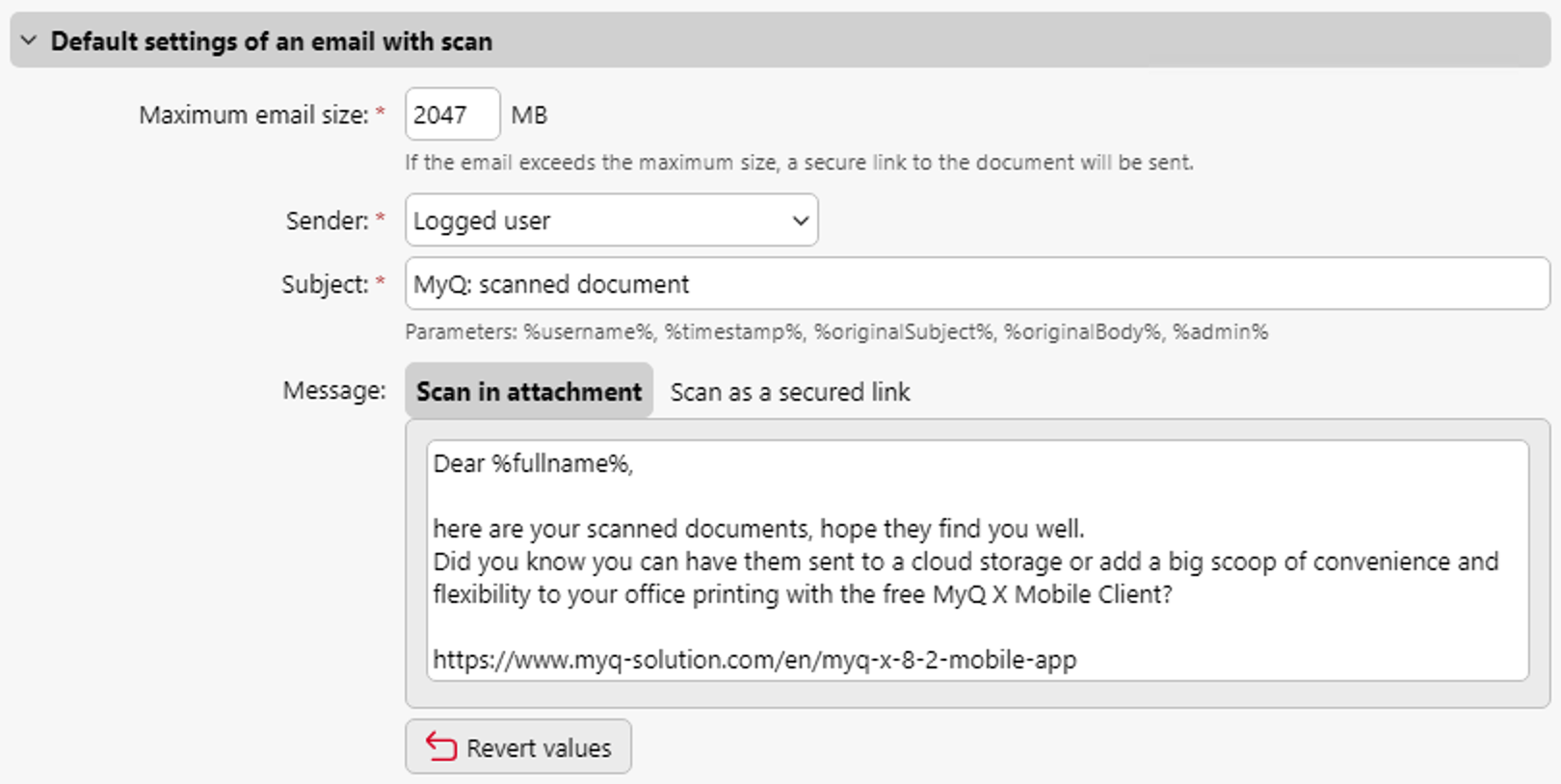
Por padrão, todos os modelos de e-mail são idênticos entre as marcas; a única exceção é o modelo de e-mail de digitalização com anexo, que possui um corpo diferente no MyQ e no KNM/aQrate (veja as capturas de tela). Como preservamos os modelos personalizados durante a migração e não redefinimos os modelos de e-mail para seus valores padrão, recomenda-se que os clientes redefinam os modelos para seus valores padrão usando os botões “Reverter valores” nas configurações dos modelos de e-mail e os personalizem posteriormente, se necessário.
E-mail do remetente SMTP
Configurações → Rede → Servidor SMTP de saída → E-mail do remetente – por padrão, seus valores são, respectivamente MyQ@MyQ.local ou KNM@KNM.local ou aQrate@aQrate.local. Se o valor padrão for reconhecido durante a migração, ele será substituído pelo valor padrão do MyQ. Caso contrário, o valor não será alterado.
Nome do site (ambientes Central-Site)
Configurações → Tipo de servidor → Site Server → Nome do site — como 10.1 Patch 3 ele pode ter o nome da marca do OEM como valor padrão. Nesse caso, ele é substituído por MyQ durante a migração; caso contrário, ele não é alterado.