
O painel de propriedades da cota é aberto imediatamente após a criação de uma nova cota. Para abrir uma cota já existente, clique duas vezes nela na lista da guia principal Cota (MyQ, Cota). Após definir as propriedades, clique em Salvar para enviar as alterações.
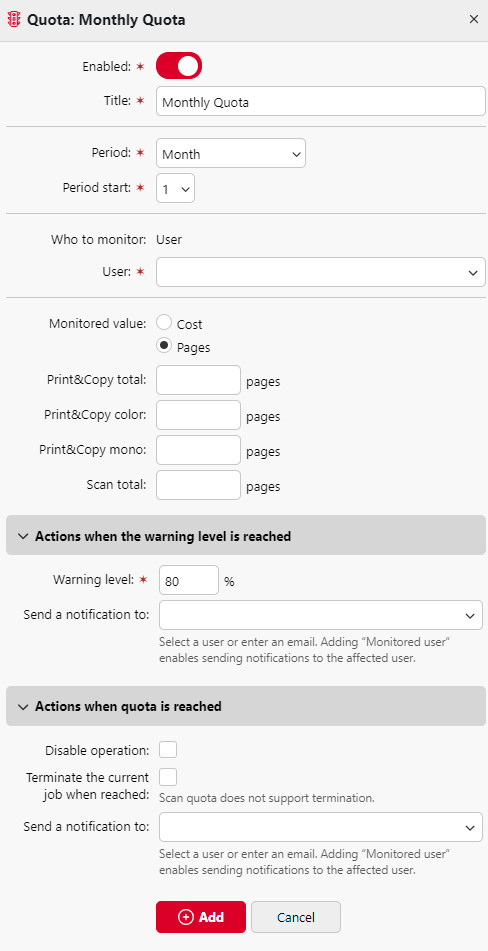
Cada cota possui o seguinte conjunto de propriedades:
Configurações básicas: ativação e nomeação da cota
-
Cada cota está ativada por padrão. Para desativá-la ou reativá-la, clique no botão Ativada.
-
Insira o nome na caixa de texto “Título”.
Período
-
Na lista Período, selecione o período de redefinição da cota (Dia, Semana, Mês, Trimestre, Semestre, Ano, Últimos X dias). O período padrão é Mês. O período Últimos X dias contabiliza o número de páginas ou o custo total nos últimos X dias. Por exemplo, se a cota for de 10 páginas em três dias e o usuário tiver impresso 5 páginas anteontem e duas páginas ontem, ele poderá imprimir até três páginas hoje.
-
Na lista “Início do período”, selecione a data em que o período começa para os períodos Mês, Trimestre, Semestre e Ano; o dia da semana para o período Semana; ou o número de dias para o período Últimos X dias.
-
Se você escolher o Período por dia, também deverá definir um horário no campo “Redefinir cota às”.
-
Usuários ou grupos monitorados
Nesta seção, você pode especificar o usuário, grupo de usuários ou grupo de contabilização monitorado, com base na seleção feita ao criar a cota.
Valor monitorado
-
Se você selecionar “Custo” como valor monitorado, a cota será contabilizada com base no valor gasto.
-
Definir o limite de custo da cota
-
-
Se você selecionar “Páginas” como valor monitorado, a cota será contabilizada com base na quantidade de páginas impressas, copiadas e/ou digitalizadas.
-
Defina o total de Impressão e Cópia, Impressão e Cópia em cores, Impressão e Cópia em preto e branco (compatível com terminais 8.1 ou mais recentes) e o total de digitalizações em páginas.
-
Se o valor monitorado for definido como 0, essa operação será efetivamente desativada para essa cota. Por exemplo, se o valor de “Páginas de impressão e cópia em cores” for definido como 0, nenhuma página em cores poderá ser impressa ou copiada dentro dessa cota. Da mesma forma, nenhuma notificação por e-mail será enviada informando que o limite dessa cota foi atingido.
Ações realizadas quando o nível de aviso é atingido
-
Insira o nível de aviso (em %) na caixa de texto Nível de aviso.
-
Selecione o(s) usuário(s), grupo(s) de usuários ou grupo(s) de contabilização que você deseja que sejam notificados quando o “Nível de aviso” for atingido na caixa de combinação “Enviar uma notificação para”. Você também pode digitar um endereço de e-mail para notificação nesta caixa. Por padrão, este é o “Usuário monitorado”.
Ações realizadas quando a cota for atingida
-
Você pode desativar uma ou mais operações após a cota ser atingida ou excedida.
-
Se o valor monitorado for Custo, selecione-as em Desativar operações. As opções são Imprimir, Copiar, Impressão em cores (em terminais 8.1 ou mais recentes), Cópia em cores (em terminais 8.1 ou mais recentes) e Digitalizar.
-
Se o valor monitorado for Páginas, marque a caixa de seleção “Desativar operação” e a operação que atingiu o limite será desativada.
-
-
Marque a caixa de seleção “Encerrar o trabalho atual quando atingido” se desejar interromper o trabalho atual quando a cota for atingida. Se tanto “Desativar operação” quanto “Encerrar o trabalho atual quando atingido” estiverem marcados, o trabalho será interrompido quando a cota for atingida, e o usuário será redirecionado para a tela inicial do MyQ. Se a opção “Desativar operação” estiver marcada e a opção “Encerrar o trabalho atual quando atingido” não estiver, o trabalho atual será concluído e o usuário será redirecionado para a tela inicial do MyQ.
-
A ação não é compatível com cotas de digitalização.
-
-
Se você quiser notificar alguém após a cota ser atingida, selecione o(s) usuário(s), grupo(s) de usuários ou grupo(s) de contabilização na caixa de combinação “Enviar uma notificação para”. Você também pode digitar um endereço de e-mail para notificação nessa caixa. Por padrão, esse é o “Usuário monitorado”.