
Para adicionar uma nova cota:
-
Na barra na seção inferior da guia Configurações de cota, clique em +Adicionar cota.

-
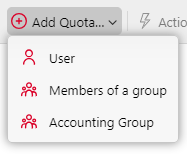
Selecione se a cota deve ser aplicada a um Usuário, aos Membros de um grupo ou a um grupo de contabilização. O painel de edição de cotas é aberto.
-
No painel, insira o nome da cota, defina seus parâmetros e clique em “Salvar”.
A nova cota é ativada e aparece na lista de visão geral de cotas (MyQ, Configurações, Cota).
Um usuário pode receber apenas uma cota direta. Isso significa que você pode criar uma cota especificamente para um usuário individual e outra para uma categoria mais ampla, como um Grupo de Contabilização ou Centro de Custo. Se o usuário pertencer a um Grupo de Contabilização ou Centro de Custo, ele herdará a cota compartilhada atribuída a esse grupo. No entanto, se um usuário já tiver uma cota individual, não será possível atribuir-lhe uma cota adicional por meio da categoria “Membros do grupo”, mesmo que ele faça parte desse grupo.
Exemplo:
John é membro do grupo de Finanças e possui uma cota de impressão individual (sua cota de usuário). Além disso, ele compartilha um limite mensal de impressão atribuído ao seu departamento por meio da cota do Grupo de Contabilização: Finanças. No entanto, não é possível criar uma cota separada para “Membros do Grupo: Finanças”, pois isso resultaria em John ter duas contas de cota pessoal, o que não é permitido.
Importação em massa de cotas usando CSV
Um arquivo CSV de exemplo chamado Quota_example está disponível em ProgramData\MyQ\Data\Import; esse CSV pode ser preenchido com as informações relevantes e importado.
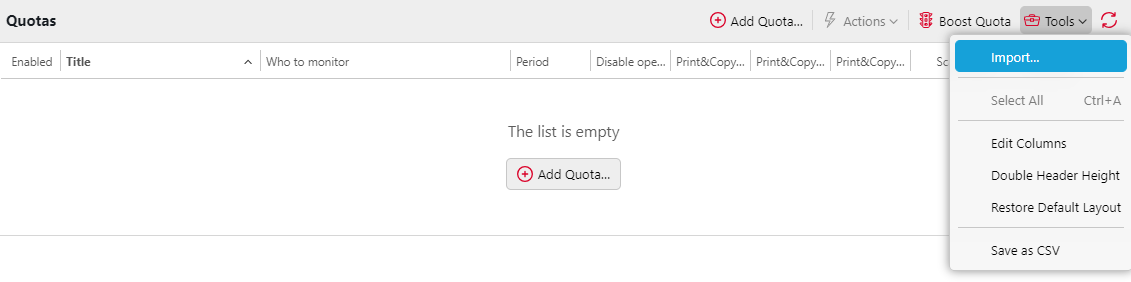
Você pode criar várias cotas de uma só vez importando-as de um arquivo CSV. Clique em Ferramentas e selecione Importar; em seguida, você pode selecionar um arquivo CSV para importar.
Defina contadores e limites em uma única linha
Você pode definir uma cota com vários contadores e limites para uma entidade usando uma única linha. Separe-os com o caractere de barra vertical (|) e siga a mesma ordem nas seções de contadores e limites. Por exemplo:
NAME;MONITOR;ENTITY;COUNTER;PERIOD;LIMIT
QUOTA1;user;timcanterbury;mono|color|total|scan;day;20|30|50|10
Esta linha cria quatro cotas para o usuário timcanterbury:
-
Mono: 20 por dia
-
Cor: 30 por dia
-
Total: 50 por dia
-
Digitalização: 10 por dia
As informações na tabela a seguir devem ser usadas para formatar corretamente o arquivo CSV. A ordem das colunas não importa, e as colunas não obrigatórias podem ser omitidas.
|
Coluna |
Tipo |
Obrigatória |
Descrição |
|
nome |
string |
Sim |
Nome da cota |
|
monitor |
string
|
Sim |
Quem monitorar. |
|
entidade |
string |
Sim |
Usuário ou Grupo Quando for utilizado um grupo, o caminho completo deve ser especificado. Exemplo: Use o mesmo separador utilizado na importação/exportação de usuários. |
|
contador |
Lista única de valores separados por vírgulas (pelo menos um) de:
|
Sim |
Valor monitorado. O número e a ordem dos valores Exemplos:
|
|
período |
string
|
Sim |
Período de cota. |
|
início do período |
Um número, dois números separados por vírgula ou hora do dia. O formato exato depende do tipo de período de cota. |
Não |
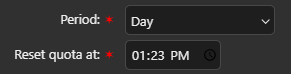
Início do período de ajuste. Os valores e os valores padrão variam de acordo com o período de cota selecionado. Dia: Hora do dia, 00:00 - 23:59 ou 00:00 - 11:59 da manhã/da tarde. Exemplos: 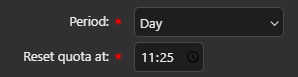
Semana: Dia da semana de 1 a 7. Exemplos: Mês: Dia do mês, 1 a 28; o padrão é Trimestre, Semestre e Ano: Dois valores separados por
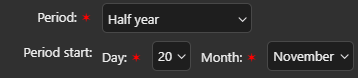
20,11 é importado como o dia 20 de novembro.
Últimos X dias: quantos dias a partir de “agora” serão contabilizados na cota, de 1 a 365; o padrão é 30. |
|
limite |
Lista de números positivos separados por vírgulas (pelo menos um). |
Sim |
Se A lista de valores em Exemplos:
|
|
ativado |
|
Não |
Ativar ou desativar cota Padrão: 1 |
|
aviso |
número (0 - 100) |
Não |
Nível de aviso. Quando a cota atingir esse nível, um e-mail será enviado à entidade. Padrão: 80 |
|
desativar operações |
|
Não |
Ativar ou desativar operações após a cota ser atingida. Padrão: 0 |
|
válido a partir de |
data (string) |
Não |
Determina a partir de qual dia a cota é válida, na forma de Exemplo: |
|
encerrar trabalho |
|
Não |
Encerrar o trabalho atual quando atingido. Padrão: 0 |
|
destinatários do aviso |
Lista de destinatários, que podem ser nomes de usuário ou endereços de e-mail, separados por vírgulas |
Não |
Quando o nível de alerta da cota for atingido, esses destinatários serão notificados por e-mail. Para enviar uma notificação ao usuário atual que está acionando essa notificação, use Padrão: vazio, não enviando e-mail de aviso a ninguém. |
|
destinatários que atingiram o limite |
Lista de destinatários, que podem ser nomes de usuário ou endereços de e-mail, separados por vírgulas |
Não |
Quando a cota for atingida, esses destinatários serão notificados por e-mail. Para enviar uma notificação ao usuário atual que está acionando essa notificação, use Padrão: vazio, não enviando e-mail de aviso de atingimento da cota para ninguém. |