
O Power BI pode acessar o banco de dados MyQ Embedded por meio de ODBC. Para criar uma fonte de dados ODBC:
O Power BI só permitirá que você se conecte a uma fonte de dados ODBC disponível no PC local em que ele está sendo executado. Sua fonte de dados deve ser criada no mesmo PC em que o Power BI Desktop está sendo executado.
-
Baixe e instale o driver ODBC mais recente para o Firebird em:
https://firebirdsql.org/en/odbc-driver/ -
Após a instalação, abra o aplicativo “Fontes de Dados ODBC” no menu “Aplicativos” do Windows.
-
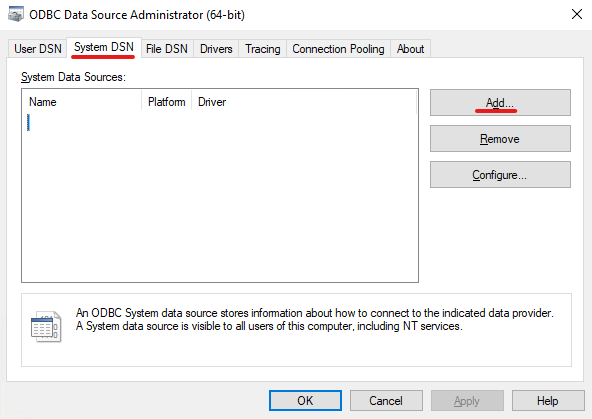
Vá para a guia “DSN do sistema” e clique em “Adicionar”.
-
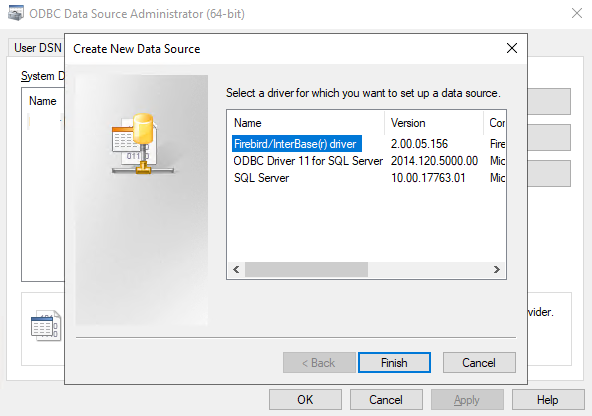
Na janela “Criar nova fonte de dados”, selecione o driver Firebird/InterBase(r) e clique em “Concluir”.
-
Na guia “Configuração ODBC do Firebird”, insira os detalhes de conexão da lista abaixo. Clique em “Testar conexão” e, se for bem-sucedido, clique em “OK”.
-
Nome da fonte de dados (DSN): Insira um nome como identificador para a conexão
-
Banco de dados: Insira o caminho para o arquivo do seu banco de dados (C:\ProgramData\MyQCentral\MYQ.FDB por padrão)
-
Cliente: Insira o caminho para o cliente da biblioteca Firebird usado para a conexão. Recomenda-se usar o cliente do MyQ Central Server, localizado em C:\Program Files\MyQ Central\Firebird\fbclient.dll por padrão
-
Conta do banco de dados: insira o nome de usuário da conta do banco de dados. O padrão é SYSDBA, mas é altamente recomendável não usar a conta padrão do banco de dados, mas sim habilitar e usar a conta de leitura exclusiva disponível na guia “Configurações de relatórios externos”
-
Senha: Insira a senha da conta do banco de dados. Caso você esteja usando a conta padrão do banco de dados (não recomendado) e não tenha alterado a senha no MyQ Central Easy Config, a senha padrão é masterkey.