Desbloquear painel
Desbloqueia o painel do dispositivo de impressão e abre a tela nativa do dispositivo.
Cópia do painel
Abre a tela de cópia do dispositivo de impressão.
Painel USB
Abre a tela USB do dispositivo de impressão.
Digitalização do painel
Essa ação no terminal abre a tela de digitalização do dispositivo de impressão.
O MyQ é capaz de enviar automaticamente documentos digitalizados para uma pasta especificada ou para um e-mail do usuário que realizou a digitalização, com o recurso “Digitalizar para mim”. Para configurar o “Digitalizar para mim”, acesse a guia “Configurações de digitalização e OCR”, em “Geral” e “Ativar digitalização”.
Você também pode alterar o assunto e o texto do e-mail que contém o documento digitalizado. Como remetente do documento, você pode selecionar o e-mail do usuário conectado ou o e-mail de remetente padrão definido na guia “Configurações de rede”, em “Servidor SMTP de saída”.
A função de digitalização requer a ativação do protocolo SMTP, a configuração do endereço do servidor SMTP e a inserção de um e-mail de remetente na interface web do dispositivo de impressão. Para obter informações sobre como acessar a interface web do dispositivo de impressão e localizar essas configurações específicas, consulte o manual do dispositivo de impressão.
Configurar o SMTP no dispositivo de impressão
Para habilitar a função de digitalização, execute as seguintes etapas na interface web do dispositivo de impressão:
-
Habilite o protocolo SMTP.
-
Insira o endereço IP ou o nome do host do servidor MyQ.
-
Verifique se a porta SMTP é a mesma que a porta SMTP na aba “Configurações de rede”, em “Servidor SMTP do MyQ”. A porta padrão no MyQ é 25.
-
Insira o endereço de e-mail do remetente. O valor do endereço é arbitrário.
Defina os destinos para os usuários do MyQ no servidor MyQ
No painel de propriedades de cada usuário do MyQ, você pode definir os destinos usando três opções: Enviar digitalizações para o e-mail principal do usuário, Enviar digitalizações para outros e-mails predefinidos, Armazenar digitalizações na pasta de digitalizações do usuário.
Para disponibilizar essas opções a um usuário, preencha os campos apropriados no painel de propriedades dele.
Para enviar o e-mail para o destino desejado, a digitalização precisa ser direcionada a um endereço de e-mail específico do destinatário. Existem duas opções para permitir que os usuários do MyQ enviem as digitalizações para lá: fornecer a eles o respectivo endereço de e-mail do destinatário ou predefinir esses endereços de e-mail na Interface de Usuário da Web do dispositivo de impressão.
Endereços de e-mail para “Digitalizar para mim”
-
Envio de digitalizações para o e-mail principal do usuário — O documento digitalizado é enviado para o e-mail do usuário definido na caixa de texto de e-mail no painel de propriedades do usuário.
O endereço de e-mail do destinatário deve ser email@myq.local. -
Envio de digitalizações para outros e-mails — O documento digitalizado é enviado para todos os e-mails definidos na caixa de texto “Armazenamento do usuário” (vários e-mails devem ser separados por vírgulas) no painel de propriedades do usuário.
O endereço de e-mail do destinatário deve ser folder@myq.local. -
Armazenamento de digitalizações na pasta de digitalizações do usuário - É necessário criar uma pasta compartilhada e garantir que o MyQ tenha acesso a ela. Em seguida, insira o caminho da pasta na caixa de texto “Armazenamento do usuário”. O documento digitalizado é enviado ao MyQ e, em seguida, armazenado na pasta compartilhada por meio do protocolo SMB. O nome do arquivo do documento armazenado consiste no nome da conta do usuário, além da data e da hora em que a digitalização foi enviada.
O endereço de e-mail do destinatário deve ser folder@myq.local.
Para permitir que o MyQ salve o arquivo digitalizado na pasta de digitalização do usuário, é necessário garantir que a pasta esteja compartilhada na rede e que o computador no qual o MyQ é executado tenha todos os direitos de acesso necessários a essa pasta.
Lista predefinida de destinos do MyQ no dispositivo de impressão
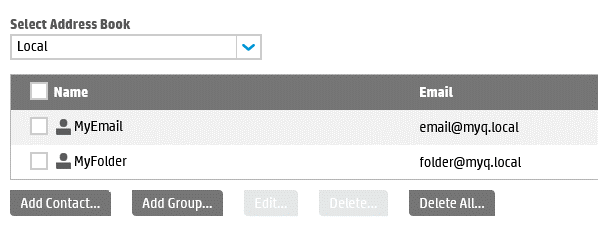
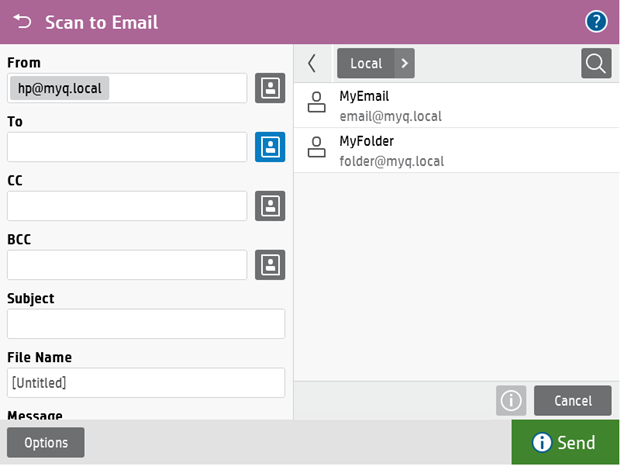
Durante a instalação do terminal MyQ HP Embedded, os destinos do “Scan to Me” são salvos no dispositivo, mas os atalhos não são criados automaticamente. É possível criá-los manualmente na interface web do dispositivo, em “Interface web do dispositivo”, “Digitalização/Envio digital”, “Contatos”:
Usar o endereço de e-mail do usuário como endereço do remetente.
Outro recurso é usar o endereço de e-mail do usuário como endereço do remetente. Para que isso funcione, são necessárias algumas configurações na interface web do dispositivo:
-
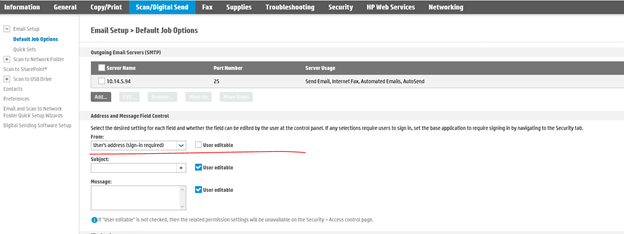
Abra a interface da web da HP e acesse Digitalização/Envio Digital > Configuração de e-mail > Opções padrão de tarefa.
-
Na seção “Controle de endereço e campo de mensagem”, defina o campo “De” como “Endereço do usuário” (é necessário fazer login).
-
Desmarque a opção “Edível pelo usuário” ao lado dela.
-
Clique em Aplicar.
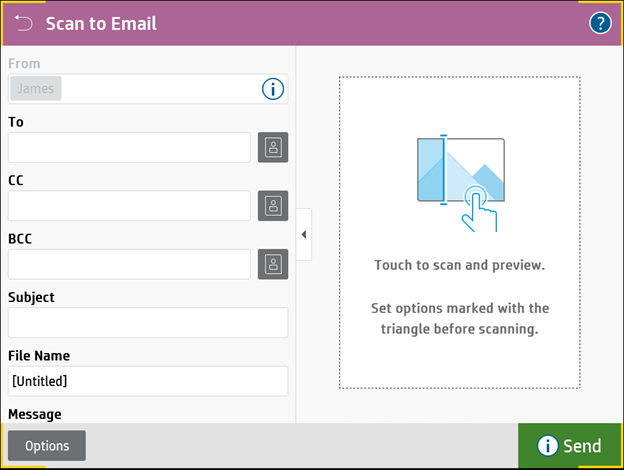
Com esse recurso configurado, quando um usuário utiliza a função “Digitalizar para e-mail” no painel, o campo “De” é preenchido com o nome completo do usuário do MyQ e fica desativado, não sendo possível editá-lo.