
Cópia com um toque. Depois que o usuário tocar nessa ação, a página será copiada imediatamente. Você pode definir os parâmetros de cópia no MyQ.
Para mais informações, consulte as configurações do Easy Copy no guia do MyQ Print Server.
Se o crédito ou a cota do usuário se esgotarem durante a cópia, a ação é interrompida. No entanto, dependendo da velocidade do dispositivo, pode ocorrer um excesso de várias páginas.
As configurações padrão do Easy Copy do dispositivo de impressão podem ser definidas na interface web da HP, em Copiar/Imprimir > Configurações de cópia > Opções padrão de tarefa (compatível a partir do patch 8.2 do terminal MyQ HP Embedded3+). Após alterar os parâmetros na interface web do dispositivo, é necessária uma configuração remota ou uma reinicialização dos serviços para atualizar os parâmetros padrão.
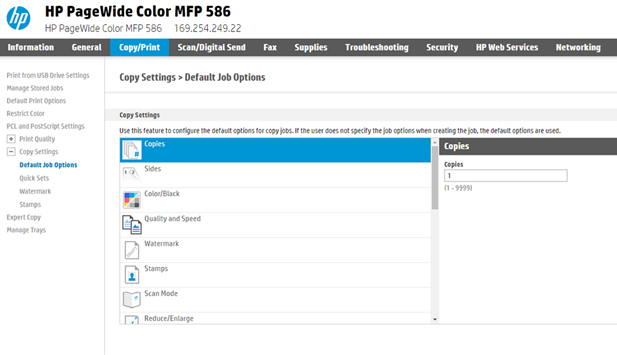
Se o valor do parâmetro estiver definido como Padrão na interface de administrador da web do MyQ, o terminal o substituirá pelo valor padrão do dispositivo. Se o valor padrão do dispositivo não puder ser mapeado para o MyQ, será exibido “Padrão”.
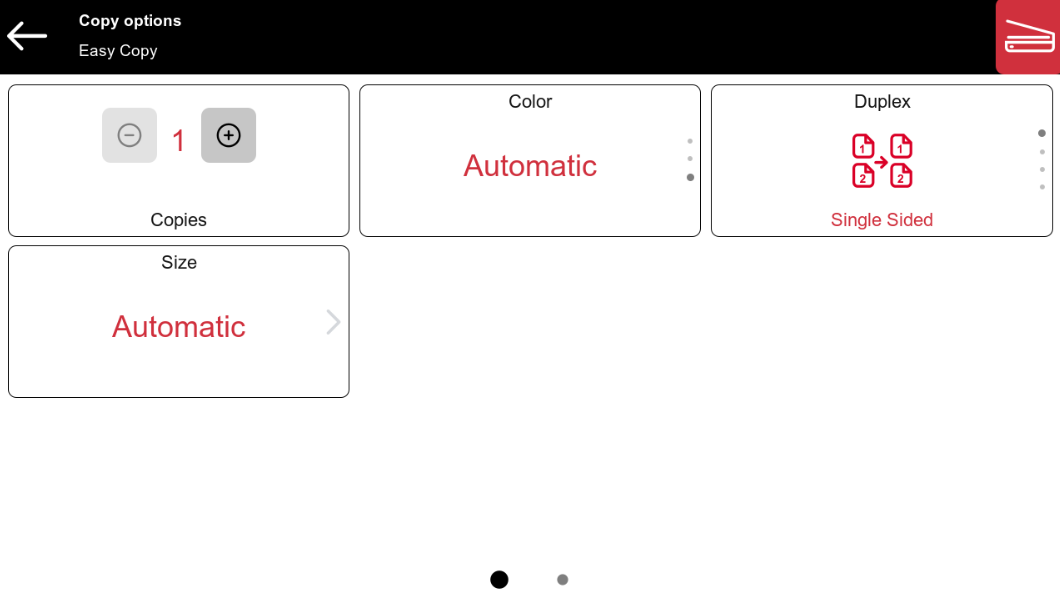
Parâmetros de Cópia Fácil
-
Cópias – Predefina o número de cópias a serem disponibilizadas1-99. Se o padrão do dispositivo estiver definido para mais de 99, o terminal substituirá esse valor por 1 (padrão do MyQ).
-
Cor — Escala de cores do arquivo de saída. Você pode selecionar uma das seguintes opções:
-
Cor
-
Monocromático
-
Automático
-
-
Duplex – Opções de digitalização em simplex e duplex. Você pode escolher entre as seguintes opções:
-
Uma face
-
Duplex
-
De um lado para dois lados
-
De 2 lados para 1 lado
-
-
Orientação do original - Determina a orientação da página no arquivo de saída. A posição do papel é relativa à pessoa que está em frente ao dispositivo de impressão. Você pode selecionar uma das seguintes opções:
-
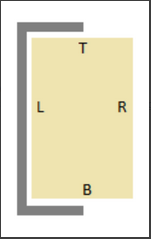
Borda superior para cima: a página é exibida na posição horizontal (com a borda superior da página voltada para o lado oposto à pessoa).
-
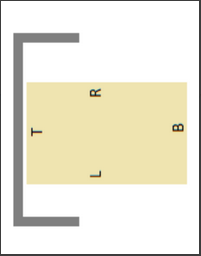
Borda superior à esquerda: a página é exibida na posição vertical (com a borda superior da página à esquerda da pessoa).
-
Limitações:
Impressoras pequenas (A4)
-
O tamanho pode ser definido como “automático” quando os originais são colocados na impressora conforme descrito no próximo ponto, mas recomenda-se definir o tamanho da página manualmente.
-
A orientação do original funciona conforme as configurações do MyQ apenas quando a borda mais curta da página estiver voltada para o alimentador de documentos. A mesma orientação também se aplica ao vidro, para todos os formatos.
Impressoras grandes (A3)
-
A imagem resultante pode ser cortada ou apresentar orientação incorreta se o tamanho estiver definido como automático, mas funciona para o formato A4 quando orientado conforme descrito abaixo.
-
A orientação do original funciona conforme previsto nas configurações do MyQ quando o documento original é colocado na impressora conforme descrito (devido ao fato de a HP considerar a borda superior de maneiras diferentes para alguns formatos):
-
Os formatos A4 e Letter devem ter a borda mais longa voltada para o alimentador de documentos (ou lado esquerdo do vidro).
-
Outros formatos devem ter a borda mais curta voltada para o alimentador de documentos (ou lado esquerdo do vidro).
-
-
Tamanho - Tamanho do documento digitalizado. Ele determina o tamanho da área de digitalização; portanto, deve corresponder ao tamanho real do papel digitalizado. Você pode selecionar uma das seguintes opções:
-
Automático
-
A3
-
A4
-
A5
-
A6
-
Fólio
-
Letra
-
Legal
-
Ofício II
-
-
Ampliação — Com este parâmetro, você pode determinar o tamanho da cópia. Dessa forma, é possível torná-la menor ou maior do que o arquivo original. Você pode selecionar uma das seguintes opções:
-
Igual ao original
-
A3
-
A4
-
A5
-
A6
-
B5
-
Fólio
-
Letter
-
Legal
-
-
Densidade - Densidade da imagem no arquivo de saída. Quanto maior for, mais escura será a imagem resultante. Você pode selecionar uma das seguintes opções:
-
Mínima
-
Baixa
-
Baixa
-
Normal
-
Alta
-
Mais alto
-
Mais alto
-