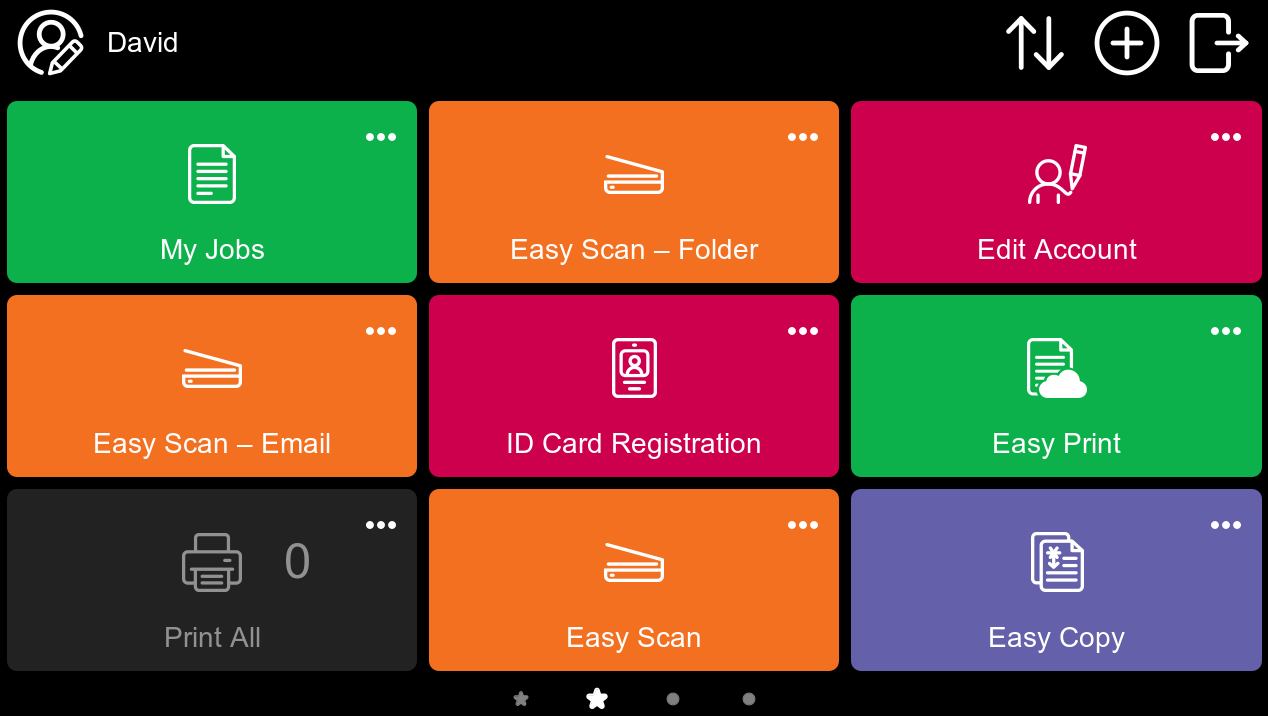
O recurso “Ações Favoritas” permite salvar e acessar rapidamente ações usadas com frequência, possibilitando a realização de tarefas comuns, como imprimir com configurações predefinidas, digitalizar para destinos específicos ou copiar, sem precisar navegar por menus extensos. Com suas ações mais importantes sempre ao seu alcance, ele ajuda a gerenciar tarefas de impressão com mais eficiência, tornando-o perfeito para ambientes de impressão de alto volume ou especializados, nos quais funções críticas precisam estar prontamente acessíveis.
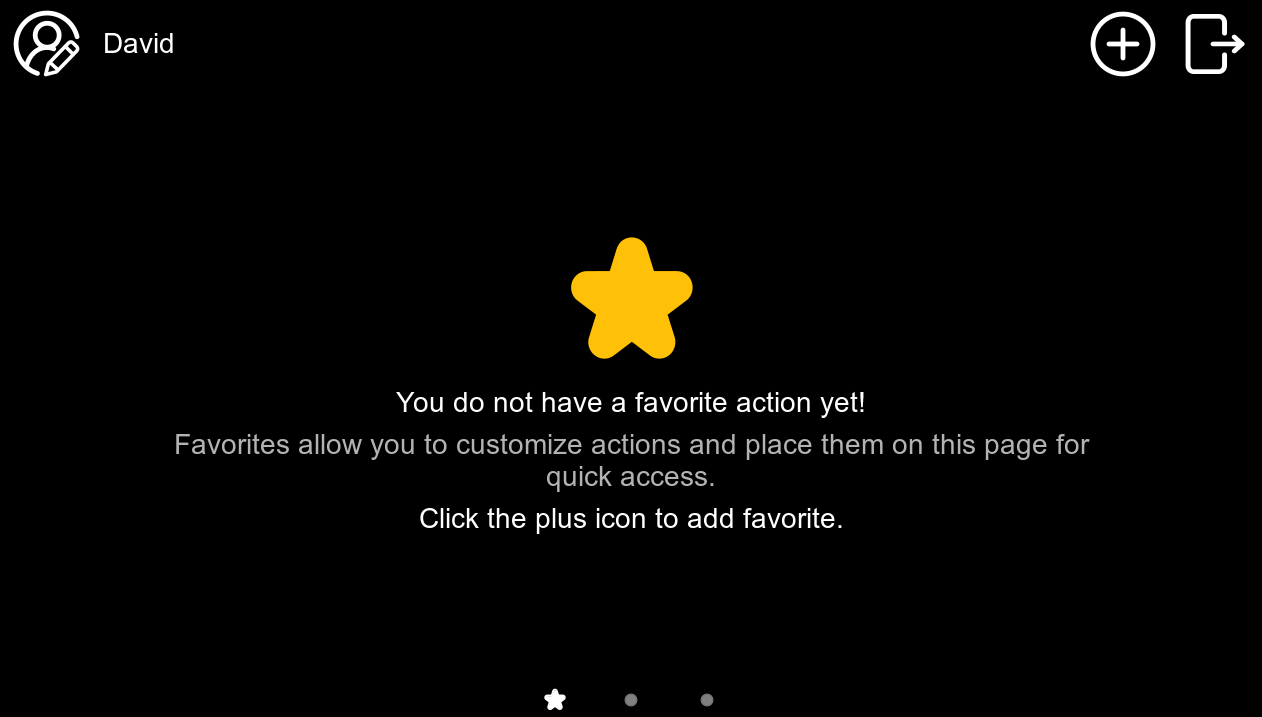
As telas do terminal que contêm ações favoritas são indicadas por um ícone de estrela; se forem adicionadas mais ações favoritas do que cabem em uma tela, vários ícones de estrela indicarão várias páginas.
Adicionar uma ação favorita
-
Essa opção está ativada por padrão.
-
Você pode adicionar apenas as ações suportadas pelo dispositivo.
-
Cada usuário pode ver apenas as operações que tem permissão para usar.
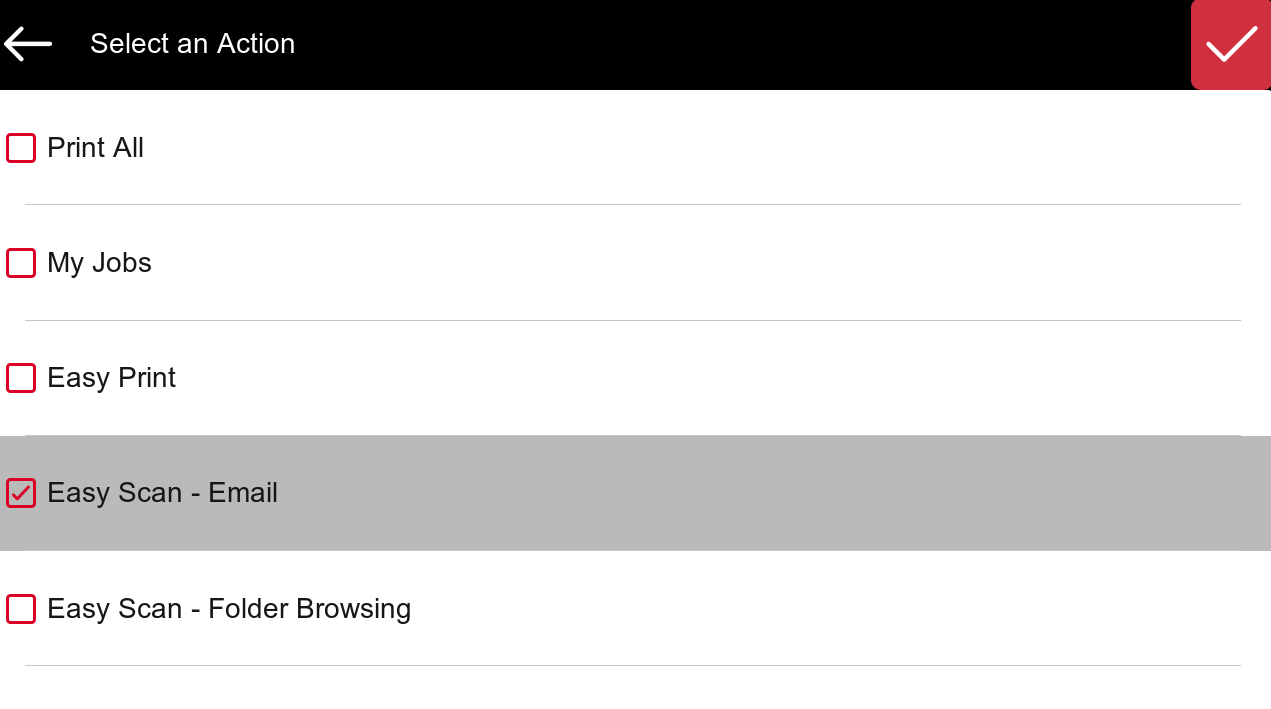
Apenas “Ações Fáceis”, “Imprimir tudo”, “Meus trabalhos” e “Registro de cartão de identificação” podem ser adicionados como ações favoritas.
Para adicionar uma ação favorita do terminal:
-
Faça login no terminal
-
Toque no ícone de estrela na parte inferior da tela.
-
Toque no ícone de mais no canto superior direito, selecione uma ação e, em seguida, pressione o botão de marcação vermelha.
Editar uma ação favorita
Essa operação e suas opções só estão disponíveis se o administrador tiver concedido ao usuário as permissões necessárias.
Você pode editar as ações tocando no menu de ações da ação em questão e, em seguida, em “Editar”.
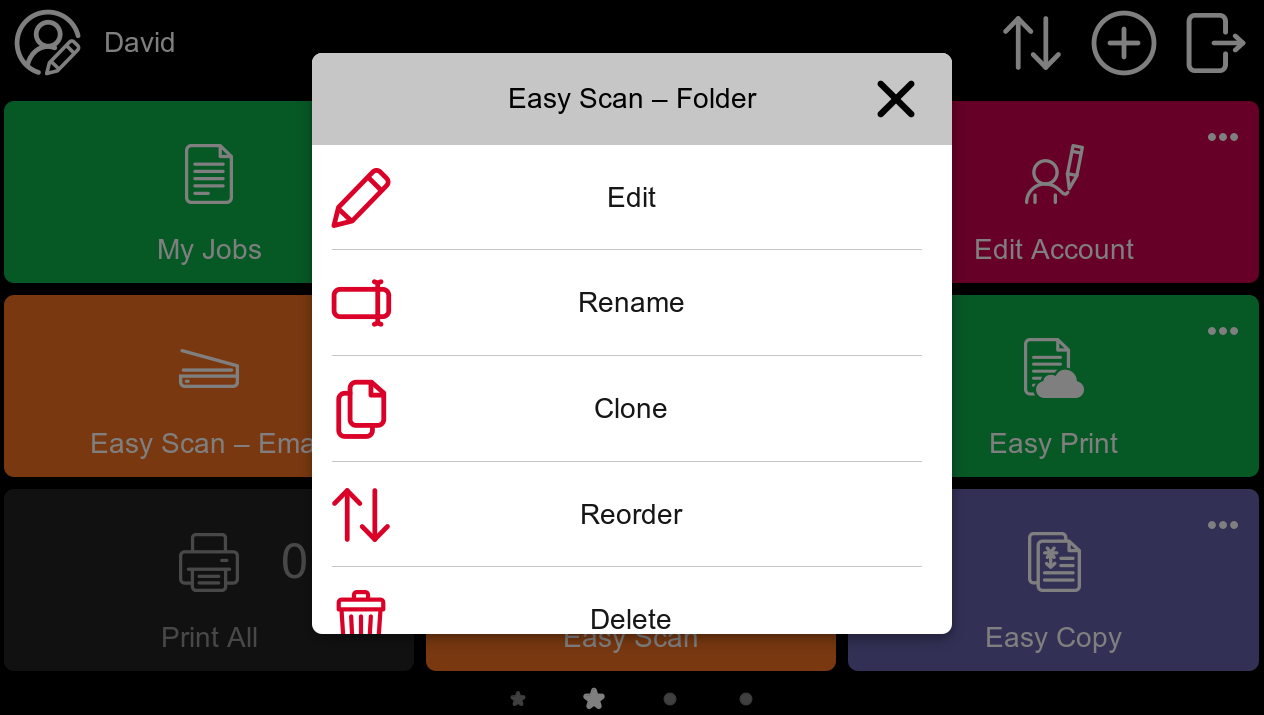
As ações favoritas “Easy Scan” e “Easy Copy” podem ser editadas, permitindo que o usuário altere os parâmetros de digitalização ou cópia.
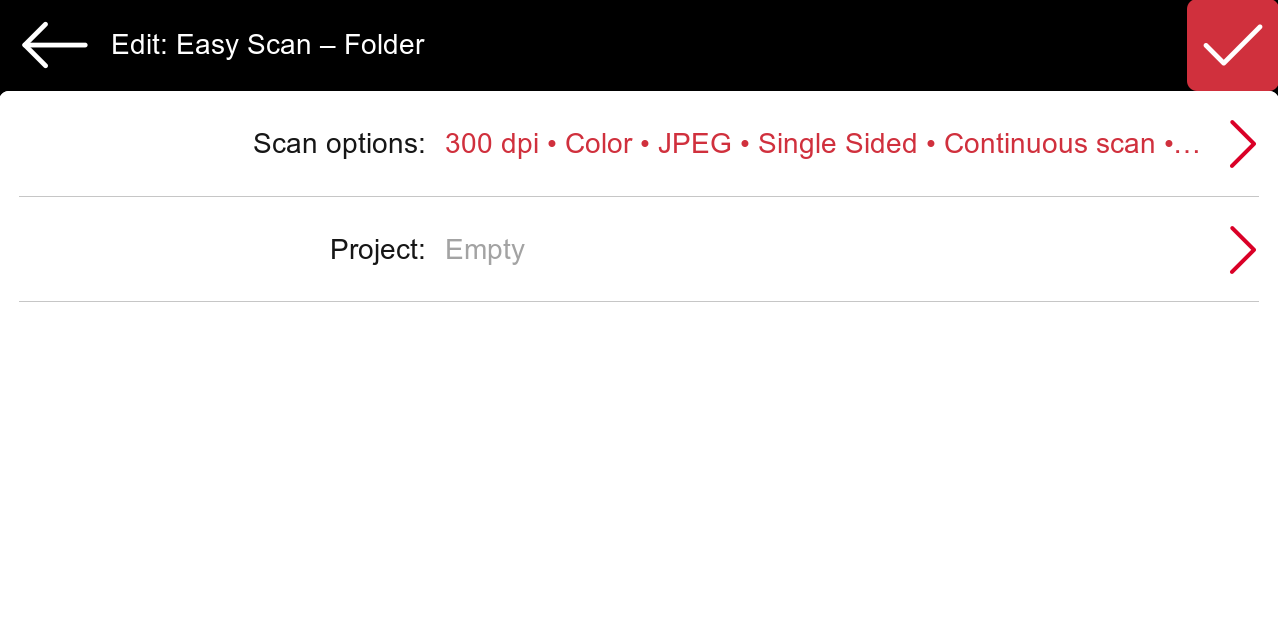
Se um parâmetro de uma ação específica tiver sido marcado como “Somente leitura” na interface do usuário do MyQ na Web, esse parâmetro ficará visível, mas não poderá ser editado neste menu.
Renomear uma ação favorita
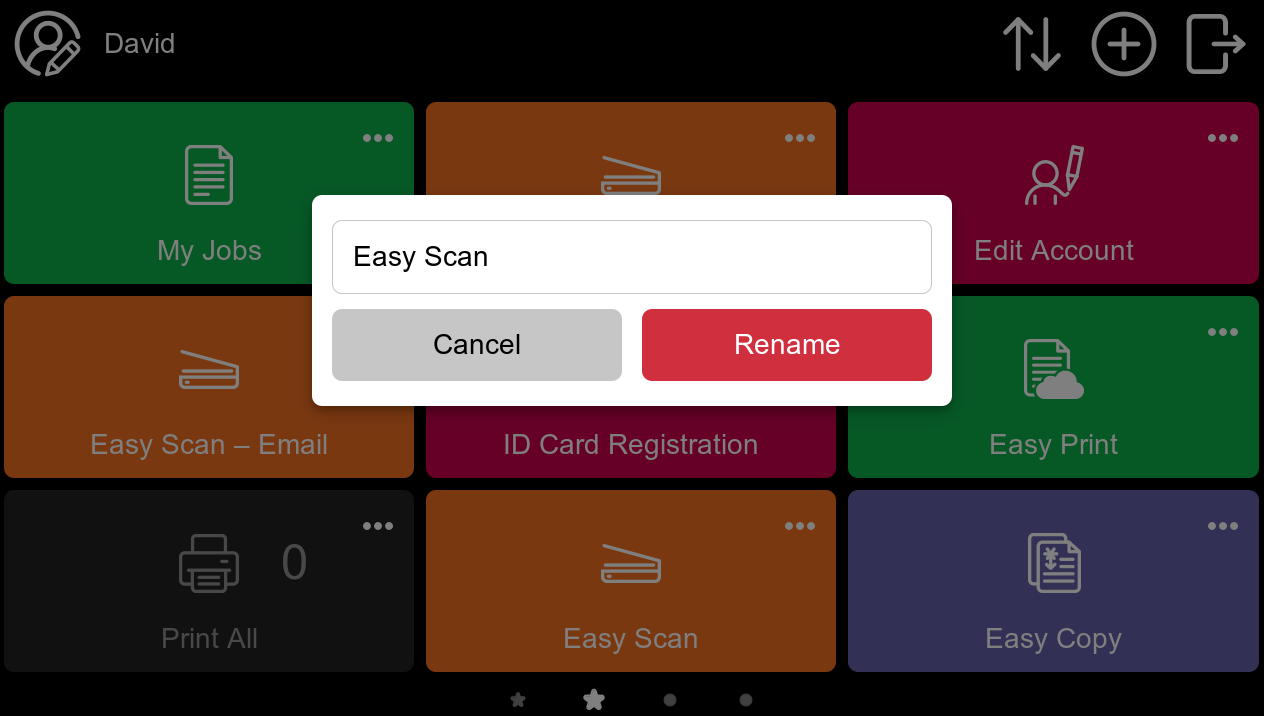
Você pode renomear as ações tocando no menu de ações da ação em questão e, em seguida, em “Renomear”.
Digite o novo nome da ação e salve-o.
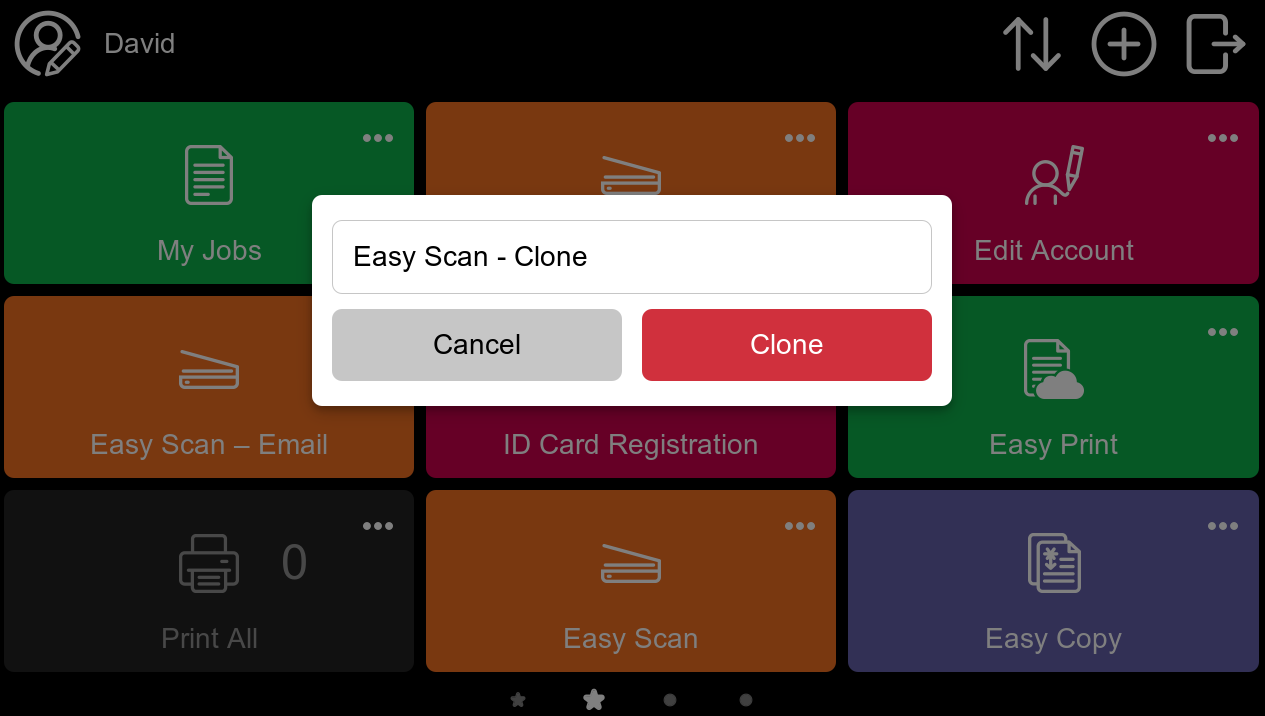
Clonar uma ação favorita
Você pode fechar as ações tocando no menu de ações da ação em questão e, em seguida, em “Clonar”.
Reorganizar suas ações favoritas
Toque no menu de ações de uma ação favorita e selecione “Reordenar” ou use os ícones de seta no menu superior.
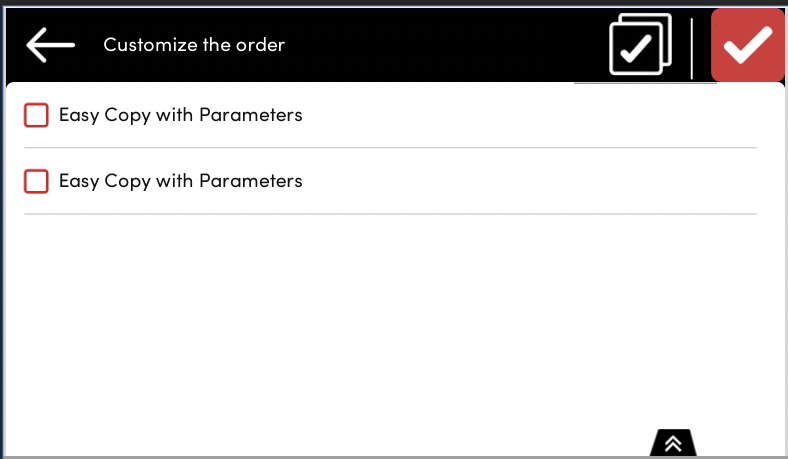
É exibida uma lista ordenada de todas as ações favoritas; os usuários podem selecionar uma ou mais ações e reordená-las usando as setas para cima e para baixo.
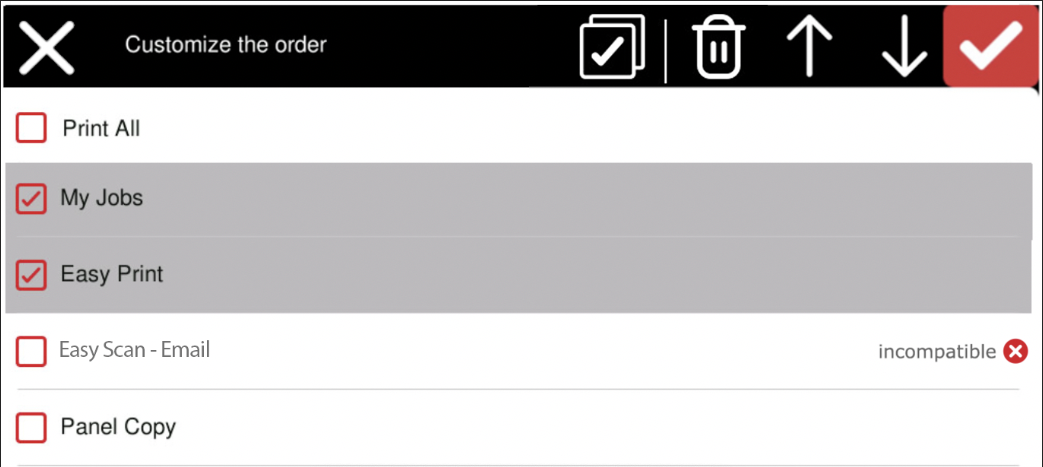
Na janela de reordenação, os usuários também podem excluir as ações favoritas selecionadas. A tela de reordenação também identifica as ações favoritas que são incompatíveis com o dispositivo atual.
As opções “Excluir”, “Reordenar” e “Selecionar/Desmarcar tudo” só são exibidas quando uma ação favorita está selecionada.
Excluir uma ação favorita
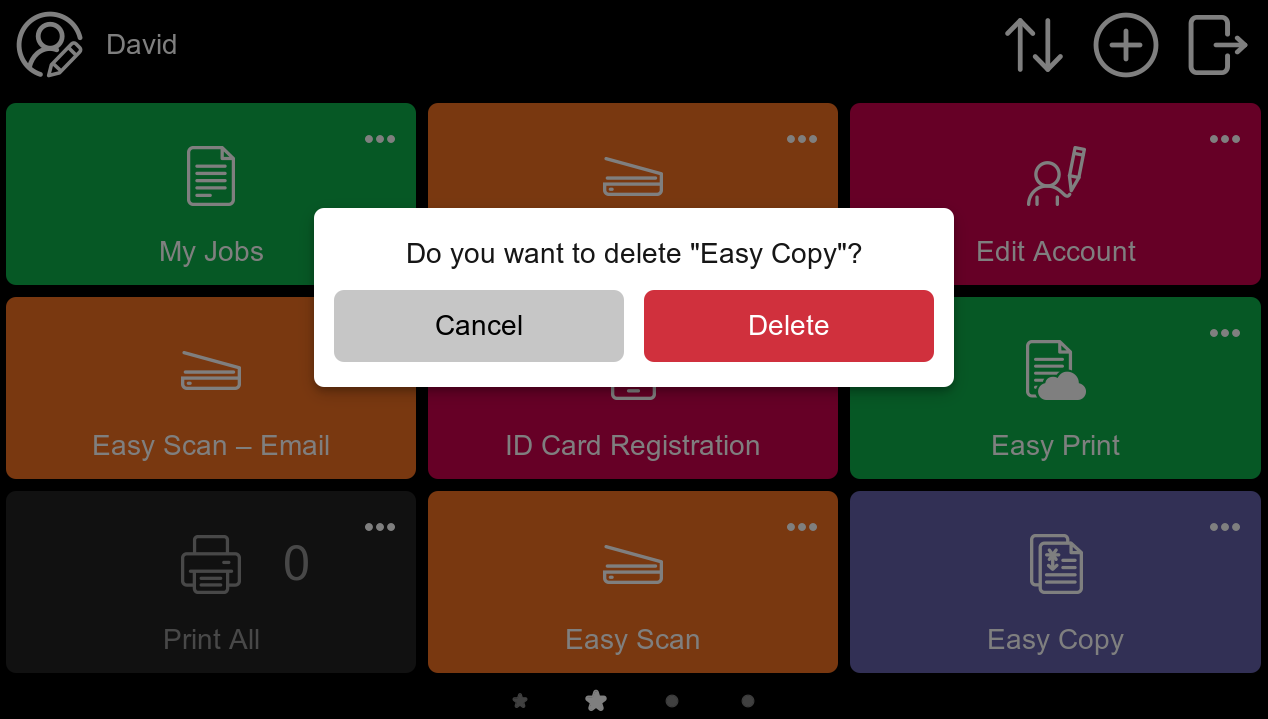
Você pode excluir as ações tocando no menu de ações da ação em questão e, em seguida, em “Excluir”.