
Digitalização com um único toque. Depois que o usuário tocar nessa ação, a página será digitalizada imediatamente para um destino predefinido. É possível definir vários destinos para os quais o documento digitalizado será enviado e configurar os parâmetros de digitalização no MyQ.
Para obter informações sobre como configurar a ação “Easy Scan” e definir seus destinos e parâmetros, consulte as configurações do “Easy Scan” no guia do MyQ Print Server.
-
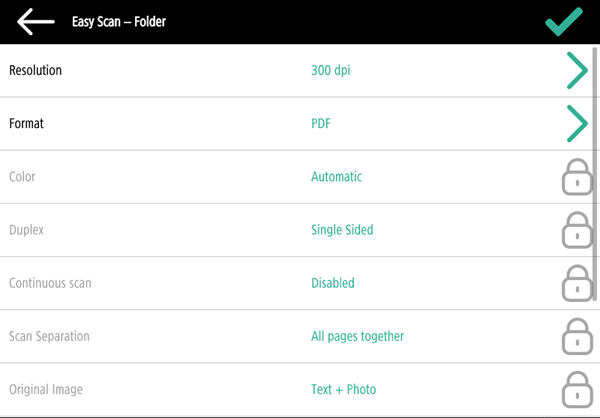
Se ativado no servidor, os usuários podem alterar suas configurações de digitalização na tela do terminal.
-
Você também pode criar novos parâmetros personalizados para serem usados nos metadados da digitalização, ou como partes de nomes de arquivos, endereços, assuntos e corpos de e-mails, e como caminhos para pastas, senhas de pastas etc. Você pode encontrar mais detalhes em “Criar parâmetros personalizados” no guia do MyQ Print Server.
-
O OCR (Reconhecimento Ótico de Caracteres) pode ser usado com o Easy Scan, criando perfis de OCR e permitindo que os usuários os selecionem no terminal integrado. Você pode encontrar mais detalhes na seção “OCR” do guia do MyQ Print Server.
-
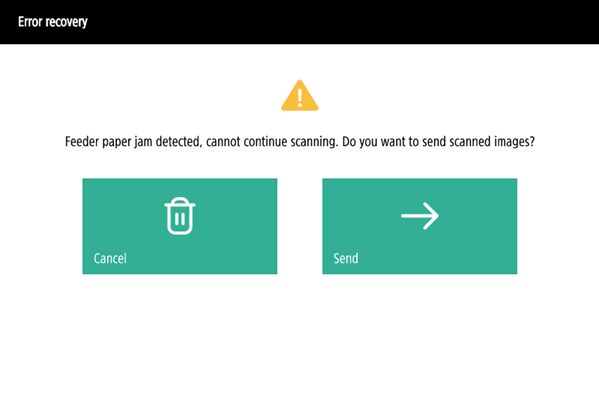
Se ocorrer um atolamento de papel durante a digitalização, a mensagem de erro “Detectado atolamento de papel no alimentador, não é possível continuar a digitalização. Deseja enviar as imagens digitalizadas?” será exibida na tela do terminal. Você pode tocar em “Cancelar” para cancelar o trabalho ou em “Enviar” para obter as imagens já digitalizadas.
Parâmetros do Easy Scan
Cada parâmetro possui uma opção Padrão. Se selecionada, os valores reais são obtidos das configurações padrão de digitalização do dispositivo de impressão e exibidos no terminal. Se os valores padrão do dispositivo não puderem ser mapeados para o valor do perfil de digitalização do MyQ, a opção Padrão será exibida.
-
Resolução — A resolução do arquivo de saída. Você pode selecionar uma das seguintes opções:
-
100 dpi
-
200 dpi
-
300 dpi
-
400 dpi
-
600 dpi
-
Padrão
-
-
Cor — A escala de cores do arquivo de saída. Você pode selecionar uma das seguintes opções:
-
Cor
-
Escala de cinza
-
P&B (dois tons) — Esta opção está disponível apenas para o formato TIFF; o TIFF é sempre digitalizado em P&B.
-
Automático
-
Padrão
-
-
Formato — O formato do arquivo de saída. Você pode selecionar uma das seguintes opções:
-
PDF
-
JPEG
-
TIFF
-
HCPDF
-
Padrão
-
-
Duplex – Opções de digitalização simplex e duplex. Você pode selecionar uma das seguintes opções:
-
Uma face
-
Duplex – encadernação na parte superior
-
Duplex – encadernação na lateral
-
Padrão
-
-
Imagem original — Determina a forma como o dispositivo de impressão processará a página digitalizada. Você pode selecionar uma das seguintes opções:
-
Texto + Foto
-
Foto
-
Texto
-
Padrão
-
-
Orientação original - Determina a orientação da página no arquivo de saída. A posição do papel é relativa à pessoa que está em frente ao dispositivo de impressão. Você pode selecionar uma das seguintes opções:
-
Borda superior para cima: a página é exibida na posição horizontal (com a borda superior da página voltada para o lado oposto à pessoa).
-
Borda superior à esquerda: A página é exibida na posição vertical (a borda superior da página fica do lado esquerdo da pessoa).
-
Padrão
-
-
Densidade — A densidade da imagem no arquivo de saída. Quanto maior for, mais escura ficará a imagem resultante. Você pode selecionar uma das seguintes opções:
-
Mínima
-
Baixa
-
Baixa
-
Normal
-
Alta
-
Mais alto
-
Mais alto
-
Padrão
-
-
Tamanho — O tamanho da imagem digitalizada. Isso determina o tamanho da área de digitalização; portanto, deve corresponder ao tamanho real do papel digitalizado. Você pode selecionar uma das seguintes opções:
-
Automático
-
A3
-
A4
-
A5
-
A6
-
B4 (JIS-B4)
-
B5 (JIS-B5)
-
Ledger
-
Letter
-
Legal
-
Statement
-
Padrão
-
-
Tamanhos mistos – Este parâmetro habilita o reconhecimento automático do tamanho do papel quando tamanhos diferentes são utilizados durante a digitalização. Para poder utilizar a configuração “Tamanhos mistos”, é necessário selecionar a opção A4, A3, Ledger ou Carta na configuração “Tamanho”. Você pode selecionar uma das seguintes opções:
-
Ativado: O parâmetro Tamanho é ignorado, e o tamanho de cada imagem digitalizada é reconhecido pelo dispositivo de impressão.
-
Desativado: O parâmetro Tamanho é usado para determinar o tamanho da imagem digitalizada.
-
Padrão
-
-
Digitalização contínua — Com a opção de digitalização contínua ativada, os trabalhos de digitalização não são enviados até que se toque em “Concluído”. Após clicar em “Digitalizar”, o dispositivo de impressão digitaliza outra página. Você pode selecionar uma das seguintes opções:
-
Desativado
-
Ativado
-
Padrão
-
Limitações
-
O formato XPS não é compatível devido a problemas com a orientação do conteúdo. As ferramentas do SDK rejeitam imediatamente as imagens ajustadas (giradas) ou ignoram as alterações de orientação.
-
Seleção do tamanho do papel — em alguns dispositivos, se você colocar um tamanho de papel diferente no alimentador, ele será corrigido automaticamente de acordo com o que foi detectado. Por exemplo, A4 no alimentador com A5 nas configurações resultará em uma digitalização em A4.
-
A digitalização de livretos não é suportada. Dispositivos A4 não oferecem suporte algum a esse recurso. Há suporte em dispositivos A3, mas ele não é compatível com a forma como lidamos com a orientação do conteúdo (que os dispositivos não suportam por si só). Além disso, o dispositivo só pode fazer o “corte” na vertical; assim, por exemplo, um livreto A5 só pode ser digitalizado como A4R, o que atualmente não oferecemos suporte.
-
Detecção de papel — alguns dispositivos não suportam a detecção de papel no vidro. Nesse caso, a digitalização será iniciada mesmo que não haja papel presente.
-
Tamanhos mistos — suportados apenas na opção “mesma borda de alimentação” — todos os papéis digitalizados devem ter a mesma largura de alimentação. A borda de alimentação variável não é suportada.
-
A detecção de páginas em branco não é suportada.