
Scansione con un solo tocco. Dopo che l'utente ha toccato questa azione, la pagina viene immediatamente scansionata verso una destinazione predefinita. È possibile definire più destinazioni a cui inviare il documento scansionato e impostare i parametri di scansione in MyQ.
Per informazioni su come configurare l'azione Easy Scan e definire le sue destinazioni e i suoi parametri, consultare le impostazioni di Easy Scan nella guida di MyQ Print Server.
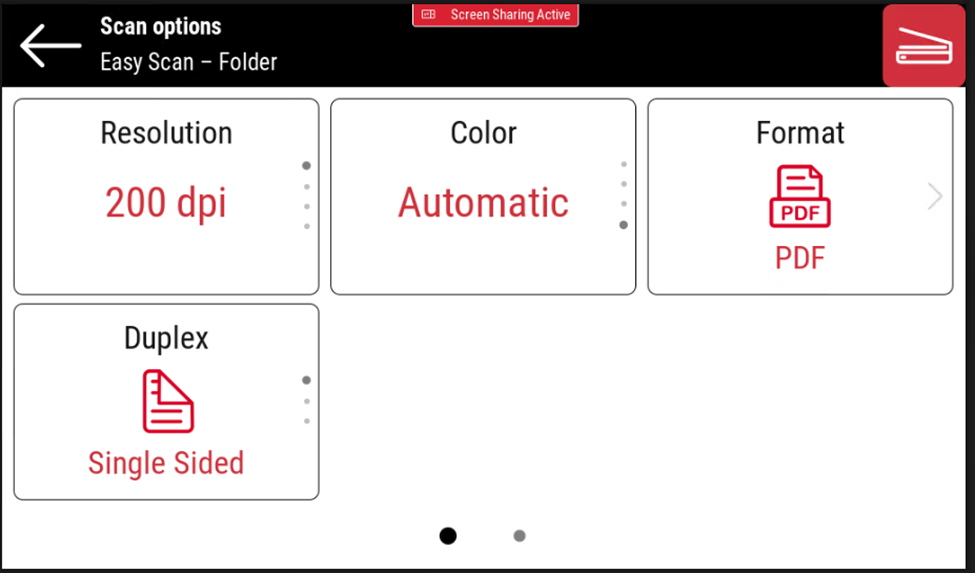
Se un parametro di scansione non è impostato su Sola lettura sul server, gli utenti possono modificare le impostazioni di scansione dalla schermata del terminale.
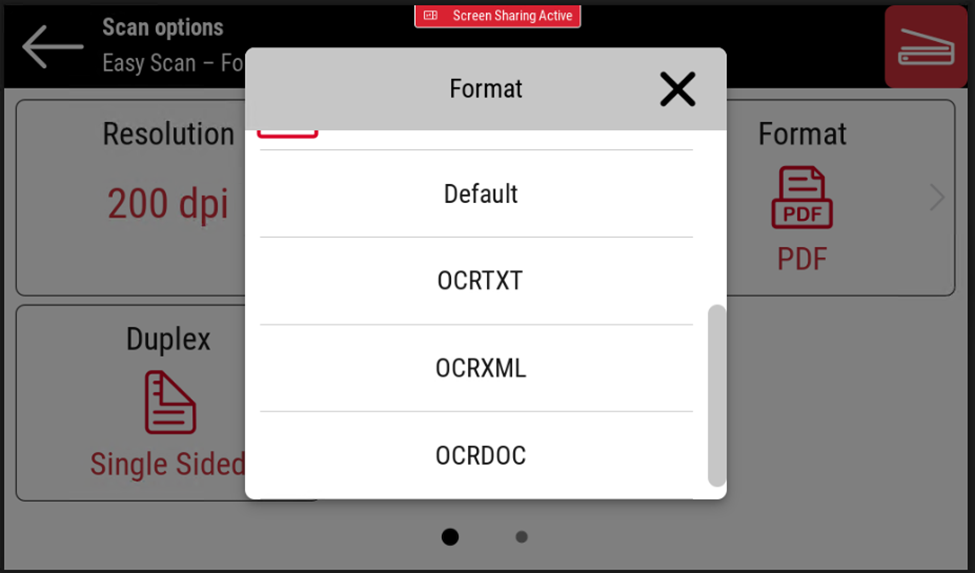
L'OCR (Riconoscimento ottico dei caratteri) può essere utilizzato con Easy Scan, creando profili OCR e consentendo agli utenti di selezionarli sull'Embedded Terminal. È possibile trovare ulteriori dettagli nella sezione OCR della guida MyQ Print Server.
Parametri di Easy Scan
-
Risoluzione - La risoluzione del file in uscita. È possibile selezionare una delle seguenti opzioni:
-
100 dpi
-
200 dpi
-
300 dpi
-
400 dpi
-
600 dpi
-
Impostazione predefinita
-
-
Colore - La scala dei colori del file in uscita. È possibile scegliere tra le seguenti opzioni:
-
Colore
-
Scala di grigi
-
B&N (due toni)
-
Automatico
-
Predefinito
-
-
Formato - Il formato del file in uscita. È possibile scegliere tra le seguenti opzioni:
-
PDF
-
JPEG
-
TIFF
-
HCPDF (solo EIP 4.0+)
-
XPS
-
Impostazione predefinita
-
La combinazione JPEG con colore Automatico o B&N non è valida. Lo stesso vale per TIFF con Automatico. Il terminale invierà un PDF nel caso in cui venga utilizzata una combinazione di parametri non valida.
-
Duplex - Opzioni di scansione Simplex e Duplex. È possibile selezionare tra le seguenti opzioni:
-
Solo fronte
-
Fronte-retro - Rilegatura in alto
-
Duplex - Rilegatura laterale
-
-
Immagine originale - Determina il modo in cui il dispositivo di stampa elaborerà la pagina scansionata.
È possibile selezionare una delle seguenti opzioni:-
Testo + Foto
-
Foto
-
Testo
-
Predefinito
-
-
Orientamento originale - Il layout originale dell'immagine; selezionare una delle seguenti opzioni:
-
Bordo superiore in alto
-
Bordo superiore a sinistra
-
-
Densità - L'impostazione della densità consente di regolare la luminosità/oscurità degli originali scansionati; è possibile scegliere tra le seguenti opzioni:
-
Minima
-
Bassa
-
Bassa
-
Normale
-
Alta
-
Superiore
-
Massimo
-
-
Dimensione - La dimensione del documento da scansionare; scegliere tra le seguenti opzioni:
-
Automatico
-
A3
-
A4
-
A5
-
A6
-
B4
-
B5
-
B6
-
Folio
-
Ledger
-
Lettera
-
Legal
-
Statement
-
Oficio II
-
-
Soppressione sfondo - L'attivazione di questo parametro aiuta a eliminare lo sfondo di una scansione o di una copia quando la carta originale è colorata (cosa comune nella carta ecologica). È possibile selezionare una delle seguenti opzioni:
-
Predefinito
-
Abilitato
-
Disabilitato
-
-
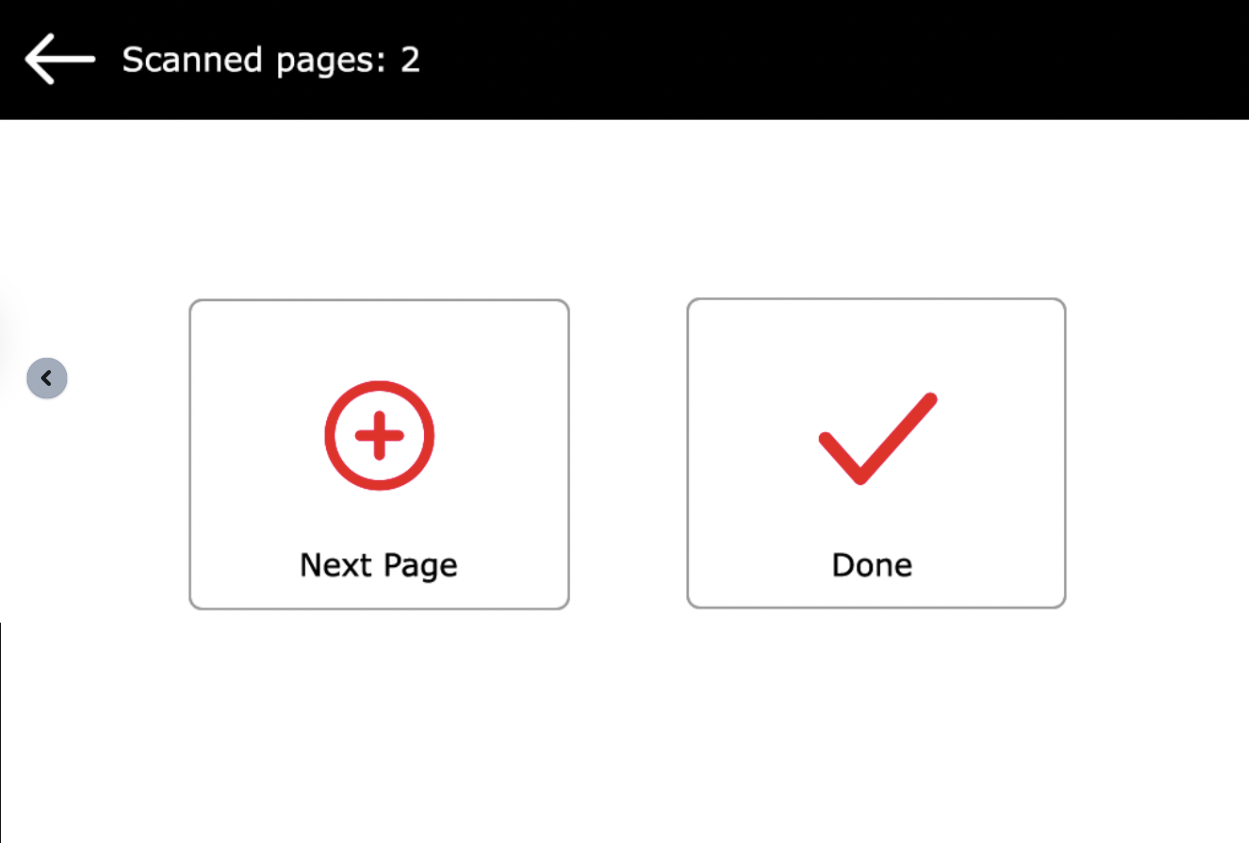
Scansione continua - Con l'opzione di scansione continua Abilitato, i lavori di Stampa non vengono inviati finché non si tocca Fatto. Dopo aver cliccato su Scansiona, il dispositivo di stampa offre un'altra pagina con Pagina successiva o Fatto. È possibile selezionare tra le seguenti opzioni:
-
Disabilitato
-
Abilitato
-
I file XPS vengono forniti "per batch" e non come un unico file (PDF, TIFF). Il parametro "Separazione scansione" non è ancora supportato.