
È possibile utilizzare il Monitoraggio delle prestazioni di Windows Server per raccogliere informazioni sulle prestazioni del sistema che possono aiutare il supporto MyQ a risolvere i problemi di prestazioni del server MyQ.
Le procedure seguenti descrivono come configurare Performance Monitor per registrare le informazioni sulle prestazioni del processore, del disco e della memoria, rispettivamente.
Abilitazione dei contatori di prestazioni per oggetti processore, disco e memoria:
-
Connettersi al server MyQ utilizzando un account con diritti di amministratore.
-
Sulla barra delle applicazioni di Windows, selezionare Start > Esegui.
-
Nella finestra di dialogo Esegui, digitare
perfmon, quindi fare clic su OK. -
In Monitoraggio delle prestazioni:
-
Nel pannello a sinistra, espandere Set di raccolta dati.
-
Fare clic con il pulsante destro del mouse su Definito dall'utente, quindi selezionare Nuovo > Set di raccolta dati nel menu contestuale.
-
Nella prima finestra di dialogo della procedura guidata Crea nuovo set di raccolta dati:
-
Nella casella Nome, digitare
MyQPerformanceSet. -
Selezionare Crea manualmente (Avanzate).
-
Fare clic su Avanti.
-
-
Nella seconda finestra di dialogo della procedura guidata Crea nuovo set di raccolta dati:
-
Selezionare Crea registri dati.
-
Selezionare la casella di controllo Contatore delle prestazioni.
-
Fare clic su Avanti.
-
-
Nella terza finestra di dialogo della procedura guidata Crea nuovo set di raccolta dati:
-
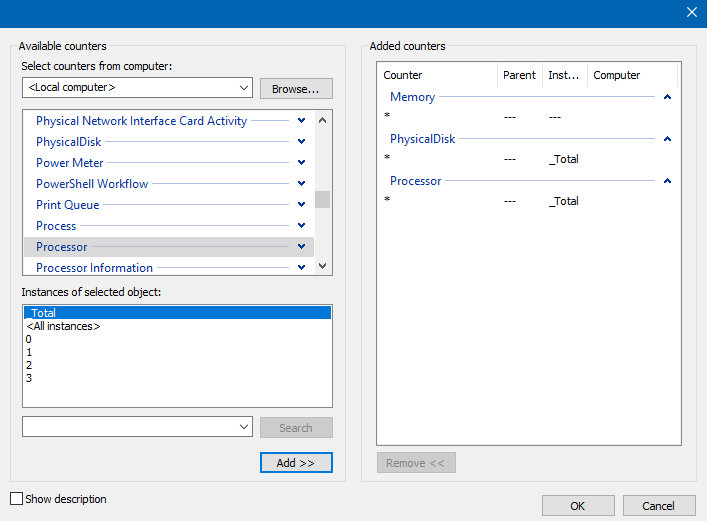
Fare clic su Aggiungi.
-
Nella finestra di dialogo che appare, nell'elenco Contatori disponibili, seleziona in successione i seguenti contatori di prestazioni, facendo clic su Aggiungi per ciascuno di essi:
-
Memoria
-
Disco fisico
-
Processore
-
-
Fare clic su OK.
-
Fare clic su Fine.
-
-
Quando si è pronti per avviare la raccolta delle informazioni sulle prestazioni, nel pannello principale a destra, fare clic con il pulsante destro del mouse su MyQPerformanceSet, quindi selezionare Avvia nel menu contestuale.
Quando si è pronti a interrompere la raccolta delle informazioni sulle prestazioni, nel pannello principale a destra, fare clic con il pulsante destro del mouse su MyQPerformanceSet, quindi selezionare Interrompi nel menu contestuale.
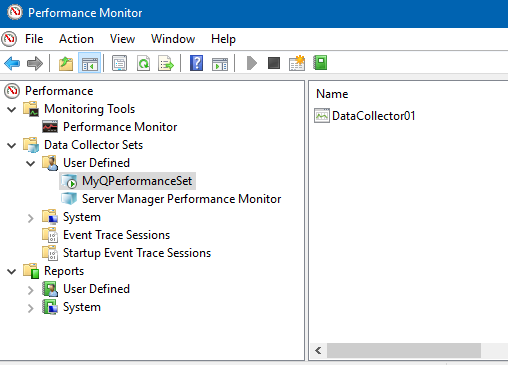
Per esaminare le informazioni sulle prestazioni registrate, in Esplora risorse individuare e fare doppio clic sul .blg file indicato nella colonna Output in Monitoraggio delle prestazioni.
Si aprirà il Monitoraggio delle prestazioni mostrando i dati raccolti. Invia il .blg file al supporto tecnico MyQ.