
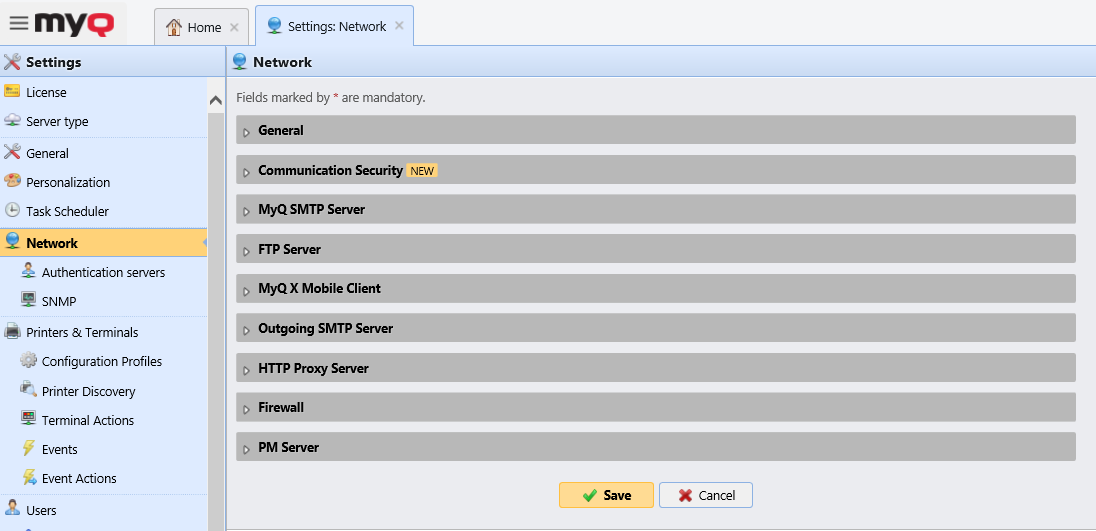
Nella scheda Impostazioni di rete è possibile gestire la comunicazione di rete tra il server MyQ e altre parti della soluzione MyQ. È suddivisa nelle seguenti sezioni: Generale, Sicurezza delle comunicazioni, Server SMTP MyQ, Server FTP, Client mobile MyQ X, Server SMTP in uscita, Server proxy HTTP, Firewall e Server PM.
Generale
In questa sezione è possibile inserire il nome host del Print Server MyQ. Questo nome host viene utilizzato dai componenti esterni del sistema MyQ, come gli Embedded Terminal o MyQ Desktop Client, per la comunicazione con il server MyQ.

Durante la configurazione remota, il nome host del server deve essere un nome host o un indirizzo IP valido. Un aggiornamento delle licenze potrebbe modificare il nome host in myq.local. In tal caso, la configurazione remota non andrà a buon fine e verrà visualizzato un messaggio di errore.
Sicurezza delle comunicazioni
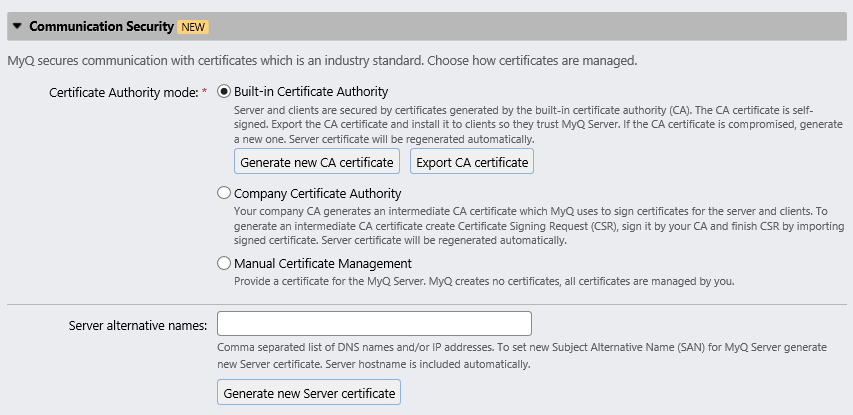
In questa sezione è possibile scegliere come gestire i certificati di sicurezza.
MyQ offre tre diverse modalità di gestione dei certificati:
-
Autorità di certificazione integrata - Questa è la modalità predefinita per le nuove installazioni. MyQ crea un certificato CA autofirmato e lo utilizza per firmare i certificati del server e dei client. La chiave pubblica del certificato CA può essere esportata (fare clic sul pulsante Esporta) per installarla sui client, in modo che questi ultimi si fidino del server MyQ. È possibile specificare il Nome alternativo del soggetto (SAN), che viene impostato come un elenco separato da virgole di nomi di dominio e/o indirizzi IP. Nel caso in cui il certificato venga compromesso, fare clic sul pulsante Genera nuovo per generarne uno nuovo.
-
Autorità di certificazione aziendale - La CA della vostra azienda genera un certificato CA intermedio che MyQ utilizza per firmare i certificati per il server e i client. Per generare un certificato CA intermedio, fare clic su Crea CSR per creare una richiesta di firma del certificato (CSR), firmarla tramite la propria CA e fare clic su Completa CSR per completare la CSR importando il certificato firmato. Se il certificato CA intermedio non contiene un certificato CA radice nella sua catena, all'amministratore viene richiesto di caricare anche la chiave pubblica del certificato CA radice (appare il pulsante Importa certificato CA radice).
-
Gestione manuale dei certificati - Fornire un certificato per il server MyQ. MyQ non crea certificati; tutti i certificati sono gestiti dall'utente. Fare clic su Importa certificato server per caricarlo. Il certificato può essere caricato in formato PEM (chiave pubblica + chiave privata separatamente) o in formato PFX. Il formato PFX può essere crittografato con password. Questa modalità è consigliata solo per utenti esperti.
Quando si aggiorna un'installazione MyQ esistente, la modalità Autorità di certificazione viene selezionata in base al certificato del server esistente:
-
se il certificato non è CA, la modalità viene impostata su Gestione manuale dei certificati.
-
se è stato generato in precedenza da MyQ, la modalità è impostata su Autorità di certificazione integrata.
-
in altri casi, la modalità è impostata su Autorità di certificazione aziendale.
Server SMTP MyQ
In questa sezione è possibile visualizzare e modificare le impostazioni del server SMTP.
-
SMTP (STARTTLS) - Abilitare quando si utilizza una comunicazione non sicura o una comunicazione sicura tramite STARTTLS. Porta 25 per impostazione predefinita.
-
SMTPS (SSL/TLS) - Abilitare quando si utilizza una comunicazione sicura tramite SSL/TLS. Porta 587 per impostazione predefinita.
Se la scansione su MyQ è abilitata, impostare la porta qui indicata nelle impostazioni SMTP del dispositivo.
Server FTP
In questa sezione è possibile impostare la porta del server FTP che i terminali utilizzano quando inviano lavori di scansione a MyQ tramite il protocollo FTP. La porta FTP predefinita è 21 e l'intervallo va da 0 a 65535. Se si fa clic sul pulsante Genera nuova password, viene visualizzata una finestra pop-up di conferma che informa che, se viene generata una nuova password, tutti i terminali devono essere riconfigurati.
Client mobile MyQ X
In questa sezione è possibile impostare il nome host o l'indirizzo IP del server e la porta di comunicazione per l'utilizzo dell'applicazione mobile MyQ. Questi valori potrebbero differire dalle impostazioni generali poiché i dispositivi mobili si connettono tramite Wi-Fi.
Server SMTP in uscita
Per inviare rapporti via e-mail, inviare messaggi di errore agli utenti, inviare PIN generati automaticamente agli utenti e inoltrare documenti scansionati, è necessario configurare il server di posta elettronica a cui vengono inoltrate tutte le e-mail.
Per configurare il server, procedere come segue:
Selezionare un Tipo tra Server SMTP classico o Server SMTP con accesso OAuth.
Per Server SMTP classico:
-
Inserire il nome host o l'indirizzo IP del server nella casella di testo Server. Se il server di posta elettronica ascolta su una porta TCP diversa dalla 25, modificare l'impostazione Porta sul valore corretto.
-
Scegliere tra le opzioni di sicurezza Nessuna, SSL e STARTTLS.
-
Facoltativamente, scegliere se convalidare o meno il certificato.
-
Se sono richieste credenziali, inserisci l'Utente e la Password.
-
Inserisci l'indirizzo che desideri venga visualizzato come mittente nei messaggi PIN, di avviso e di report.
-
Dopo aver inserito i dati, è possibile fare clic su Prova per testare la connessione al server di posta elettronica e fare clic su Salva per salvare le modifiche.
Per il server SMTP con accesso OAuth:
-
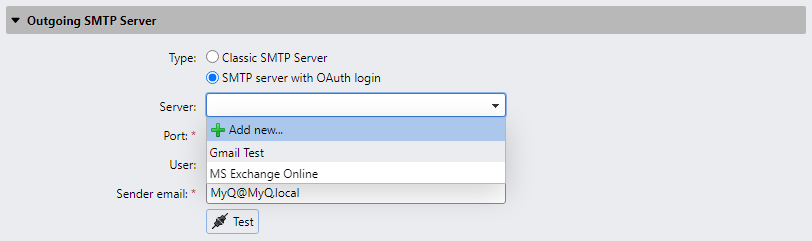
Se hai già configurato un server Microsoft Exchange Online o un server Gmail con OAuth2 nelle impostazioni dei sistemi esterni, tali server sono disponibili nel menu a discesa del campo Server. In caso contrario, puoi fare clic sul campo Server e quindi su Aggiungi per aggiungere il tuo server Microsoft Exchange Online o Gmail. Per ulteriori informazioni, consulta laconfigurazione di Microsoft Exchange Online e laconfigurazione di Gmail con OAuth2.
-
Se il server di posta elettronica ascolta su una porta TCP diversa dalla 25, modificare l'impostazione Porta sul valore corretto.
-
La sicurezza è impostata su STARTTLS per impostazione predefinita e non può essere modificata.
-
Se sono richieste le credenziali, inserisci l'Utente.
-
Inserisci l'indirizzo che desideri venga visualizzato come e-mail del mittente nei messaggi PIN, di avviso e di report.
-
Dopo aver inserito i dati, è possibile fare clic su Prova per testare la connessione al server di posta elettronica e fare clic su Salva per salvare le modifiche.
Server proxy HTTP
In questa sezione è possibile configurare un server proxy MyQ che può essere utilizzato per l'attivazione di una licenza. I campi obbligatori sono Server (nome) e Porta. Dopo aver modificato le porte, riavviare tutti i servizi MyQ.
Firewall
In questa sezione è possibile aprire automaticamente tutte le porte del firewall di Microsoft Windows necessarie per l'esecuzione dell'applicazione MyQ.