
Nella scheda Ricezione lavori di ciascuna coda, è possibile impostare la modalità di analisi di un lavoro e altre opzioni di ricezione.
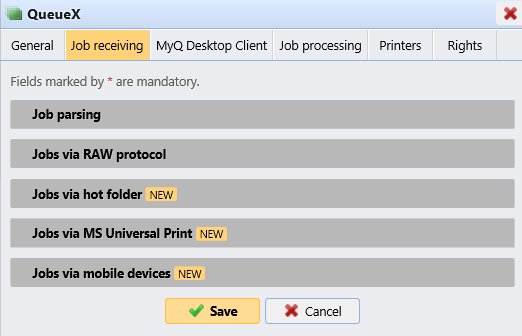
Sezione Analisi del lavoro
-
Lingua predefinita della stampante: Scegliere la lingua predefinita della stampante dal menu a discesa. Le opzioni disponibili sono:
-
Sconosciuta
-
Rilevamento automatico (impostazione predefinita)
-
PCL 5
-
PostScript
-
ESC/P
-
Prescribe
-
PCL 6
-
PDF
-
JPEG
-
XPS
Se nel lavoro di stampa non è presente alcun PJL che specifichi il linguaggio di stampa, viene utilizzata la lingua predefinita.
-
-
Elimina i lavori di stampa se non ci sono metadati: se questa opzione è selezionata, MyQ elimina tutti i lavori di stampa che non contengono metadati dal Job Parser. Può essere utilizzata insieme alle funzioni Credito o Quota per impedire la stampa di lavori di stampa privi delle informazioni necessarie (numero di pagine, colore ecc.). Quando un lavoro di stampa viene eliminato a causa di questa impostazione, nel registro di MyQ appare il seguente messaggio: "I metadati del lavoro sono richiesti per la coda ma il Job Parser è disattivato. Il lavoro è stato annullato. | queue=QueueX".
Se si seleziona questa opzione, assicurarsi che il Job Parser sia abilitato. Nelle nuove installazioni il Job Parser è attivato di default. -
Il nome utente distingue tra maiuscole e minuscole: se si dispone di un sistema operativo che distingue tra maiuscole e minuscole, come LINUX, in cui è possibile creare due utenti i cui nomi differiscono solo per le maiuscole e le minuscole, ad esempio gli utenti juliette e Juliette, è necessario selezionare l'opzione "Distingue tra maiuscole e minuscole nel nome utente". Con questa opzione selezionata, MyQ distingue tra due utenti che differiscono solo per le maiuscole e le minuscole utilizzate. Ad esempio, se l'utente Juliette è registrato in MyQ (e l'utente juliette no), MyQ rifiuta i lavori di stampa inviati dall'account del sistema operativo juliette.
-
Metodo di rilevamento utente: selezionare come identificare il proprietario del lavoro (Mittente del lavoro per impostazione predefinita). Descritto in dettaglio nei metodi di rilevamento utente.
-
Espressione regolare: è possibile utilizzare espressioni regolari per catturare una parte della stringa che MyQ rileva all'interno di uno qualsiasi dei metodi di rilevamento utente. MyQ utilizza espressioni regolari con il motore ECMAScript, il che significa che viene utilizzato il primo gruppo catturato: innanzitutto, MyQ trova la prima corrispondenza per l'espressione regolare, quindi identifica il proprietario del lavoro con il primo gruppo catturato nella corrispondenza. In questo modo è possibile cercare una stringa e definire quale parte di essa verrà identificata come proprietario del lavoro. Ad esempio, è possibile utilizzare l'espressione regolare per trovare un indirizzo e-mail nella stringa del nome rilevata e utilizzare la cattura del gruppo per salvare solo la parte che precede il simbolo @.
-
Ottieni nome lavoro da PJL: Con questa opzione abilitata, MyQ prende il nome del lavoro dal parametro JOBNAME nell’intestazione PJL invece di rilevarlo dal protocollo LPR. Fare clic su +Aggiungi per inserire variabili PJL ed espressioni regolari, su Modifica per modificare eventuali variabili esistenti, su Prova per verificare effettivamente se le espressioni regolari funzionano e su X per eliminare un set di variabili/espressioni regolari. Il nome del lavoro nell'intestazione PJL potrebbe differire dal nome del documento stampato.
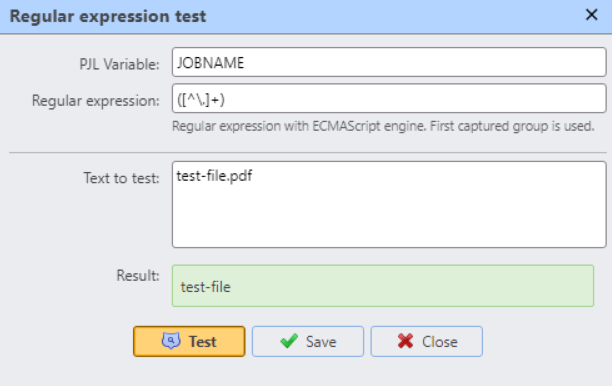
Nell'esempio seguente è possibile vedere come funziona un set di variabili/espressioni regolari e se riesce a trovare il nome del lavoro dall'intestazione PJL:-
Nel campo Variabile PJL dovrebbe esserci la variabile JOBNAME o qualsiasi altra variabile utilizzata per rilevare il nome del lavoro.
-
Nel campo Espressione regolare dovrebbe esserci l'espressione regolare che si desidera utilizzare per rilevare il nome del lavoro. Nell'esempio, l'espressione regolare ([^\.]+) prende tutti i caratteri prima di raggiungere il punto (che è specificato come “\.” – la barra rovesciata è necessaria in caso di punto, poiché è uno dei caratteri speciali).
-
Nel campo Testo da testare, dovrebbe esserci il testo dell'intestazione PJL del lavoro di Stampa:
“test-file.pdf”
Dopo aver cliccato su Test, il risultato del test viene visualizzato in basso. In questo esempio, test-file è stato rilevato con successo.
-
-
Ottenere il nome del computer dal PJL: con questa opzione abilitata, MyQ prende il nome del computer dall’intestazione PJL invece di rilevarlo dal protocollo LPR. Fare clic su +Aggiungi per inserire variabili PJL ed espressioni regolari, Modifica per modificare eventuali variabili esistenti, Prova per verificare effettivamente se le espressioni regolari funzionano e X per eliminare un set di variabili/espressioni regolari.
-
Nel campo Variabile PJL, dovrebbe esserci la variabile SET JOBATTR o qualsiasi altra variabile utilizzata per rilevare il nome del computer.
-
Nel campo Espressione regolare, dovrebbe esserci l'espressione regolare che si desidera utilizzare per rilevare il nome del computer.
-
Nel campo Testo da testare dovrebbe essere presente il testo dell'intestazione PJL.
Dopo aver fatto clic su Test, il risultato del test viene visualizzato in basso.
-