
Lo spooling dei dispositivi invia i lavori di stampa direttamente dalla postazione di lavoro dell’utente a un dispositivo di stampa supportato, dove vengono memorizzati localmente fino al loro rilascio. Il lavoro di stampa non passa attraverso il MyQ Print Server.
Lo spooling del dispositivo può ridurre il traffico di rete tra i siti remoti e il server di stampa e può contribuire a garantire la continuità della stampa in caso di interruzioni del server o della rete. Per indicazioni su quando utilizzare lo spooling del dispositivo e su come esso si integri con lo spooling client, l’accesso offline e la stampa di fallback, consultare la sezione Spooling Strategy nella Guida all’implementazione di MyQ.
Lo spooling sul dispositivo è supportato sui dispositivi Kyocera e Ricoh dotati di terminali MyQ integrati compatibili.
Porte e modalità dello spooling del dispositivo
La porta utilizzata per inviare un lavoro determina le modalità di elaborazione e rilascio dello stesso.
|
Porta |
Modalità |
Comportamento |
|---|---|---|
|
10010 |
Stampa diretta |
Il lavoro viene stampato immediatamente dopo essere stato ricevuto dal dispositivo. |
|
10011 |
Stampa in attesa protetta |
Il lavoro viene memorizzato sul dispositivo ricevente fino a quando l’utente non effettua l’autenticazione e ne autorizza il rilascio. Il lavoro può essere rilasciato solo da quel dispositivo. |
|
10012 |
Stampa Pull |
Il lavoro viene memorizzato sul dispositivo ricevente e può essere rilasciato da un altro dispositivo supportante la funzione di spooling presente sulla stessa sottorete. |
|
10013 |
Stampa delegata |
Simile alla Pull Print con spooling dei dispositivi, ma il lavoro può essere rilasciato anche da un delegato dell’utente mittente. |
Abilitare lo spooling dei dispositivi
-
Nell’interfaccia web di MyQ, accedere a MyQ > Impostazioni > Stampanti e terminali.
-
Espandere la voce Spooling del dispositivo.
-
Abilitare lo spooling del dispositivo.
-
Nel campo Elimina lavori pronti più vecchi di, specificare per quanto tempo i lavori pronti dello spooling del dispositivo rimangono memorizzati sul dispositivo.
Il valore predefinito è 12 ore. L’intervallo consentito va da 1 a 72 ore.
-
Per consentire il rilascio dei lavori messi in coda su un dispositivo da altri dispositivi supportati, attivare la funzione Pull Print.
-
Fare clic su Salva.
-
Se viene visualizzata la finestra di dialogo Applica nuove impostazioni, mantenere selezionata l’opzione Reimposta tutti i terminali e confermare la modifica.
Le impostazioni vengono distribuite ai terminali integrati collegati.
Configurazione dello spooling dei dispositivi e della funzione Pull Print
Quando la funzione Pull Print è abilitata, i lavori inviati alla porta 10012 possono essere rilasciati da altri dispositivi supportati dalla funzione Spooling dei dispositivi presenti sulla stessa sottorete.
Il lavoro rimane sul dispositivo che lo ha ricevuto. Quando un utente accede a un altro dispositivo partecipante, tale dispositivo rileva i lavori dell’utente presenti sulla sottorete. Quando l’utente rilascia un lavoro, il dispositivo che lo detiene lo invia al dispositivo dell’utente.
Per la Pull Print con spooling dei dispositivi:
-
Tutti i dispositivi partecipanti devono trovarsi sulla stessa sottorete.
-
La rete deve consentire la trasmissione UDP tra i dispositivi partecipanti. I dispositivi la utilizzano per individuare i lavori.
-
I dispositivi partecipanti devono potersi comunicare reciprocamente tramite la porta di stampa RAW (TCP 9100). Il dispositivo che detiene un lavoro utilizza questa porta per inviare il lavoro al dispositivo di rilascio.
-
Tutti i dispositivi partecipanti devono avere l’ora di sistema sincronizzata. Configurare i dispositivi in modo che utilizzino la stessa fonte di tempo affidabile.
Pull Print con spooling dei dispositivi non funziona tra sottoreti diverse.
Configurare i filtri IP
Affinché la funzione Device Spooling Pull Print funzioni correttamente, i dispositivi partecipanti devono essere in grado di comunicare tra loro.
Sui dispositivi di stampa, è necessario:
-
disattivare il filtraggio IP; oppure
-
configurare il filtro IP in modo da includere gli indirizzi IP di tutti i dispositivi in grado di memorizzare o rilasciare lavori di stampa Device Spooling Pull Print.
Applicare questa configurazione a tutti i dispositivi partecipanti.
Configurazione delle stampanti client per lo spooling dei dispositivi
Per inviare lavori a Device Spooling, configurare la stampante client in modo che invii i dati di stampa direttamente al dispositivo di destinazione utilizzando il protocollo RAW.
Non è necessario MyQ Desktop Client per il Device Spooling. La coda di stampa della workstation invia i lavori direttamente alla porta del Device Spooling. Il Desktop Client è necessario solo se si utilizzano le porte del Device Spooling come destinazioni di stampa di riserva.
Vedi anche: Stampa di riserva
Utilizzare:
-
il nome host o l’indirizzo IP del dispositivo di stampa di destinazione;
-
la porta di spooling del dispositivo per la modalità richiesta, come indicato in Porte e modalità di spooling del dispositivo
La stampante client deve utilizzare un driver di stampa e un linguaggio di stampa supportati dal dispositivo di destinazione e dalla funzione Device Spooling.
Linguaggi di stampa supportati
Lo spooling dei dispositivi supporta i seguenti linguaggi di stampa:
-
PCL XL
-
PCL5c
-
KPDL
-
PDF
Assicurarsi che il driver utilizzato dal client generi un linguaggio di stampa supportato.
Limiti relativi allo spooling dei dispositivi
Tenere conto delle seguenti limitazioni:
-
Lo spooling dei dispositivi è supportato esclusivamente sui terminali integrati Kyocera e Ricoh.
-
La stampa Pull Print tramite spooling dei dispositivi è limitata ai dispositivi presenti sulla stessa sottorete.
-
I dispositivi Pull Print partecipanti devono avere l’ora sincronizzata.
-
La contabilità per progetto non è supportata. I lavori di spooling dei dispositivi vengono registrati senza assegnazione a un progetto.
-
I lavori preferiti non sono supportati.
-
Il roaming lavori non è supportato.
-
L’archiviazione dei lavori di stampa non è supportata.
-
L’anteprima lavori non è supportata.
-
I requisiti di spazio di archiviazione del dispositivo sono superiori rispetto alla stampa con spooling su server di stampa, poiché i file dei lavori di stampa vengono memorizzati sul dispositivo di stampa.
Utilizzo dello spooling sul dispositivo con accesso offline
Lo spooling sul dispositivo può essere combinato con l’accesso offline per consentire agli utenti di autenticarsi e rilasciare i lavori memorizzati localmente quando il server di stampa non è disponibile.
L’accesso offline memorizza nella cache le credenziali dell’utente sul terminale integrato. Durante un’interruzione di servizio, gli utenti possono autenticarsi utilizzando un PIN o una scheda di identificazione memorizzati nella cache e accedere alle funzioni che non richiedono una connessione attiva al server di stampa.
L’accesso offline garantisce la continuità dell’autenticazione; lo spooling del dispositivo garantisce l’archiviazione e il rilascio dei lavori. L’accesso offline non esegue di per sé lo spooling dei lavori di stampa.
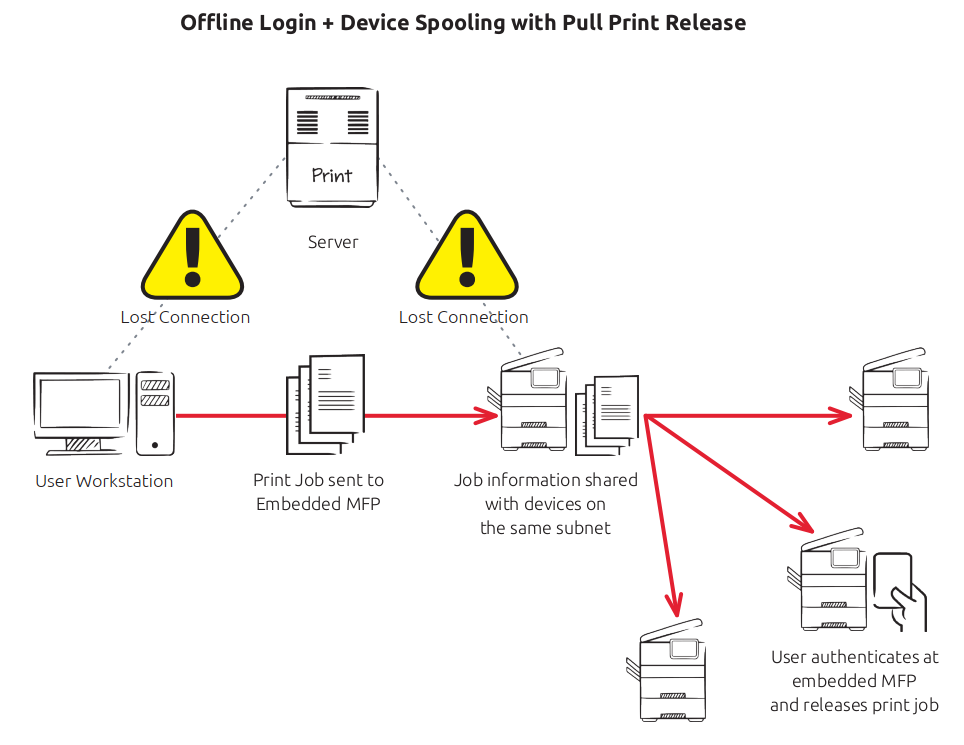
Vedi anche: Impostazioni di stampanti e terminali
Utilizzo dello spooling del dispositivo con la stampa di riserva
Quando è installato MyQ Desktop Client, lo spooling dei dispositivi può essere utilizzato anche come destinazione per la stampa di riserva.
Desktop Client può inviare i lavori di stampa di riserva direttamente alle porte 10010–10013 dello spooling dei dispositivi, consentendo il comportamento richiesto (rilascio diretto, in attesa, pull o delegato) mentre il server di stampa non è disponibile.
Vedi anche: Stampa di riserva
Verifica dello spooling dei dispositivi
Verificare i flussi di lavoro dello spooling dei dispositivi che s’intende utilizzare prima dell’implementazione in produzione.
-
Inviare un lavoro di prova utilizzando ciascuna modalità di Device Spooling che s’intende supportare.
-
Verificare che:
-
I lavori di stampa diretta vengano stampati immediatamente.
-
I lavori in attesa protetta rimangano sul dispositivo ricevente fino all’autenticazione dell’utente.
-
I lavori di stampa Pull Print possano essere rilasciati da un altro dispositivo partecipante sulla stessa sottorete.
-
I lavori di stampa delegati possano essere rilasciati da un delegato autorizzato.
-
-
Se l’accesso offline fa parte dell’implementazione, rendere temporaneamente non disponibile il server di stampa.
-
Effettuare l’autenticazione sul dispositivo utilizzando un PIN memorizzato nella cache o una scheda di identificazione e verificare che il lavoro in spooling del dispositivo possa ancora essere rilasciato.
-
Ripristinare la connessione al server di stampa.
-
Verificare che la contabilità dei lavori venga riportata correttamente una volta ripristinata la connettività.