
Stazione di rilascio è un’applicazione kiosk basata su browser che consente il rilascio sicuro dei lavori su stampanti prive di terminali integrati. Offre un’esperienza semplificata nella sezione I miei lavori: gli utenti effettuano l’autenticazione, visualizzano i propri lavori in coda e li inviano alla stampante.
Release Station supporta il codice Pull Print e la coda di stampa delegata.
Le implementazioni tipiche spaziano dalle sale stampa condivise ai chioschi con un unico dispositivo:
-
Stazione di rilascio – Una sala stampa con un parco di stampanti gestite in cui gli utenti possono selezionare una stampante e inviare il proprio lavoro.
-
Release Kiosk - Una singola stampante racchiusa in un’unità self-service dotata di touchscreen integrato. Gli utenti effettuano l’autenticazione, inviano i propri lavori di stampa e ritirano i documenti stampati dal vassoio di uscita dell’unità.
L’accesso a una Stazione di rilascio avviene tramite un URL dedicato nel formato https://<hostname>:<port>/release-station/<URL name>. Accedere alla Stazione di rilascio su un dispositivo touchscreen in modalità chiosco, eseguendo un’applicazione web o un’app Android per chioschi. Dopo aver effettuato l’autenticazione tramite PIN, scheda di identificazione o credenziali del proprio account MyQ, selezionare una stampante (se applicabile), scegliere i propri lavori di stampa e rilasciarli per la stampa.
Licenze
Ogni stampante presente in una Stazione di rilascio consuma una licenza Embedded Lite, che equivale a metà di una licenza di terminale integrato. Solo le stampanti a cui è assegnata una licenza Embedded Lite valida sono disponibili nella finestra di dialogo Seleziona stampante nell’app di rilascio.
Impostazioni delle Stazioni di rilascio
Per gestire le Stazioni di rilascio, assicurarsi di disporre dei permessi di Amministratore o di Gestione delle impostazioni. Successivamente, accedere a MyQ > Impostazioni > Stampanti e terminali > Stazioni di rilascio.
Le azioni amministrative relative alle stazioni di rilascio vengono registrate nel registro di controllo.
Per creare una Stazione di rilascio:
-
Fare clic su +Aggiungi.
-
Compilare le proprietà della Stazione di rilascio. Vedere di seguito per le descrizioni dei campi e i valori consentiti.
-
Assegnare una o più stampanti.
-
Assegnare gruppi di utenti o singoli utenti.
-
Fare clic su Salva.
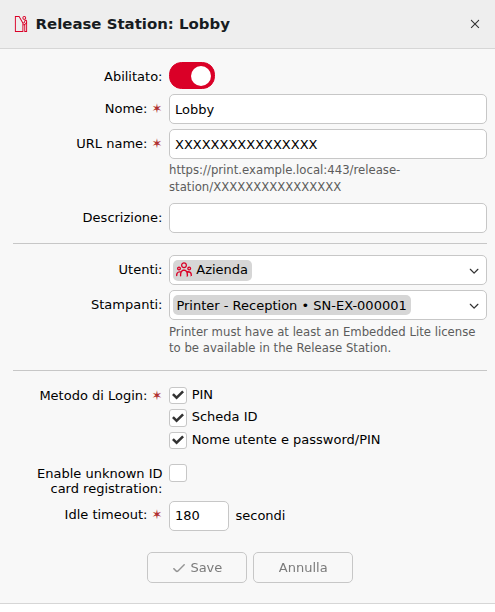
Proprietà della Stazione di rilascio
-
Abilitato: attiva o disattiva le Stazioni di rilascio. Se disabilitato, gli utenti non possono effettuare l’accesso alla Stazione di rilascio.
-
Nome: il nome della Stazione di rilascio, visualizzato nell’app Stazione di rilascio.
-
Nome URL: il nome utilizzato nell’URL della Stazione di rilascio. Per impostazione predefinita, è una stringa casuale per rendere l’URL difficile da indovinare. Se necessario, è possibile modificarlo in un valore leggibile.
-
Descrizione: (Facoltativo) Una descrizione visualizzata esclusivamente nell’elenco delle Stazioni di rilascio nell’interfaccia di amministrazione.
-
Utenti: gli utenti o i gruppi autorizzati ad accedere a questa Stazione di rilascio.
-
Stampanti: le stampanti gestite da questa Stazione di rilascio. Assegnare una singola stampante per la modalità chiosco di rilascio.
-
Metodi di accesso: i metodi di accesso disponibili per gli utenti su questa Stazione di rilascio. Selezionare una o più delle seguenti opzioni:
-
PIN: l’utente effettua l’accesso inserendo esclusivamente il proprio PIN.
-
Scheda ID: l’utente effettua l’accesso strisciando la propria scheda di identificazione.
-
Nome utente e password/PIN: l’utente effettua l’accesso inserendo il proprio nome utente MyQ, seguito dalla password o dal PIN.
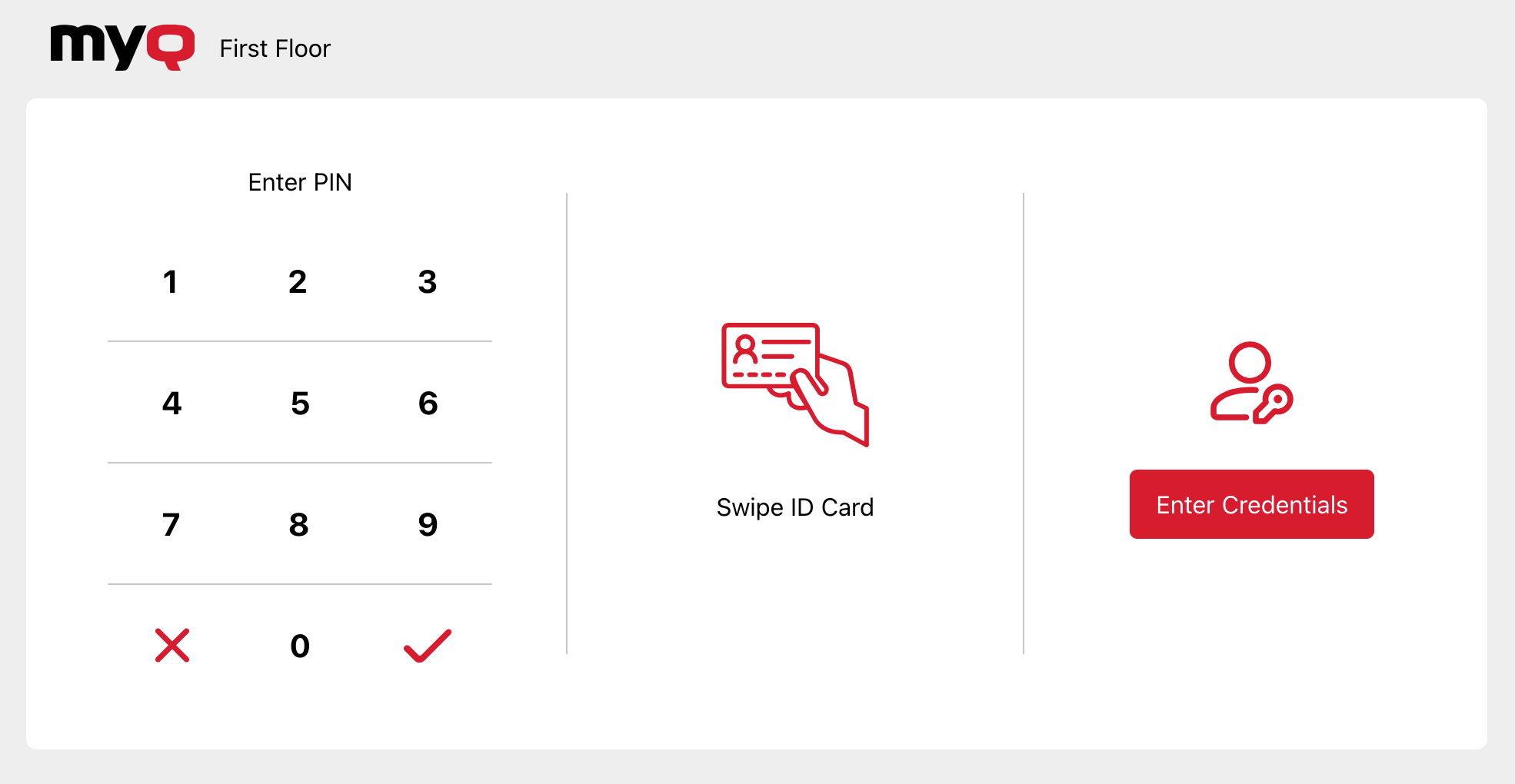
Tutti e tre i metodi sono abilitati per impostazione predefinita. È necessario che almeno un metodo rimanga selezionato. La schermata di accesso della Stazione di rilascio adatta il proprio layout in base ai metodi abilitati.
-
-
Abilita registrazione di schede di identificazione sconosciute: (Opzionale) Se abilitata, gli utenti possono strisciare una scheda di identificazione non registrata. In tal caso, all’utente verrà richiesto di effettuare l’accesso utilizzando il proprio nome utente insieme alla password o al PIN.
-
Timeout di inattività: il periodo di inattività (in secondi) trascorso il quale la Stazione di rilascio disconnette automaticamente l’utente corrente (impostazione predefinita: 180 secondi). Nell’intestazione dell’interfaccia utente viene visualizzato un timer.
Esecuzione di una Stazione di rilascio in modalità chiosco
Le Stazioni di rilascio sono progettate per funzionare in modalità chiosco di un browser su un dispositivo touchscreen dedicato, con orientamento orizzontale o verticale. La modalità chiosco impedisce agli utenti di uscire dall’applicazione.
Utilizzo di Microsoft Edge (consigliato su Windows)
-
Installare Microsoft Edge sul dispositivo kiosk.
-
Avviare Edge in modalità chiosco utilizzando il seguente comando, sostituendo l’URL con quello della propria Stazione di rilascio:
msedge.exe --kiosk "https://<server-address>:<port>/release-station/<url-name>" --edge-kiosk-type=fullscreen
In modalità chiosco a schermo intero, Edge nasconde la barra degli indirizzi e i controlli del browser; inoltre, il browser si riavvia automaticamente in caso di arresto anomalo. Per ulteriori dettagli sulla configurazione della modalità chiosco di Microsoft Edge, consultare la documentazione relativa alla modalità chiosco di Microsoft Edge.
Rilascio dei lavori
Per inviare lavori di stampa a una Stazione di rilascio, stampare su qualsiasi coda Pull Print o Delegated Print le cui stampanti siano assegnate alla Stazione di rilascio.
Per rilasciare i lavori di stampa presso una Stazione di rilascio, seguire questi passaggi:
-
Accedere utilizzando uno dei metodi disponibili:
-
PIN: digitare il proprio PIN sulla tastiera.
-
Scheda ID: strisciare la propria scheda ID.
-
Inserimento delle credenziali: toccare lo schermo ed effettuare l’accesso con il nome utente e la password MyQ.
-
-
Selezionare una stampante dall’elenco. Se alla Stazione di rilascio è assegnata una sola stampante, questo passaggio viene saltato automaticamente.
-
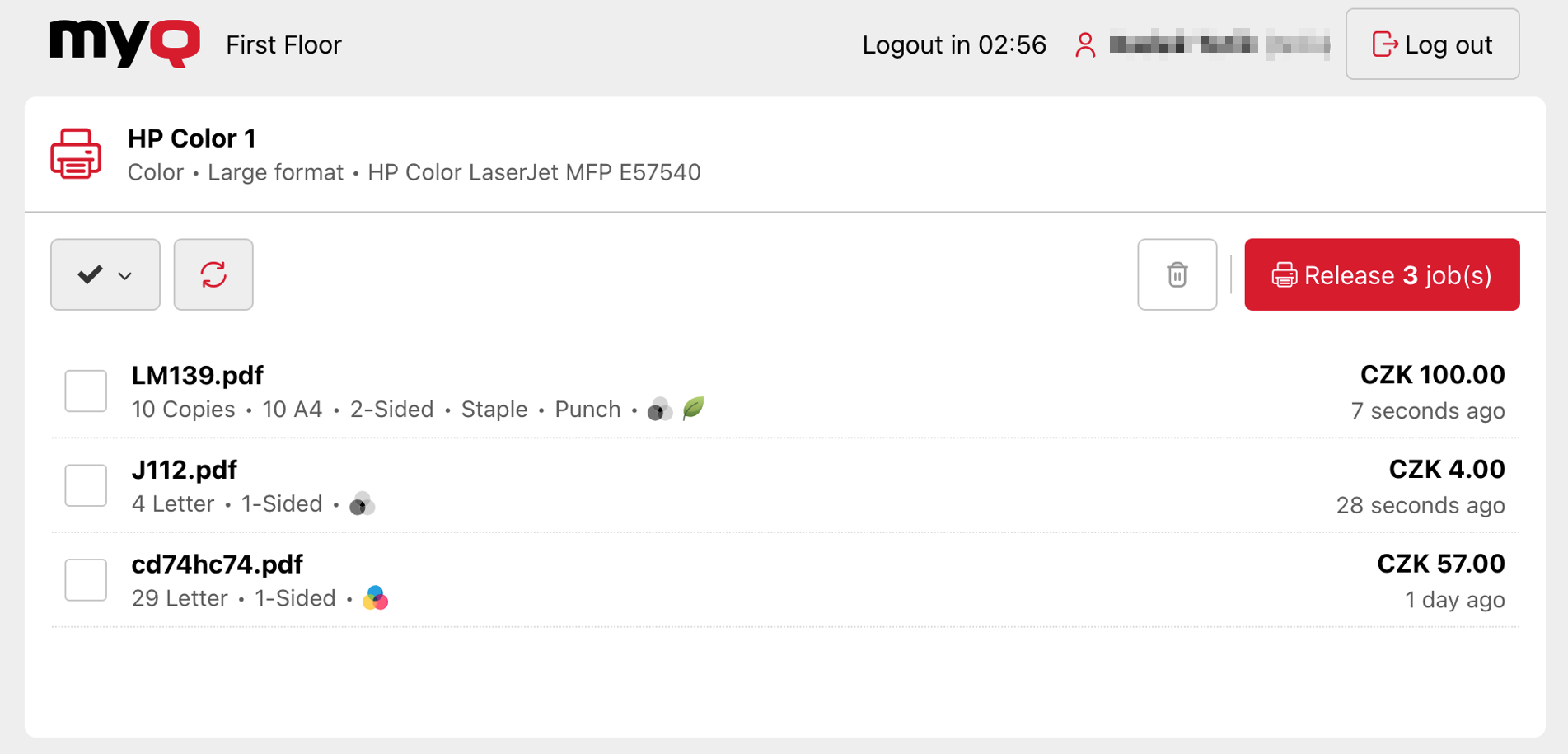
Selezionare i lavori dall’elenco dei lavori.
-
Selezionare il pulsante Rilascia per stampare i lavori selezionati. L’elenco dei lavori mostra i lavori disponibili e, ove disponibili, le seguenti informazioni per ciascun lavoro:
-
Nome del lavoro
-
Numero di copie
-
Numero di pagine e formato della carta
-
Stampa su un solo lato o su entrambi i lati
-
Indicatore di pinzatura
-
Indicatore di perforazione
-
A colori o in bianco e nero
-
Stampa ecologica
-
Ora e data di avvolgimento (relative)
-
Prezzo (visualizzato se alla configurazione Senza terminale è assegnato un listino prezzi)
-
-
Selezionare Esci per terminare la sessione oppure attendere che scada il timer di disconnessione.
Azioni della barra degli strumenti
La barra degli strumenti dell’elenco dei lavori offre le seguenti azioni:
-
Menu a tendina di selezione: comandi per selezionare o deselezionare i lavori.
-
Aggiorna: ricarica l’elenco dei lavori.
-
Elimina: elimina i lavori selezionati.
-
Invia: inviare i lavori selezionati alla stampante prescelta. Visualizzare il numero di lavori e il prezzo totale se l’utente dispone di un conto a credito.
Registrazione di schede di identificazione sconosciute
Se l’opzione Abilita registrazione di schede di identificazione sconosciute è attivata per una Stazione di rilascio e un utente striscia una scheda di identificazione non registrata su alcun conto, viene visualizzata una richiesta che propone di aggiungere la scheda al proprio conto.
Se l’utente seleziona Sì per registrare la scheda, viene richiesto di inserire il proprio nome utente, seguito dalla password o dal PIN. Una volta effettuato l’accesso con successo, la scheda viene aggiunta all’account dell’utente. Se il metodo di accesso tramite scheda di identificazione è abilitato, è possibile effettuare l’accesso strisciando la propria scheda di identificazione.
Credito e quote
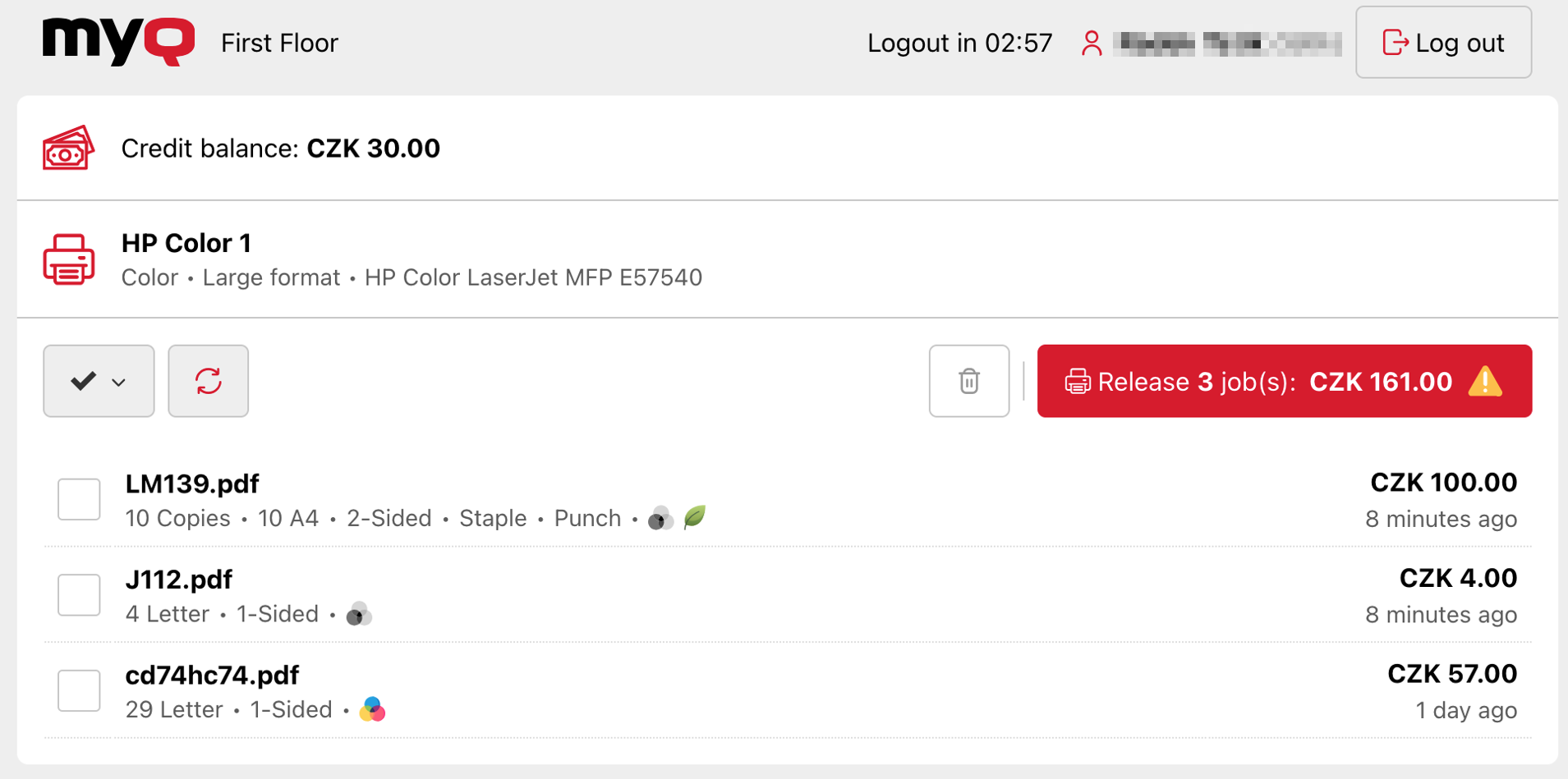
Se per l’account utente sono abilitati il credito o le quote, il saldo corrente o lo stato delle quote vengono visualizzati nella pagina Lavori dopo l’accesso.
Con il credito abilitato
Se il credito è abilitato, il saldo attuale viene visualizzato nella pagina Lavori. Il pulsante Convalida mostra il prezzo totale di tutti i lavori selezionati. Se il prezzo totale supera il saldo attuale, viene visualizzata un’icona di avviso. Se si tocca comunque Convalida, viene visualizzato un messaggio di errore Saldo credito insufficiente.
Con le quote abilitate
Se le quote sono attivate, lo stato attuale delle quote viene visualizzato nella pagina Lavori. Ciascuna quota è rappresentata da una barra di avanzamento che mostra il tipo di quota (totale, a colori, in bianco e nero o in base al costo) e il conteggio residuo. La barra di avanzamento indica la percentuale di quota rimanente. Quando il conteggio residuo raggiunge la soglia di avviso, la barra diventa rossa.
Se l’utente dispone di più quote, per ciascun tipo di quota viene visualizzata quella con il conteggio residuo più basso.
Con credito e quota entrambi abilitati
Se per l’account utente sono abilitati sia il credito che la quota, la Stazione di rilascio visualizza le informazioni relative al credito o alla quota in base all’impostazione di priorità dell’account di pagamento configurata in MyQ > Impostazioni > Contabilità.
Limitazioni
-
Centri di costo: le stazioni di rilascio non supportano la modalità di contabilità dei centri di costo.
-
Quote: se la quota dell’utente è sufficiente per avviare un lavoro, quest’ultimo viene rilasciato. Le Stazioni di rilascio non possono interrompere un lavoro qualora la quota dell’utente si esaurisca a metà del processo.
-
Progetti: quando questa opzione è abilitata, possono essere rilasciati solo i lavori a cui è stato preassegnato un progetto. I lavori senza un progetto assegnato vengono visualizzati ma non possono essere selezionati per il rilascio.
-
I lettori di schede di identificazione devono essere in modalità di emulazione della tastiera.
-
Le funzionalità di personalizzazione, come il logo personalizzato, non sono attualmente supportate dalle Stazioni di rilascio.