
L’autenticazione integrata di Windows (IWA) consente agli utenti di autenticarsi su MyQ utilizzando la propria identità di accesso a Windows. MyQ utilizza Kerberos ove disponibile e può ricorrere a NTLM a meno che non sia imposta l’autenticazione esclusivamente tramite Kerberos.
Utilizzare l’IWA per gli utenti e le workstation che fanno parte dello stesso dominio Active Directory del server MyQ o di un dominio attendibile. Gli utenti al di fuori dell’ambiente di dominio necessitano di un altro metodo di autenticazione.
Prerequisiti
-
È disponibile Active Directory Domain Services (AD DS).
-
Il server MyQ e i computer client devono essere affiliati allo stesso dominio o a domini attendibili.
-
Il DNS risolve il nome FQDN utilizzato per accedere al server MyQ.
-
L’ora è sincronizzata tra i controller di dominio, il server MyQ e i computer client.
-
Gli utenti sono sincronizzati con MyQ.
-
Active Directory è configurato come server di autenticazione per gli utenti interessati.
-
Disporre delle autorizzazioni necessarie per registrare un nome principale di servizio (SPN) in Active Directory.
Abilitare l’autenticazione Windows in MyQ
-
Accedere a MyQ > Impostazioni > Utenti > Autenticazione utente.
-
Abilitare l’opzione Accedi con l’autenticazione di Windows.
-
Salvare le impostazioni.
L’autenticazione Windows diventa disponibile come metodo di autenticazione aggiuntivo nell’interfaccia web di MyQ.
Gli utenti che non rientrano nell’ambito di applicazione di IWA possono continuare a utilizzare gli altri metodi di autenticazione configurati.
Configurazione di Kerberos
Kerberos è il protocollo preferito per l’IWA.
MyQ utilizza l’API del server HTTP di Windows (http.sys) per l’autenticazione Windows. Il nome principale del servizio HTTP (SPN) deve pertanto essere registrato sull’account del computer del server MyQ, non su un account di servizio MyQ separato.
L’SPN deve corrispondere al nome di dominio completo (FQDN) che gli utenti utilizzano per accedere a MyQ.
Registrare l’SPN
Aprire il Prompt dei comandi come utente in possesso delle autorizzazioni Active Directory necessarie, su un controller di dominio o su un altro computer dotato degli strumenti di gestione di Active Directory appropriati.
Registrare l’SPN HTTP:
setspn -S HTTP/myqserver.domain.com MYQSERVER
Sostituire:
-
myqserver.domain.comcon l’FQDN utilizzato per accedere a MyQ. -
MYQSERVERcon il nome dell’account del computer del server MyQ.
Verificare gli SPN registrati:
setspn -L MYQSERVER
Verificare che sia presente la voce HTTP/<FQDN> richiesta.
Se gli utenti accedono a MyQ tramite un nome host, un alias o un FQDN diverso, assicurarsi che la configurazione SPN corrispondente corrisponda all’indirizzo effettivamente utilizzato dai client.
Configurazione dell’autenticazione tramite browser
Affinché IWA funzioni nell’interfaccia web di MyQ, il browser deve riconoscere il server MyQ come destinazione di autenticazione integrata ed essere autorizzato a inviare automaticamente le credenziali Windows dell’utente che ha effettuato l’accesso.
Negli ambienti gestiti, distribuire centralmente le impostazioni del browser richieste utilizzando Criteri di gruppo, MDM o il meccanismo di regole aziendali del browser.
Esempio con Microsoft Edge
Su un computer client:
-
Aprire Opzioni Internet > Avanzate > Sicurezza e abilitare l’autenticazione Windows integrata.
-
Accedere a Opzioni Internet > Sicurezza > Intranet locale > Siti > Avanzate.
-
Aggiungere il nome di dominio completo (FQDN) del server MyQ.
-
Accedere a Intranet locale > Livello personalizzato > Autenticazione utente > Accesso.
-
Selezionare Accesso automatico solo nella zona Intranet.
Altri browser supportati potrebbero richiedere regole di autenticazione integrata specifiche. Si raccomanda di consultare la documentazione aziendale fornita dal produttore del browser quando si implementano queste regole a livello centrale.
Abilitare il Single Sign-On senza interruzioni per MyQ Desktop Client
MyQ Desktop Client consente l’autenticazione automatica dell’utente tramite il proprio profilo di configurazione.
-
Accedere a MyQ > Impostazioni > MyQ Desktop Client.
-
Aprire il profilo di configurazione richiesto.
-
Nella scheda Generale, alla voce Autenticazione, abilitare il Single Sign-On senza interruzioni.
-
Salvare il profilo.
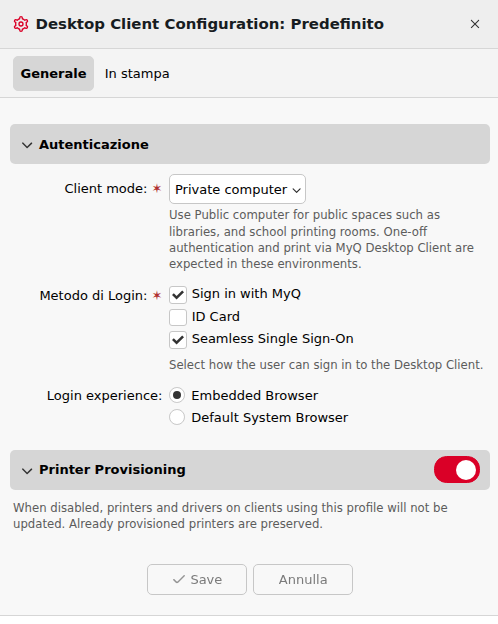
Quando l’autenticazione unica senza interruzioni (Seamless Single Sign-On) è abilitata, il Desktop Client tenta di autenticare automaticamente l’utente Windows che ha effettuato l’accesso. A seconda dei metodi di autenticazione configurati per l’utente e l’ambiente, MyQ può utilizzare l’autenticazione unica (SSO) di Microsoft Entra ID o l’autenticazione integrata di Windows prima di ricorrere all’accesso manuale.
Kerberos e NTLM
MyQ tenta l’autenticazione Kerberos quando sono soddisfatte le condizioni richieste. NTLM può essere utilizzato come soluzione alternativa quando non è possibile applicare Kerberos. Si raccomanda l’uso di Kerberos per le normali implementazioni IWA.
Se NTLM è necessario per motivi di compatibilità, utilizzare NTLMv2. Qualora l’organizzazione limiti o disabiliti NTLM tramite regole di dominio, verificare che Kerberos funzioni correttamente per MyQ prima di applicare la restrizione ai client interessati.
Applicare Kerberos per MyQ
MyQ offre un’opzione di configurazione a livello di server per impedire il ricorso a NTLM come soluzione alternativa. Aggiungere quanto segue al file `config.ini` sul server MyQ:
[Security]
KerberosOnly=true
Questa impostazione influisce sull’autenticazione Windows in MyQ. Non disabilita NTLM per altre applicazioni o servizi nel dominio Windows.
Riavviare i servizi MyQ interessati dopo aver modificato le impostazioni di configurazione avanzate, ove necessario.
Regole a livello di dominio
I Criteri di gruppo di Windows consentono inoltre di controllare il comportamento di Kerberos e NTLM su tutti i sistemi affiliati al dominio.
Le aree di regola più comuni includono:
|
Scopo |
Posizione dei Criteri di gruppo |
|---|---|
|
Impostazioni dei ticket Kerberos |
Configurazione computer > Regole > Impostazioni di Windows > Impostazioni di sicurezza > Regole account > Regole Kerberos |
|
Restrizioni NTLM |
Configurazione computer > Regole > Impostazioni di Windows > Impostazioni di sicurezza > Regole locali > Opzioni di sicurezza |
Le modifiche alle regole Kerberos o NTLM a livello di dominio possono influire su servizi diversi da MyQ. Si raccomanda di coordinarle con i propri amministratori di Active Directory o di sicurezza.
Mappatura del dominio
I nomi di dominio Windows possono essere presentati in diversi formati durante l’autenticazione.
Ad esempio:
-
Nome NetBIOS:
ACME -
Nome di dominio DNS:
acme.example.com
Il dominio ricevuto durante l’autenticazione deve corrispondere al dominio configurato per il server di autenticazione dell’utente in MyQ.
Se il client presenta un nome di dominio NetBIOS mentre MyQ è configurato con il nome di dominio DNS, l’autenticazione potrebbe non andare a buon fine. Ciò è particolarmente rilevante quando si utilizza NTLM.
MyQ mette a disposizione il parametro di configurazione avanzata domainsMapping per la mappatura delle varianti dei nomi di dominio.
Per la sintassi del parametro e la procedura di configurazione avanzata, consultare la sezione Configurazione avanzata.
Verifica dell’autenticazione integrata di Windows
Dopo la configurazione, verificare l’autenticazione integrata di Windows (IWA) da una workstation rappresentativa appartenente al dominio.
Per l’interfaccia web:
-
Accedere a Windows come utente MyQ configurato per l’autenticazione tramite Active Directory.
-
Aprire l’interfaccia web di MyQ utilizzando il nome di dominio completo (FQDN) configurato per Kerberos.
-
Selezionare l’opzione di accesso Autenticazione Windows.
-
Verificare che l’utente venga autenticato senza dover inserire ulteriori credenziali.
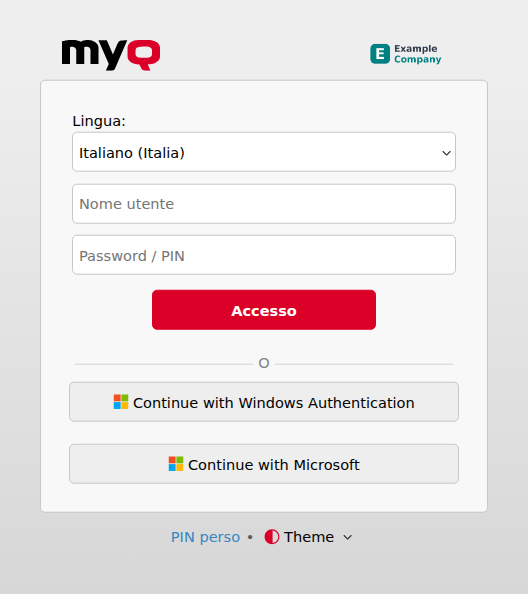
Verificare inoltre il funzionamento del MyQ Desktop Client qualora IWA faccia parte della configurazione del Desktop Client.
Verifica dell’utilizzo di Kerberos o NTLM
L’autenticazione Windows è gestita da Windows e Active Directory. I registri di MyQ, pertanto, non identificano necessariamente se una singola autenticazione IWA abbia utilizzato Kerberos o NTLM.
Utilizzare i registri di sicurezza di Windows e di Active Directory per verificare il protocollo di autenticazione.
Gli eventi Kerberos rilevanti sui controller di dominio includono:
-
4768: richiesta di Ticket Granting Ticket
-
4769: Richiesta di ticket di servizio Kerberos
-
4771: Errore di autenticazione Kerberos
-
4775: Errore di autenticazione
-
4624: Accesso a Windows riuscito
Anche i tentativi di autenticazione NTLM vengono registrati negli eventi di sicurezza di Windows.
Questi eventi consentono di identificare l’utente che effettua l’autenticazione e il computer di origine, ma non identificano necessariamente MyQ come l’applicazione che ha avviato l’autenticazione.
Risoluzione dei problemi
Se IWA non funziona come previsto, verificare quanto segue.
Kerberos ricorre a NTLM
Verificare che:
-
Verificare che il client acceda a MyQ utilizzando il FQDN previsto,
-
il DNS risolva correttamente tale FQDN,
-
verificare che esista l’SPN HTTP corrispondente,
-
l’SPN sia registrato sull’account del computer del server MyQ,
-
non vi siano SPN duplicati in Active Directory,
-
il client, il server e i controller di dominio hanno l’ora sincronizzata.
L’autenticazione Windows non si avvia nel browser
Verificare che:
-
Verificare che l’autenticazione Windows integrata sia abilitata nel browser,
-
verificare che il server MyQ sia riconosciuto come destinazione intranet o con autenticazione integrata,
-
Verificare che le regole del browser consentano l’autenticazione Windows automatica per il nome FQDN di MyQ.
Verificare la configurazione su una workstation appartenente al dominio prima di applicarla all’ambiente più ampio.
L’autenticazione funziona per alcuni domini ma non per altri
Verificare:
-
il rapporto di fiducia tra i domini,
-
il server di autenticazione assegnato agli utenti interessati,
-
il nome di dominio presentato da Windows durante l’autenticazione,
-
Verificare se i nomi di dominio NetBIOS e DNS debbano essere mappati tramite
domainsMapping.
L’autenticazione fallisce dopo la disabilitazione di NTLM
Verificare che l’autenticazione Kerberos avvenga correttamente prima di imporre l’utilizzo esclusivo di Kerberos o di disabilitare NTLM tramite le regole del dominio.
In particolare, verificare il DNS, la registrazione SPN, le regole del browser e la connettività del dominio.