
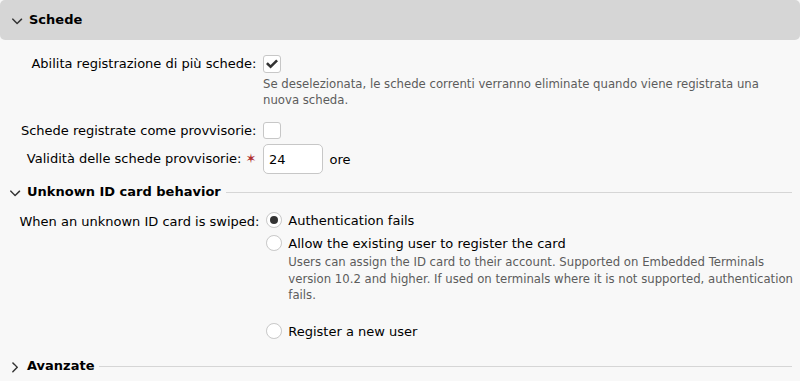
Per gestire le impostazioni delle schede di identificazione, accedere a MyQ > Impostazioni > Autenticazione utente > Schede.
Sono disponibili le seguenti opzioni:
-
Abilitare la registrazione di più schede - Questa opzione è abilitata per impostazione predefinita. Se disabilitata, quando viene registrata una nuova scheda, le schede attuali vengono eliminate.
-
Registrare le schede come temporanee: se questa opzione è abilitata, le schede di identificazione possono essere registrate come temporanee.
-
Validità delle schede temporanee: impostare la durata della validità delle schede temporanee in ore.
-
-
Quando viene strisciata una scheda di identificazione sconosciuta: queste opzioni determinano cosa deve accadere quando viene strisciata una scheda di identificazione sconosciuta. Le opzioni disponibili sono:
-
Autenticazione non riuscita.
-
Consentire all’utente esistente di registrare la scheda: un utente esistente può inserire i propri dati di accesso dopo aver strisciato la scheda e la scheda viene registrata a nome di tale utente sul server.
-
Registrare un nuovo utente: registra la scheda come nuovo utente sul server; è possibile scegliere se gli utenti registrati in questo modo debbano essere assegnati automaticamente a un determinato gruppo di utenti.
-
-
Trasformazione del codice della scheda - Questa trasformazione viene utilizzata dai terminali integrati (con lettori USB collegati direttamente al dispositivo) e dal lettore di un terminale HW che viene collegato, solitamente, come lettore principale.
-
Trasformazione del lettore USB - Selezionare la casella per applicare la trasformazione ai lettori di schede collegati a una porta USB del PC. Questi lettori di schede vengono solitamente utilizzati per ricaricare il credito o per associare le schede agli account degli utenti.
L’aggiunta manuale delle schede non è possibile quando queste vengono sincronizzate da una fonte LDAP. Le schede aggiunte manualmente verranno eliminate durante la successiva sincronizzazione LDAP e sovrascritte dalle schede provenienti dalla fonte LDAP.
È supportata l’aggiunta di più schede tramite sincronizzazione LDAP.
Trasformazione delle schede di identificazione
La trasformazione potrebbe essere necessaria qualora il cliente debba importare i numeri delle schede da un database di un software di terze parti e il formato dei numeri delle schede in tale database non corrisponda a quello letto dal lettore di schede MyQ.
I lettori di schede dei sistemi di terze parti possono fornire un output in un formato diverso rispetto a quello dei lettori di schede utilizzati in MyQ. Di conseguenza, i numeri delle schede degli utenti importati dal sistema di terze parti possono differire dai numeri delle schede letti dai lettori di schede MyQ. Per unificare il formato dei due output, è possibile definire una sequenza specifica di comandi che trasformi l’output dei lettori di schede MyQ nel formato utilizzato nel database del sistema di terze parti.
Con la maggior parte dei lettori di schede MyQ, è possibile utilizzare il software di configurazione del lettore per impostare il formato direttamente sul lettore stesso. Tuttavia, è più semplice e veloce impostare una o due trasformazioni MyQ universali piuttosto che modificare separatamente le impostazioni di ciascun lettore di schede.
Come configurare la trasformazione delle schede:
Nella scheda Autenticazione utente, nella sezione Carte e sotto Avanzate, è possibile definire e utilizzare una trasformazione per i lettori di carte e selezionare l’utilizzo della stessa su un lettore USB collegato al PC dell’amministratore. Il lettore USB può essere utilizzato per ricaricare carte di credito o associate.
Si prega di notare che i comandi di trasformazione non vengono visualizzati nel registro. Viene mostrato solo il numero completo della scheda, estratto dal lettore. Una volta completato il processo di registrazione, il numero della scheda trasformato viene memorizzato nel profilo dell’utente.
Definizione della trasformazione
È possibile definire la trasformazione aggiungendo i comandi riportati nell’elenco sottostante. I comandi devono essere separati da un punto e virgola (;) e vengono letti ed eseguiti da sinistra a destra. Ad esempio, nella trasformazione ComandoX;ComandoY, il Comando X viene eseguito per primo e il Comando Y per secondo.
Tutti i comandi, ad eccezione del comando +, vengono applicati nel modo seguente:
Il primo comando della trasformazione e ogni comando che segue immediatamente il comando + vengono applicati al numero di scheda iniziale. Tutti gli altri comandi vengono applicati al risultato dei comandi che li precedono.
Comandi di trasformazione delle schede di identificazione
-
ltrim(numero di caratteri) – Rimuove i primi X caratteri da sinistra.
ltrim(2): 123456 —> 3456 -
rtrim(numero di caratteri) – Rimuove i primi X caratteri da destra (gli ultimi X caratteri).
rtrim(2): 123456 —> 1234 -
prepend(stringa di caratteri) – Aggiunge la stringa all’inizio del numero della scheda.
prepend(AB): 123456 —> AB123456 -
append (stringa di caratteri) – Aggiunge la stringa alla fine del numero di scheda.
append (AB): 123456 —> 123456AB -
left(numero di caratteri) – Selezionare i primi X caratteri a partire da sinistra (e rimuovere il resto).
left(2): 123456 —> 12 -
right(numero di caratteri) – Selezionare i primi X caratteri a partire dalla destra.
right(2): 123456 —> 56 -
mid(numero di caratteri, numero di caratteri) – Conta X caratteri a partire da sinistra e quindi rimuove Y caratteri.
mid(2,2): 123456 —> 1256 -
lpad(numero di posizioni, simbolo) – Completare la stringa fino alla lunghezza specificata dal parametro «numero di posizioni», aggiungendo il valore del parametro «simbolo» a sinistra (prima del numero della scheda).
lpad(12,0): 123456 —> 000000123456 -
hex2dec() – Converte il numero della scheda dal formato esadecimale a quello decimale.
hex2dec(): 1000AB —> 1048747 -
dec2hex() – Converte il numero della scheda dal formato decimale a quello esadecimale.
dec2hex(): 1048747 —> 1000AB -
hex2bin – Converte il numero della scheda dal formato esadecimale a quello binario.
hex2bin(): 1000AB —> 100000000000010101011 -
bin2hex – Converte il numero della scheda dal formato binario a quello esadecimale.
bin2hex(): 100000000000010101011 —> 1000AB -
dec2bin – Converte il numero della scheda dal formato decimale a quello binario.
dec2bin(): 100023 —> 11000011010110111 -
bin2dec – Converte il numero della scheda dal formato binario a quello decimale.
bin2dec(): 11000011010110111 —> 100023 -
reverse() – Inverte la sequenza di byte, ovvero prende tutti i caratteri a coppie e ne inverte l’ordine. (L’ultima coppia va per prima, la penultima va seconda, ecc.)
reverse(): 1234AB —> AB3412 -
reverseString() – Inverte la sequenza di caratteri. (L’ultimo carattere va per primo, il penultimo va secondo, ecc.)
reverseString(): 1234AB —> BA4321 -
reverseNibbleBits() – Converte ciascun carattere dalla notazione esadecimale a quella binaria, inverte la sequenza di caratteri di ciascuna quadrupla e riconverte il risultato in notazione esadecimale.
reverseNibbleBits(): 10AB —> 0001 0000 1010 1011 —> 1000 0000 0101 1101 —> 805D -
upper() – Converte la stringa in maiuscolo.
upper(): Abcd —> ABCD -
plugin(riferimento) – Richiama un plugin di trasformazione delle schede con il riferimento specificato. Questa opzione consente di utilizzare script PHP personalizzati per la trasformazione. Per ulteriori informazioni su questa opzione, contattare l’assistenza MyQ.
-
asciiCode2ascii – Converte i caratteri ASCII codificati come cifre esadecimali in caratteri ASCII.
asciiCode2ascii(): 414F —> AO -
stringa 1 + stringa 2 – Unisce le stringhe che precedono e seguono il comando +.
stringa 1:-
Il numero della scheda iniziale (se non vi sono comandi che precedono il simbolo +),
-
oppure il risultato dell’ultimo comando precedente al simbolo + (se non vi sono comandi + che precedono il simbolo +),
-
oppure il risultato del comando + precedente.
stringa 2: -
O il numero della scheda iniziale (se non vi sono comandi dopo il simbolo + o se il comando successivo è un altro comando +),
-
oppure il risultato dell’ultimo comando della trasformazione (se non vi sono comandi + dopo il simbolo +),
-
oppure il risultato dell’ultimo comando precedente a un altro comando +.
-
Esempio di trasformazione della scheda di identificazione:
Numero della scheda: 10AB
Trasformazione del codice della scheda: hex2bin();lpad(16,0);reverseString();ltrim(8);reverseString();bin2hex() + ltrim(4);lpad(4,10AB)
Risultato: 1010AB
Processo di trasformazione:
("10AB" —> "1 0000 1010 1011" —> "0001 0000 1010 1011" —> "1101 0101 0000 1000" —> "0000 1000" —> "0001 0000" —> "10") + ("10AB" —> "" —> "10AB") ==> "1010AB"
Eliminazione delle schede
Se è stata assegnata l’autorizzazione Elimina schede, è possibile eliminare le schede di altri utenti. Ciò è previsto, ad esempio, per le situazioni in cui un’organizzazione dispone di una reception presso la quale si restituisce la propria scheda e questa deve essere rimossa dal sistema.
Per procedere:
-
Effettuare l’accesso e aprire la dashboard di MyQ.
-
Fare clic sull’opzione Elimina schede….
-
Inserire il numero della scheda di identificazione (manualmente o strisciando la scheda su un lettore collegato al computer).
-
Fare clic su Invio per cercare la scheda.
-
Una volta individuato l’utente, fare clic su X per eliminare la scheda, quindi salvare le modifiche.