
Le regole possono essere aggiunte e modificate nella scheda Elaborazione lavoro, nella sezione Prologo/Epilogo del pannello delle proprietà di una coda.
Vai alla scheda principale Code (MyQ, Code), fai clic con il pulsante destro del mouse sulla coda in cui desideri impostare le regole e fai clic su Modifica (oppure seleziona la coda, fai clic su Azioni sulla barra nella parte superiore della scheda, quindi fai clic su Modifica, oppure fai doppio clic sulla coda).
Aggiunta di regole a una coda
-
Aprire il pannello delle proprietà della coda.
-
Fare clic su Elaborazione dei lavori. Si apre la scheda Elaborazione dei lavori.
-
Nella sezione Prologo/Epilogo, fare clic su +Aggiungi. Si apre un pannello con le impostazioni della nuova regola.
-
Configurare la regola, quindi fare clic su Aggiungi. La nuova regola viene aggiunta all'elenco delle regole nella sezione Prologo/Epilogo.
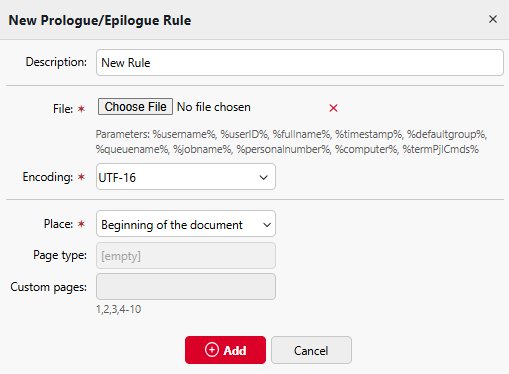
Modifica di una regola
Per aprire le impostazioni di una regola, fare doppio clic sulla regola nella sezione Prologo/Epilogo.
Le impostazioni disponibili sono:
-
Descrizione: qui è possibile digitare una descrizione della regola. Questa descrizione sarà visibile nella panoramica delle regole.
-
File: qui puoi caricare il file di testo con il codice Prescribe. È possibile utilizzare le seguenti variabili di sostituzione: %username%, %userID%, %fullname%, %timestamp%, %defaultgroup%, %queuename%, %jobname%, %personalnumber%, %computer%, %termPjlCmds%.
-
Codifica: selezionare la codifica utilizzata nel file di testo con il codice Prescribe.
-
Posizione: l'oggetto definito dal codice Prescribe può essere posizionato all'inizio del documento, alla fine del documento, all'inizio delle pagine selezionate, alla fine delle pagine selezionate, all'inizio del file di stampa, alla fine del file di stampa.
-
Tipo di pagina: selezionare le pagine a cui si applicherà il codice Prescribe: Tutte le pagine, Pagine dispari, Pagine pari o Pagine personalizzate.
-
Pagine personalizzate: qui è possibile specificare ulteriormente le pagine a cui si applicherà il codice Prescribe.
Eliminazione di una regola
-
Aprire il pannello delle proprietà della coda.
-
Nel pannello, fare clic su Elaborazione lavoro. Si apre la scheda Elaborazione lavoro.
-
Nella scheda, nella sezione Prologo/epilogo, seleziona la regola, fai clic su Elimina, quindi conferma l'azione nella finestra di dialogo di conferma. La regola viene rimossa dal pannello.