
Ogni singola coda dispone di un proprio pannello delle proprietà. Per aprire il pannello, fare doppio clic sulla coda nell’elenco delle code nella scheda principale Code (oppure fare clic con il tasto destro del mouse sulla coda e quindi selezionare Modifica). Il pannello delle proprietà si apre sul lato destro dello schermo.
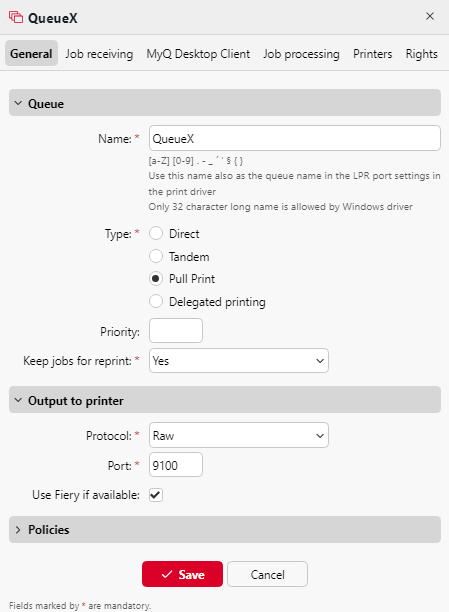
La configurazione di base di una coda può essere effettuata in quattro schede: la scheda Generale, la scheda Ricezione lavori, la scheda Stampanti e la scheda Diritti.
Impostazioni della scheda "Generale"
-
Nome - Immettere un nome per la coda di stampa. Si tratta di un parametro essenziale per indirizzare i lavori di stampa a MyQ e fa parte delle impostazioni della porta di stampa. Deve essere univoco, distingue tra maiuscole e minuscole e non può contenere segni diacritici né spazi. Questo campo è obbligatorio.
-
Tipo - Selezionare un tipo per la coda. I tipi di coda disponibili sono: Diretto, Tandem, Pull Print e Delegated printing.
Vedi anche:
Impostazioni della scheda "Ricezione lavori"
-
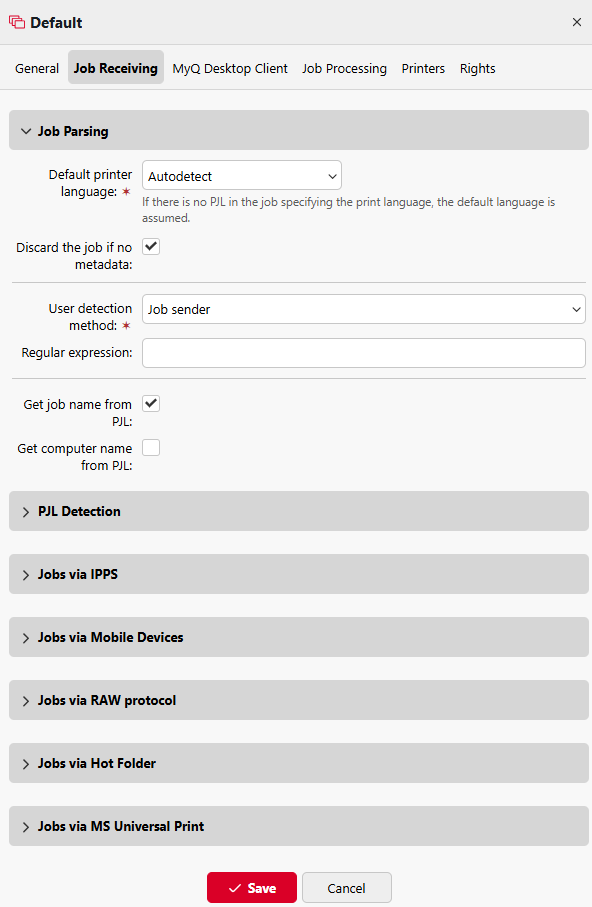
Scarta il lavoro se mancano i metadati - Imposta la coda in modo da scartare un lavoro se non è stato analizzato correttamente.
-
Metodo di rilevamento degli utenti - Imposta il metodo di rilevamento degli utenti.
-
Recupera il nome del lavoro da PJL - Imposta la coda in modo che riceva il nome del lavoro da PJL.
Vedi anche:
Impostazioni della scheda Stampanti
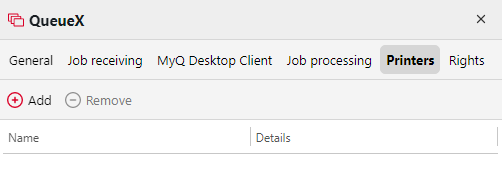
Per impostazione predefinita, il gruppo "Tutte le stampanti" viene assegnato automaticamente a ogni coda. È possibile eliminare questo gruppo per limitare il numero di stampanti assegnate.
Per aggiungere un dispositivo di stampa o un gruppo di dispositivi di stampa alla coda:
-
Nella barra nella parte superiore della scheda Stampanti, fare clic su +Aggiungi. Viene visualizzata una finestra di dialogo di ricerca.
-
Nella finestra di dialogo, individuare il dispositivo di stampa (o il gruppo di dispositivi di stampa) che si desidera aggiungere alla coda di stampa, quindi fare clic su OK.
Per rimuovere un dispositivo di stampa o un gruppo di dispositivi di stampa dalla coda:
-
Nella barra nella parte superiore della scheda Stampanti, selezionare il dispositivo di stampa (o il gruppo di dispositivi di stampa), quindi fare clic su –Rimuovi. Il dispositivo di stampa (o il gruppo di dispositivi di stampa) scompare dalla scheda Stampanti.
Impostazioni della scheda Diritti
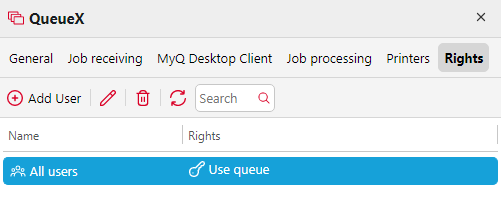
Per impostazione predefinita, il gruppo Tutti gli utenti viene assegnato automaticamente a ogni coda. È possibile eliminare questo gruppo per limitare il numero di utenti con il diritto di utilizzare la coda.
Per assegnare a un utente o a un gruppo di utenti i diritti relativi alla coda:
-
Nella barra nella parte superiore della scheda Diritti, fare clic su +Aggiungi utente. Viene visualizzata la finestra di dialogo Seleziona utente o gruppo.
-
Nella finestra di dialogo “Seleziona utente o gruppo”, selezionare l’utente (o il gruppo di utenti) a cui si desidera concedere i diritti sulla coda, quindi fare clic su “OK”.
Per revocare i diritti relativi alla coda a un utente o a un gruppo di utenti:
-
Nella scheda Diritti, selezionare l’utente (o il gruppo di utenti), quindi fare clic sul pulsante di rimozione (X). L’utente (o il gruppo di utenti) scompare dalla scheda Diritti.