
La scheda delle impostazioni di Task Scheduler funge da interfaccia per la pianificazione di attività regolari in MyQ e include le seguenti attività predefinite:
Controllo dell'integrità del sistema, eliminazione della cronologia, backup del database e delle impostazioni, backup dei log, manutenzione del sistema, sincronizzazione degli utenti e replica dei dati dai siti.
Inoltre, è possibile importare progetti da file CSV ed eseguire comandi esterni.
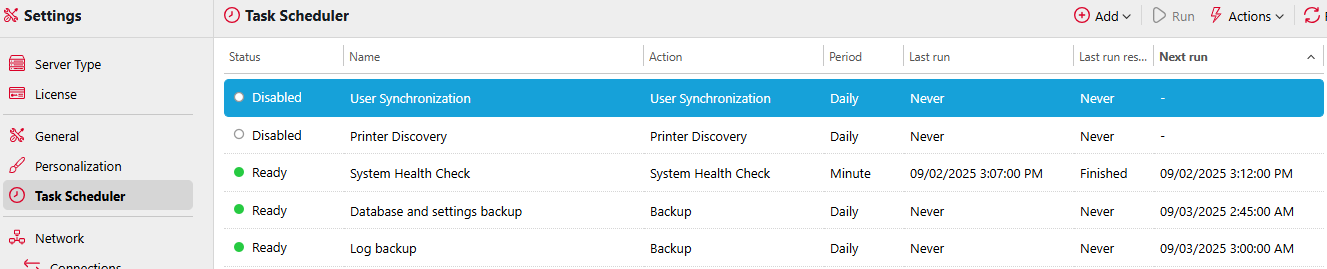
Esecuzione e impostazione delle pianificazioni delle attività
Per eseguire manualmente una pianificazione delle attività:
-
Selezionare la pianificazione dell'attività che si desidera eseguire.
-
Fare clic su Esegui sulla barra degli strumenti di Task Scheduler.
Oppure
-
Fare clic con il pulsante destro del mouse sulla pianificazione dell'attività.
-
Fare clic su Esegui nel menu di scelta rapida.
Per impostare una pianificazione di attività:
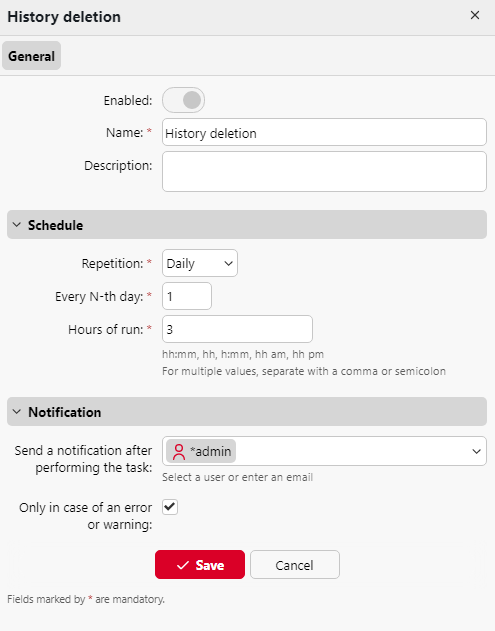
Fare doppio clic sulla pianificazione dell'attività che si desidera impostare (oppure fare clic con il pulsante destro del mouse su di essa e quindi fare clic su Modifica nel menu di scelta rapida delle azioni). Il pannello delle proprietà della pianificazione dell'attività si apre sul lato destro dello schermo. Il pannello delle proprietà della pianificazione dell'attività è suddiviso in quattro sezioni:
-
Nella sezione più in alto, è possibile abilitare o disabilitare la pianificazione, inserire il Nome e scrivere la Descrizione.
-
Nella sezione Pianificazione, è necessario impostare un periodo di Ripetizione per l'esecuzione dell'attività e modificare l'ora esatta di inizio dell'esecuzione dell'attività.
-
Nella sezione Notifica, è possibile scegliere di abilitare le notifiche via e-mail. È inoltre necessario scegliere se inviare la notifica ogni volta o solo in caso di errore.
-
La sezione inferiore, se presente, è specifica per il tipo di attività. Contiene opzioni quali il formato di esportazione, le impostazioni di sincronizzazione/rilevamento o una cartella di destinazione.
Dopo aver impostato la pianificazione, fare clic su Salva.
Aggiunta di una nuova pianificazione:
È possibile aggiungere due tipi di nuove pianificazioni relative ai report: Esportazione utenti ed Esportazione stampanti.
Nella barra multifunzione principale, fare clic su Aggiungi e selezionare Esportazione utenti o Esportazione stampanti. Il pannello delle proprietà della pianificazione dell'attività si apre sul lato destro dello schermo ed è suddiviso in quattro sezioni come il resto delle pianificazioni. L'ultima sezione, Report, è presente solo su queste due pianificazioni e contiene le seguenti impostazioni:
-
Formato - Selezionare il formato del report dall'elenco: CSV, XLSX, ODS, XML.
-
Lingua - Selezionare la lingua del report dall'elenco.
-
Tutti i siti devono essere replicati - Se abilitato, tutti i siti vengono replicati e inclusi nel report.
-
Invia via e-mail
-
Destinatario - Selezionare il destinatario dall'elenco degli utenti.
-
Oggetto - Digita un oggetto per l'e-mail.
-
Messaggio - Digita il corpo dell'e-mail.
-
Incorpora il report nel corpo dell'e-mail - Se abilitato, il report viene incluso nel corpo dell'e-mail.
-
Dimensione massima dell'e-mail - Imposta la dimensione massima dell'e-mail da 0 a 2047 MB. Se l'e-mail supera la dimensione impostata, viene incluso invece un link sicuro al documento.
-
-
Salva in un file
-
File - Imposta il percorso in cui il file viene salvato. Il percorso predefinito è %app%\Data\Export\Users_%datetime%.csv dove %app% è la cartella MyQ Data e %datetime% è la data e l'ora correnti.
-
Assegnazione dei diritti per le pianificazioni delle attività
È possibile concedere agli utenti i diritti per modificare autonomamente alcune impostazioni delle pianificazioni delle attività.
Per concedere agli utenti i diritti di modifica delle impostazioni di una pianificazione delle attività:
-
Fare doppio clic sulla pianificazione che si desidera impostare. Il pannello delle proprietà della pianificazione corrispondente si apre sul lato destro dello schermo.
-
Sulla barra nell'angolo in alto a sinistra del pannello, fare clic su Diritti. Si apre la scheda Diritti.
-
Fare clic su +Aggiungi utente. Viene visualizzata la finestra di dialogo Seleziona utente o gruppo.
-
Selezionare l'utente o il gruppo di utenti a cui si desidera concedere i diritti, quindi fare clic su OK.