
MyQ può integrarsi con la directory del dominio per sincronizzare utenti e gruppi e abilitare l'autenticazione. Ciò garantisce che gli utenti e i gruppi attuali possano interagire con i Terminali Embedded MyQ, l'interfaccia web e i client utilizzando la propria identità di dominio.
Sono supportati i seguenti metodi di autenticazione:
-
Server LDAP
-
Active Directory
-
Google Workspace
-
OpenLDAP
-
Novell
-
-
Microsoft Entra ID
-
Server RADIUS
In Impostazioni > Server di autenticazione è possibile configurare quanto segue:
-
Sincronizzare gli utenti da e/o farli autenticare su un server LDAP, come un dominio Active Directory locale.
-
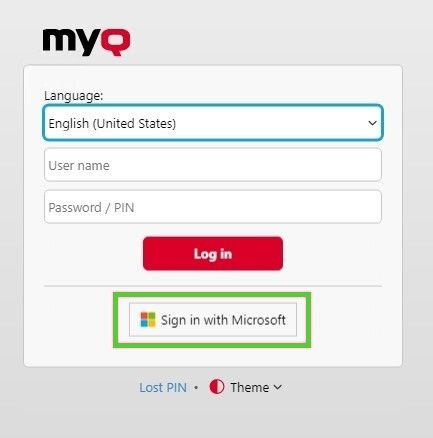
Sincronizzare gli utenti dal proprio Microsoft Entra ID e utilizzare Accedi con Microsoft per l'interfaccia web MyQ, i client mobili e Desktop Client.
-
Autenticare gli utenti tramite un server Radius.
-
Sincronizzare e autenticare utenti e gruppi da Google Workspace con Secure LDAP.
In seguito è possibile assegnare il server di autenticazione creato qui affinché venga utilizzato automaticamente da tutti gli utenti sincronizzati durante la creazione dell'origine di sincronizzazione degli utenti.
È inoltre possibile controllare queste impostazioni per ogni utente individualmente nel proprio profilo nella pagina Utenti.
Note
-
Autenticazione dell’utenteSe si autenticano gli utenti solo tramite MyQ (tessere identificative, PIN e password) e quindi non si utilizzano server di autenticazione remoti, oppure se è necessario integrarsi con un altro provider di autenticazione esterno, consultare Autenticazione utente per i dettagli.
-
Sui terminali integrati che utilizzano la schermata di accesso con nome utente e password e durante la stampa tramite AirPrint, gli utenti collegati a un server di autenticazione esterno possono autenticarsi utilizzando la password del proprio account esterno o il proprio PIN MyQ. MyQ verifica prima localmente il valore inserito: se corrisponde al PIN dell'utente, l'autenticazione va a buon fine senza contattare il server esterno. Se non corrisponde a un PIN, viene inoltrato al server esterno come password.
-
Gli utenti collegati a un server di autenticazione LDAP, Microsoft Entra ID o Radius non possono accedere all'interfaccia utente web MyQ con un PIN. Devono utilizzare la password del proprio account esterno (o Accedi con Microsoft per gli account Entra ID) sull'interfaccia utente web.
Aggiungere un server LDAP
-
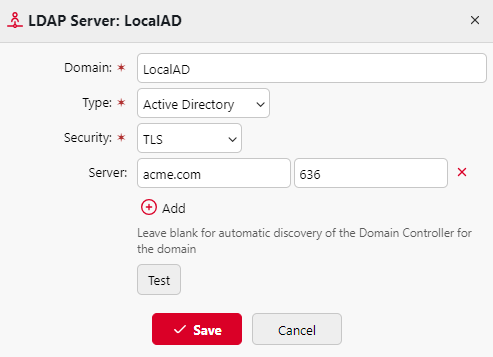
Vai su MyQ > Impostazioni > Server di autenticazione, fai clic su +Aggiungi e seleziona Server LDAP.
Si aprirà il pannello delle proprietà del server LDAP. -
Inserire il dominio LDAP in formato LDAP (ad esempio,
dc=example,dc=com). -
In Tipo, selezionare il server LDAP appropriato:
-
Active Directory, oppure
-
un'altra opzione supportata come Novell, OpenLDAP o Google Workspace.
-
-
Configurare le impostazioni di sicurezza:
-
Seleziona il protocollo di sicurezza per la connessione LDAP.
-
Per Active Directory, è necessario selezionare TLS.
-
-
Configurare la connessione al server:
-
Inserire il nome host e la porta del server.
-
Per Active Directory con TLS, utilizzare la porta 636.
-
Se il nome host o l'indirizzo IP non sono noti, è possibile lasciare il campo vuoto per consentire il rilevamento automatico del server.
-
Per definire più indirizzi per lo stesso server LDAP, fare clic su Aggiungi.
-
-
(Solo Google Workspace)
Quando è selezionato Google Workspace:-
I valori predefiniti per Sicurezza, Server e Porta vengono inseriti automaticamente.
-
Nella sezione Certificato, fare clic su Aggiungi e caricare il file del certificato (
.crt) e il file della chiave privata (.key) ottenuti dalla Console di amministrazione Google.
-
-
Fare clic su Salva per aggiungere il server LDAP.
-
(Facoltativo) Fare clic su Prova per verificare la connessione e immettere il nome utente e la password del client LDAP quando richiesto.
Aggiungi server Microsoft Entra ID
-
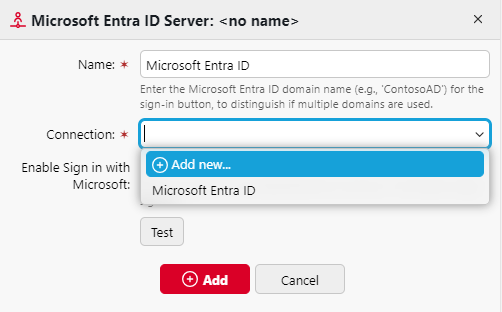
Fare clic su +Aggiungi e selezionare Server Microsoft Entra ID. Il pannello delle proprietà del nuovo server Microsoft Entra ID si apre sul lato destro dello schermo.
-
Se hai già aggiunto Microsoft Entra ID nelle impostazioni Connessioni, il server appare nell'elenco. In caso contrario, clicca su Aggiungi nuovo, aggiungi prima la connessione Microsoft Entra ID (segui la guida per la creazione di un nuovo connettore Entra ID).

-
Selezionare la casella di controllo Abilita accesso con Microsoft se si desidera consentire agli utenti il metodo di accesso Accesso con Microsoft.
-
Fare clic su Salva. Il server Microsoft Entra ID ora appare nell'elenco dei server.
Aggiungi un server Radius
-
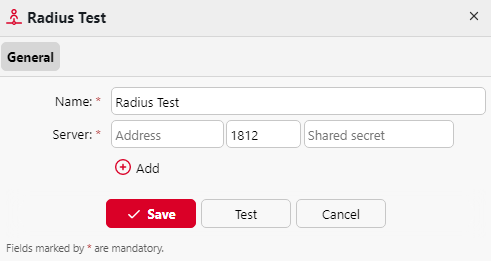
Fare clic su +Aggiungi e selezionare Server Radius. Il pannello delle proprietà del nuovo server Radius si apre sul lato destro dello schermo.
-
Inserisci il nome del server Radius.
-
Inserisci l'indirizzo IP o il nome host del server, la porta di comunicazione e il segreto condiviso.
-
Se disponi di più indirizzi relativi a un unico server Radius, puoi aggiungerli facendo clic su Aggiungi.
-
Fare clic su Salva. Il server Radius ora appare nell'elenco dei server.
Quando un server di autenticazione viene rinominato, un server con il nome precedente continuerà ad apparire nelle impostazioni del server di autenticazione di un profilo utente, accanto al server con il nuovo nome. Il vecchio server viene rimosso dopo che la successiva sincronizzazione degli utenti ha propagato le modifiche.