
A differenza del modello standalone del Print Server MyQ, in cui tutte le parti del sistema MyQ girano su un unico server, il modello MyQ Central/Sites è costituito da un Central Server e da più server di sito.
Il Central Server non può essere utilizzato come Print Server e le sue opzioni sono limitate al suo ruolo di gestione centrale. Pertanto non è possibile amministrare dispositivi di stampa o lavori di stampa su di esso. I server di sito funzionano come Print Server ed eseguono la gestione locale dei dispositivi di stampa e dei lavori di stampa. La loro funzione e le opzioni di gestione sono simili a quelle di un server standalone.
Dopo aver configurato il Central Server e aver aggiunto e attivato le licenze, è necessario configurare anche i server di sito. Nell'interfaccia web MyQ di un server di sito, andare su MyQ, Impostazioni, Tipo di server e inserire le seguenti informazioni:
Nella sezione Tipo di server, selezionare Server di sito. Questa opzione può essere utilizzata solo all'interno di un'installazione del server MyQ Central e la modifica è permanente. Non è possibile tornare alla modalità autonoma in un secondo momento.
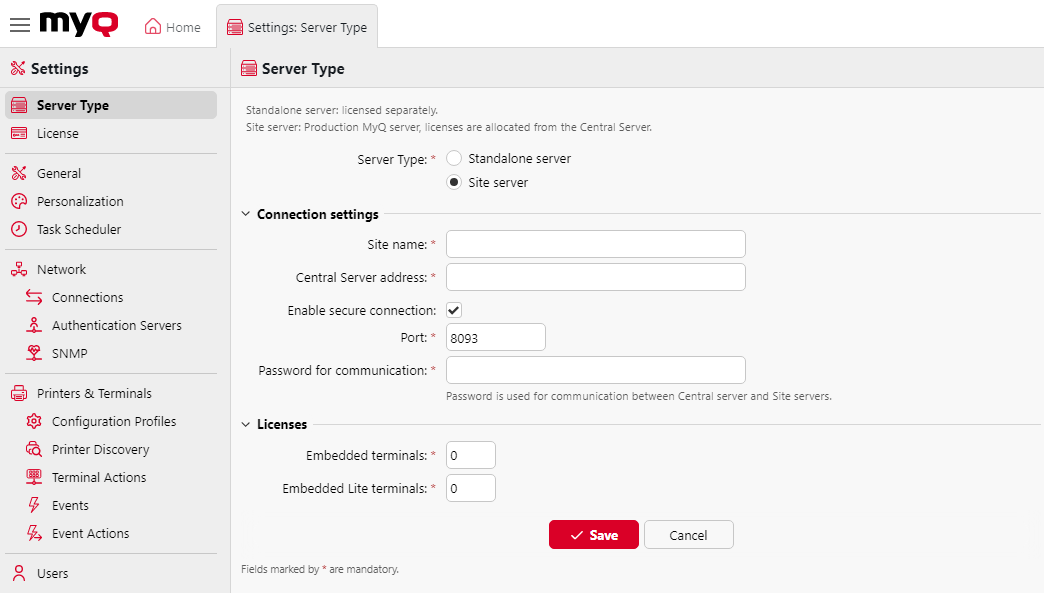
Nella sezione Impostazioni di connessione:
-
Nome del sito: aggiungere un nome per il server del sito.
-
Indirizzo del Central Server: aggiungi il nome host o l'indirizzo IP del Central Server.
-
Abilita connessione sicura - abilitata per impostazione predefinita. La connessione tra il Central Server e i server di sito è protetta.
-
Porta: 8093 per impostazione predefinita.
-
Password per la comunicazione: password utilizzata per la comunicazione tra il Central Server MyQ e i server di sito.
Nella sezione Licenze:
-
Embedded Terminals - add the number of Embedded Terminal licenses to be used in this site (distributed by the Central Server).
-
Embedded Terminal Lite - aggiungi il numero di licenze per Terminali Lite integrati da utilizzare in questo sito (distribuite dal Central Server).
Pagina Siti
Una volta che i server dei siti sono collegati al Central Server, è possibile gestirli tramite l'interfaccia web MyQ del Central Server, in MyQ, Siti.
Il pannello a sinistra della pagina contiene una panoramica di tutti i raggruppamenti dei siti, oltre ai gruppi predefiniti Tutti, Con problemi e Eliminati.
Dal pannello di controllo è possibile selezionare un sito e Modificarlo, Gestirne il Registro, le Stampanti, le Impostazioni e i Report, eseguire Azioni quali Duplicare le impostazioni o Replicare i dati e Aggiornare le informazioni.
La sezione principale di questa pagina contiene una panoramica di ciascuno dei tuoi siti, visualizzando:
-
Stato: lo stato del sito (Non raggiungibile, Sconosciuto, Errore, Pronto).
-
Nome: il nome del sito.
-
Il numero di Embedded Terminals e Embedded Terminals lite.
-
Ultimi dati scaricati: visualizza la data e l'ora dell'ultimo record scaricato con successo dai dati del server del sito.
-
Stato del download: mostra lo stato dell'ultimo tentativo di download dei dati del server del sito (OK o Errore).
-
Ultimi dati replicati: visualizza la data e l'ora dell'ultimo record replicato con successo. Gli avvisi vengono ignorati. Se si è verificato un errore durante la replica, la data e l'ora visualizzate rappresentano l'ultimo record replicato prima dell'errore.
-
Stato della replica: mostra lo stato dell'ultimo tentativo di replica dei dati del server del sito (OK, In sospeso, Avviso, Errore).
-
Versione: elenca la versione di MyQ in esecuzione sul sito.
Modifica di un sito
Nella pagina principale Siti, seleziona un server del sito e fai clic su Modifica sulla barra multifunzione principale (oppure fai doppio clic o clicca con il tasto destro del mouse e seleziona Modifica sul server del sito) per modificarlo. Il pannello delle proprietà del server del sito si apre sul lato destro.
-
Nella scheda Generale, è possibile visualizzare il nome del sito, la porta e se la connessione sicura è abilitata. È inoltre possibile aggiungere una descrizione per il server del sito.
-
Nella scheda Sincronizzazione utenti, è possibile selezionare i gruppi di utenti che si desidera sincronizzare.
-
Nella scheda Client, è possibile aggiungere intervalli di indirizzi IP per i PC client che verranno utilizzati con MyQ Desktop Client (obbligatorio se si utilizza l'API del Central Server per ottenere l'indirizzo del server per MDC). In questa scheda è anche possibile escludere intervalli di indirizzi IP.
-
Nella scheda Diritti è possibile gestire i diritti utente per il server del sito.
Dopo ogni modifica, fare clic su Salva. Le modifiche vengono quindi distribuite durante la sincronizzazione degli utenti.
Raggruppamento dei siti
I siti possono essere raggruppati in base alle regioni o alle esigenze della propria organizzazione.
Per creare un nuovo gruppo di siti:
-
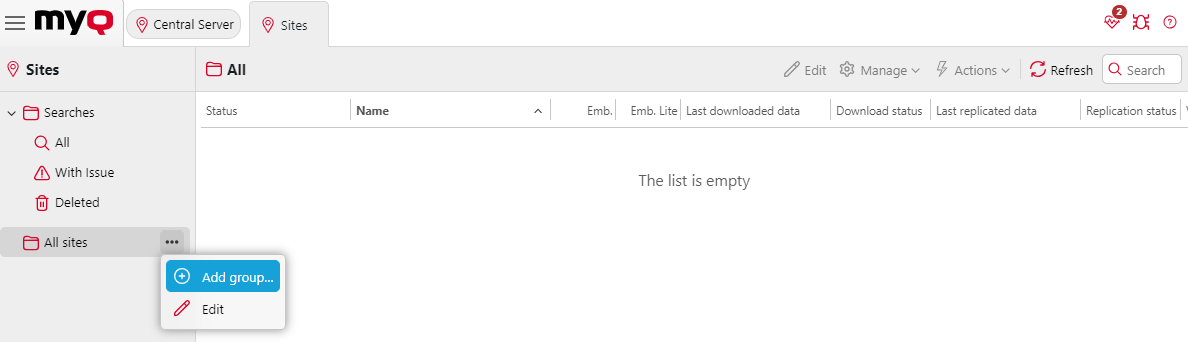
Accedere a MyQ, Siti e, utilizzando il menu azioni per Tutti i siti, selezionare Aggiungi gruppo.
-
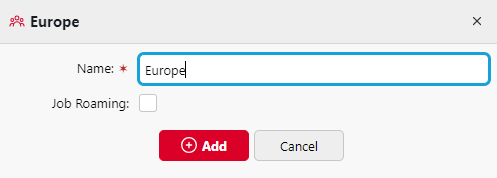
Inserisci il Nome del gruppo e abilita o disabilita il Job Roaming (se il Job Roaming è abilitato per Tutti i siti, sarà abilitato per qualsiasi nuovo gruppo creato per impostazione predefinita.
-
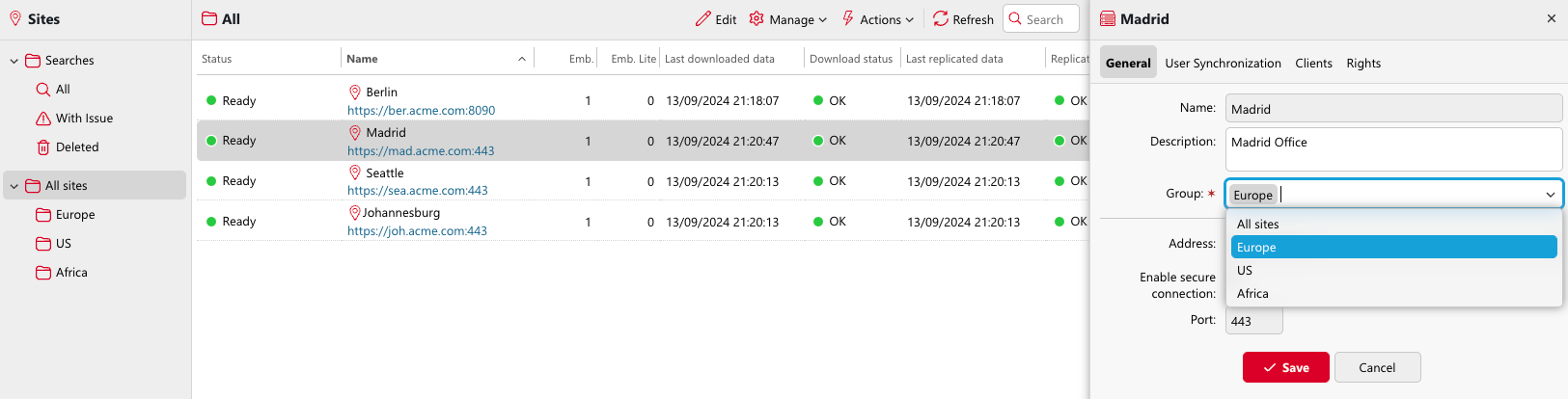
Una volta creato un gruppo, i siti possono essere spostati al suo interno utilizzando il campo Gruppo nella scheda Impostazioni generali dei siti. Ogni sito può essere aggiunto a un solo gruppo.
È possibile abilitare il Job Roaming solo per un gruppo specifico di siti. I siti potranno quindi trasferire i lavori solo agli altri siti dello stesso gruppo. Allo stesso modo, è possibile abilitare il Job Roaming per il gruppo Tutti i siti, il che significa che, indipendentemente dai gruppi creati, tutti i siti avranno il Job Roaming abilitato per tutti gli altri siti.
Per impostazione predefinita, il Job Roaming è abilitato per "Tutti i siti", il che significa che anche per qualsiasi gruppo di siti creato è abilitato il Job Roaming. Tuttavia, il Job Roaming può essere disabilitato per tutti i siti e consentito solo all'interno di gruppi specifici. In questo modo è possibile ottimizzare le installazioni di grandi dimensioni, impedendo il caricamento di lavori non necessari da siti remoti.
Utilizzare il menu delle azioni per Tutti i siti e selezionare Modifica, dove è possibile abilitare o disabilitare il Job Roaming.
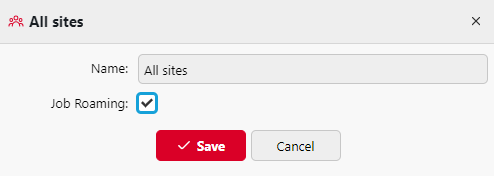
Se il Job Roaming per tutti i siti è disabilitato, è possibile abilitare/disabilitare il Job Roaming per altri gruppi in modo selettivo, utilizzando lo stesso menu Modifica. Ciò può essere utilizzato per abilitare il Job Roaming in modo parziale, solo per i siti selezionati. Consente un livello di granularità per la funzione Job Roaming. Per ulteriori informazioni su questa funzione, vedere Job Roaming.
Esempio: raggruppare i siti in un'unica posizione
Se si utilizzano più Print Server in un'unica sede a causa di un numero elevato di dispositivi o dei requisiti prestazionali dell'installazione, è possibile raggruppare solo i siti locali, consentendo agli utenti di rilasciare i lavori di Stampa senza soluzione di continuità da qualsiasi stazione di rilascio e vietando il rilascio dei lavori di Stampa in questa sede da qualsiasi altro Print Server al di fuori della filiale.