
I report possono essere eseguiti su richiesta o programmati per l'esecuzione automatica a intervalli specificati. Questa sezione descrive entrambi gli approcci.
Esecuzione dei report su richiesta
Anteprima di un report
Selezionare il report e fare clic su Anteprima. Il report viene visualizzato in formato HTML, con un sottoinsieme limitato di dati inclusi. È possibile passare dalla vista Grafica a quella Griglia e viceversa.
Eseguire un report
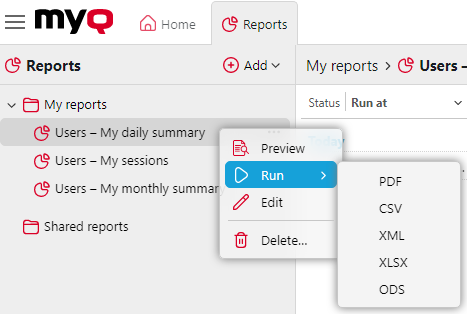
Fare clic con il pulsante destro del mouse sul report e selezionare Esegui. Il report viene eseguito nel formato specificato (PDF, CSV, XML, XLSX o ODS) senza limitazioni di dati.
Esportare il report visualizzato
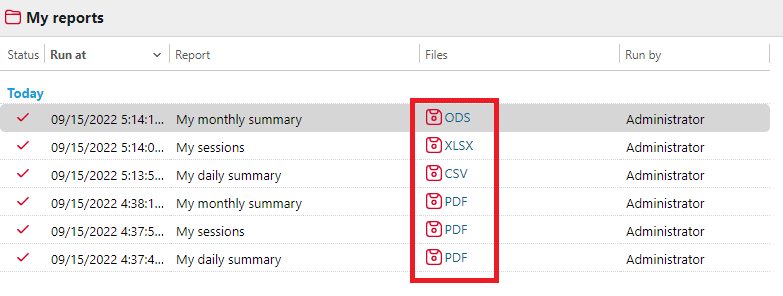
Dopo la generazione del report, fare clic sul link del formato del report nella colonna File per scaricarlo.
Pianificazione dei report
È possibile pianificare l'esecuzione automatica dei report a intervalli regolari. I report pianificati vengono generati in background e possono essere inviati via e-mail a destinatari specifici.
Pianificare un report
-
In MyQ > Report, clicca sul menu a tre puntini relativo al report che desideri pianificare.
-
Fare clic su Modifica. Il report si apre in modalità di modifica.
-
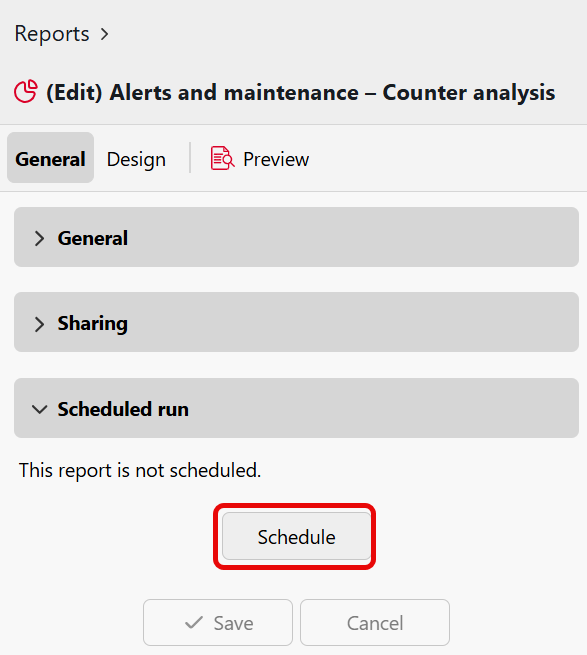
Nella scheda Generale, nella sezione Esecuzione pianificata, fare clic su Pianifica. Si apre l'editor delle attività pianificate.
-
Configurare le opzioni di pianificazione in base alle proprie esigenze. Per ulteriori informazioni, consultare Impostazioni del pianificatore di attività.
-
Dopo aver configurato la pianificazione, fare clic su Aggiungi per creare l'attività pianificata, oppure su Salva se si sta modificando una pianificazione esistente.
Gestione dei report pianificati
I report pianificati vengono visualizzati nella scheda delle impostazioni di Task Scheduler (MyQ > Impostazioni > Task Scheduler) insieme ad altre attività di sistema. La colonna Azione mostra "Report pianificato" per queste attività.
Da Programma attività è possibile:
-
Visualizzare lo stato: verificare se l'attività è Pronta, Disabilitata o In esecuzione.
-
Controllare la cronologia delle esecuzioni: visualizzare l'ora dell'ultima esecuzione, il risultato dell'ultima esecuzione e l'ora della prossima esecuzione.
-
Eseguire manualmente: selezionare l'attività e fare clic su Esegui per eseguirla immediatamente.
-
Modificare: fare doppio clic sull'attività per modificarne la pianificazione o le impostazioni e attivare o disattivare l'attività senza eliminarla.
-
Eliminare: eliminare l'attività di report pianificata. Questa operazione rimuove la pianificazione dal report definito, ma non elimina il report.