
Creazione di report
-
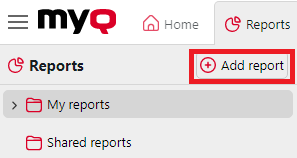
In MyQ > Report, fare clic su +Aggiungi report. Viene visualizzata la finestra di dialogo Aggiungi report.
-
Selezionare il tipo del nuovo report e la cartella in cui inserirlo, quindi fare clic su OK. Il report viene salvato e si apre in modalità di modifica nella scheda Progettazione.
Modifica di un report
Per modificare un report, vai su MyQ > Report, clicca sul menu a tre puntini del report che desideri programmare e seleziona Modifica. Il report si apre in modalità di modifica.
Scheda Generale
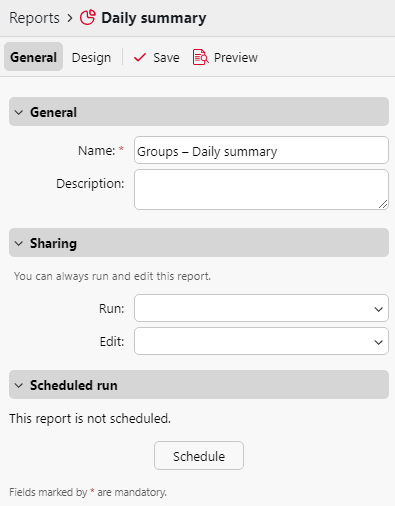
Nella scheda Generale dell'editor dei report è possibile configurare le seguenti opzioni:
-
Nome: personalizza il nome del report.
-
Descrizione: aggiungi una descrizione facoltativa per il report.
-
Condivisione: specifica quali utenti o gruppi possono eseguire e modificare il report.
-
Esecuzione pianificata: definire un'attività pianificata per eseguire il report a intervalli regolari.
Scheda Progettazione
Filtri e parametri
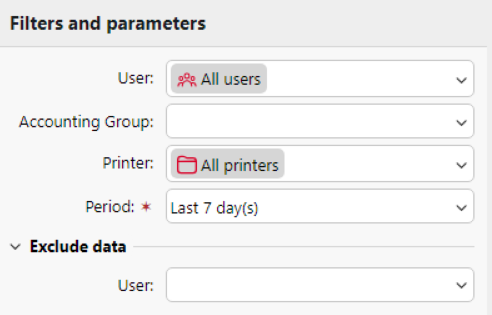
I filtri e i parametri disponibili variano a seconda del tipo di report. Questi sono i parametri principali disponibili per la maggior parte dei tipi di report standard:
-
Utente: selezionare gli utenti da includere nel report. Se si seleziona l'opzione "Io" e si condivide questo report con tutti gli utenti, ogni utente potrà visualizzare solo i dati che lo riguardano; in questo modo è possibile creare report personalizzati per ciascun utente.
-
Gruppo contabile: seleziona i gruppi contabili degli utenti da includere nel report.
-
Stampante: selezionare le stampanti da includere nel report.
-
Periodo: seleziona il periodo di tempo da coprire nel report.
-
Escludi dati - Utente: seleziona gli utenti da escludere dal report (disponibile solo nei report in cui "Utente" è uno dei filtri utilizzati).
Opzioni
-
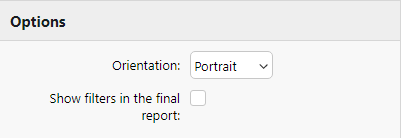
Orientamento: selezionare l'orientamento Verticale o Orizzontale.
-
Mostra filtri nel report finale: spuntare la casella se si desidera che i filtri siano visibili nel report finale.
Tabella
Qui è possibile abilitare e disabilitare l'opzione tabella.
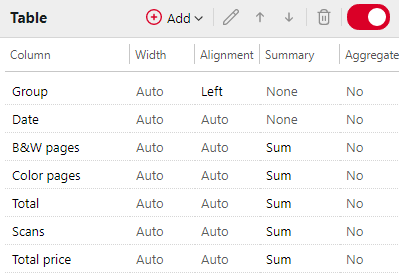
È inoltre possibile aggiungere e rimuovere colonne dalla tabella, modificarle e cambiarne l'ordine. Per ogni colonna, è possibile modificare la larghezza, l'allineamento e il tipo di riepilogo che verrà mostrato nella riga finale (in basso) (Somma, Media o Nessuno).
Per aggiungere una nuova colonna, fare clic su +Aggiungi. Per aprire le opzioni di modifica di una colonna esistente, fare doppio clic su di essa (oppure selezionarla e quindi fare clic su Modifica). Per rimuovere una colonna, selezionarla e fare clic su X. Per spostare una colonna verso l'alto o verso il basso nell'ordine, selezionarla e quindi utilizzare le frecce su/giù.

Alcuni report non includono l'opzione di utilizzare tabelle e i loro dati possono essere visualizzati solo sotto forma di grafico.
Grafico
Qui è possibile abilitare e disabilitare l'opzione del grafico.
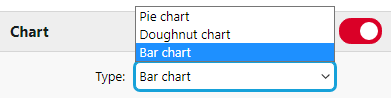
È inoltre possibile scegliere tra i tipi di grafico a barre, a torta e ad anello. Inoltre, è possibile aggiungere e rimuovere i tipi di dati da visualizzare sul grafico e selezionare i colori per ciascun tipo di dati (a seconda del tipo di report).
Per aggiungere un tipo di dati, fare clic su +Aggiungi. Per aprire le opzioni di modifica di un tipo di dati, fare doppio clic su di esso (oppure selezionarlo e quindi fare clic su Modifica). Per rimuovere un tipo di dati, selezionarlo e fare clic su X. Per spostare un tipo di dati verso l'alto o verso il basso nell'ordine, selezionarlo e quindi utilizzare le frecce su/giù.
Alcuni report non includono l'opzione di utilizzare i grafici e i loro dati possono essere visualizzati solo in forma di tabella.
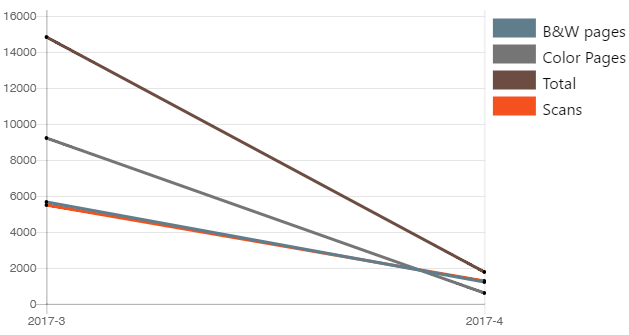
Progettare i propri report può essere un po' complicato, poiché dipende sempre da molti fattori: quantità di dati inclusi (colonne), lunghezza dei nomi delle colonne e dei valori, orientamento del report, ecc. Per ottenere il miglior risultato, è possibile fare clic su Anteprima in qualsiasi momento durante la creazione del report per verificare come apparirà il nuovo design. Solo dopo essere soddisfatti del layout, fare clic su Salva per salvare il report.
Clonazione dei report
Qualsiasi utente può clonare un report esistente a cui ha accesso; in questo modo vengono copiate le impostazioni del report esistente e salvate con un titolo modificato; ad esempio, il clone di Utenti - Dettagli sessione viene automaticamente denominato Utenti - Dettagli sessione (1).
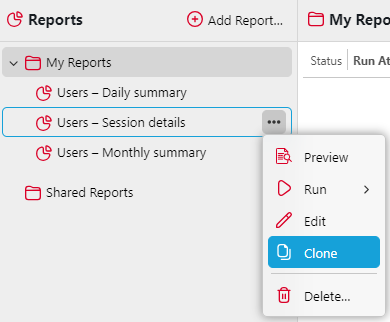
Per clonare un report, fare clic con il tasto destro del mouse sul titolo o utilizzare il menu contestuale e selezionare Clona. Le opzioni di modifica del report appena clonato si aprono automaticamente. Gli utenti possono quindi modificare il titolo del report o qualsiasi altra impostazione pertinente e fare clic su Salva. Se un utente non modifica nessuna delle impostazioni del nuovo report, il clone viene salvato automaticamente.
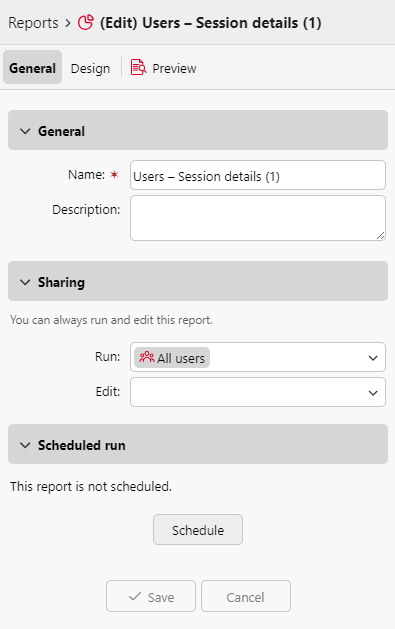
Se la cartella di origine del report non è stata creata dall'utente, verrà creato un clone nella cartella I miei report.