
Poiché 10.1 Patch 3è possibile ripristinare i database KNM e aQrate nell'installazione di MyQ, il che consente di migrare tutti i dati da un'installazione KNM o aQrate all'installazione di MyQ. Non sono possibili altre direzioni di migrazione.
Prerequisiti
-
Backup di un database dall'attuale installazione OEM, versione minima 8.2
-
Programma di installazione di MyQ Print Server (per la modalità standalone)
-
Programma di installazione di MyQ Central Server (per installazioni centralizzate)
-
Nuove licenze MyQ a scelta da attivare in MyQ una volta completata la migrazione
Contattare l'assistenza MyQ per ulteriori informazioni specifiche sul processo di migrazione della propria installazione.
Passaggi consigliati
Prima di iniziare, ti consigliamo di leggere la nostra Guidaall'aggiornamento di MyQ.
Informazioni generali
-
Utilizza un backup creato immediatamente prima della migrazione per evitare la perdita di dati
-
Una volta completato il processo di migrazione, controlla le impostazioni della nuova installazione MyQ: alcune impostazioni che differiscono da quelle predefinite di MyQ vengono mantenute intatte; per ulteriori informazioni, consulta la sezione Migrazione qui sotto
Installazioni multisito
-
Inizia con la migrazione del Central Server e, al termine della migrazione, inserisci la nuova licenza MyQ che hai preparato prima della migrazione
-
Tenere presente che una volta migrato il Central Server, i ricalcoli delle licenze sui server di sito collegati potrebbero non andare a buon fine; questo conflitto dovrebbe essere risolto migrando i server di sito il prima possibile
Licenze
Poiché MyQ e altre marche hanno licenze diverse, la licenza va persa quando il database viene ripristinato. È necessario attivare una nuova licenza MyQ al posto di quella precedente KNM/aQrate.
Migrazione a MyQ
La migrazione può essere eseguita utilizzando l'opzione standard di ripristino del database in Easy Config.
-
Eseguire il backup del database nell'attuale installazione OEM
-
Eseguire un'installazione pulita di MyQ Central Server (
10.1 Patch 2o versione superiore) -
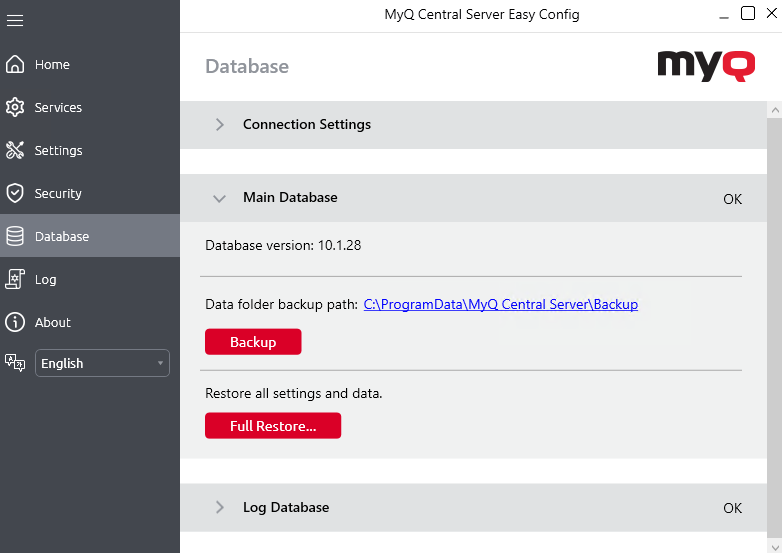
Vai su Easy Config > Database e clicca su Ripristino completo…
-
Seleziona il backup della tua installazione OEM
-
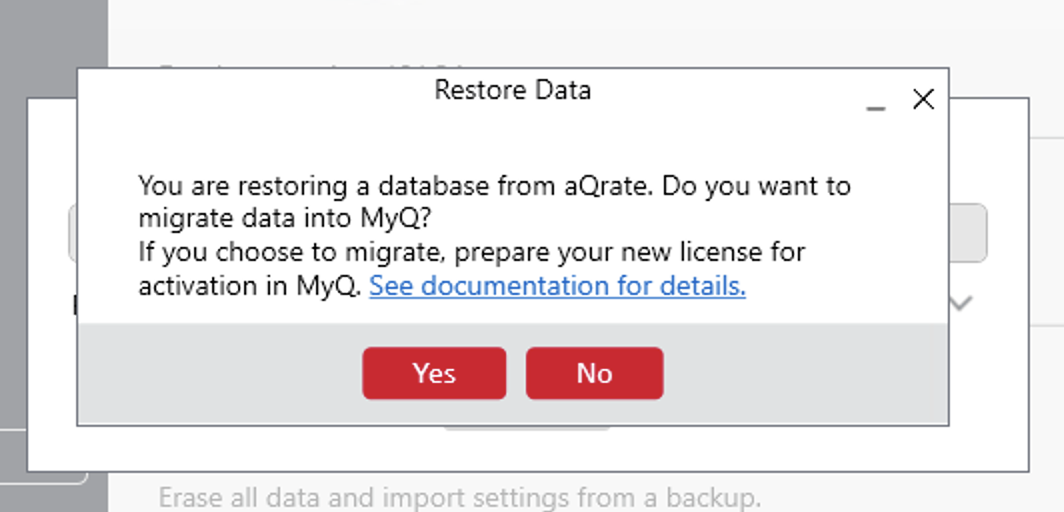
Confermare il processo di migrazione
La migrazione è avviata – vedere di seguito per sapere quali dati vengono migrati e quali ulteriori passaggi manuali sono consigliati prima di poter iniziare a utilizzare l’installazione di MyQ.
Migrazione
Le specifiche dettagliate delle funzionalità sono disponibili in Print Server. Il comportamento è lo stesso su Central Server, tranne per il fatto che le uniche impostazioni rilevanti per Central Server sono:
-
Modelli di email, meno numerosi rispetto a Print Server;
-
Email mittente SMTP;