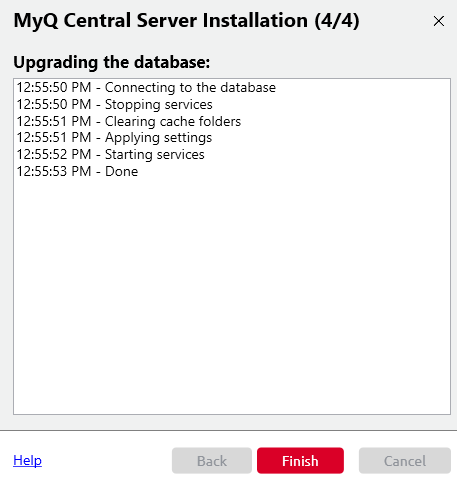
Durante l'installazione di MyQ Central Server, è possibile utilizzare il database incorporato (Firebird) oppure configurare successivamente una connessione al proprio server MS SQL.
Se si sceglie di utilizzare il database integrato, è comunque possibile scegliere tra entrambe le opzioni in un secondo momento, mentre se si installa il server MyQ senza di esso, è necessario utilizzare il server MS SQL.
A meno che non si stia già utilizzando un server MS SQL all'interno della propria azienda e si desideri collegare MyQ al proprio database MS SQL, si consiglia di installare e utilizzare il database integrato.
Configurazione del database integrato
Poiché il database integrato è completamente integrato con il server MyQ, non richiede alcuna ulteriore configurazione.
Configurazione di MS SQL Server
Per abilitare una connessione a un server MS SQL, è necessario assicurarsi che le seguenti opzioni siano impostate su di esso:
-
L'autenticazione deve essere impostata sulla modalità MS SQL Server e Windows Authentication.
-
Un account utente con il ruolo server fisso "public" per l'accesso al server MS SQL; un account utente con il ruolo server fisso "dbcreator" per la creazione del database MyQ. La lingua predefinita dell'utente che crea il database deve essere impostata su inglese (USA).
-
Su MS SQL Server 2016 e versioni precedenti, la funzione di integrazione Common Language Runtime (CLR) deve essere abilitata.
-
Il protocollo TCP/IP deve essere abilitato e la porta TCP IPAll deve essere impostata su 1433.
-
È necessario creare una regola in entrata sulla porta TCP 1433 nel firewall.
Una volta installato il server MyQ Central, si apre l'applicazione MyQ Central Server Easy Config e viene richiesto di selezionare e configurare il database MyQ. Le due sezioni seguenti descrivono la configurazione del database dopo l'installazione.
Se durante l'installazione è stata deselezionata l'opzione Database integrato, l'opzione Database integrato MyQ non è più disponibile sul server MyQ.
Configurazione del database integrato
Per configurare il database integrato:
-
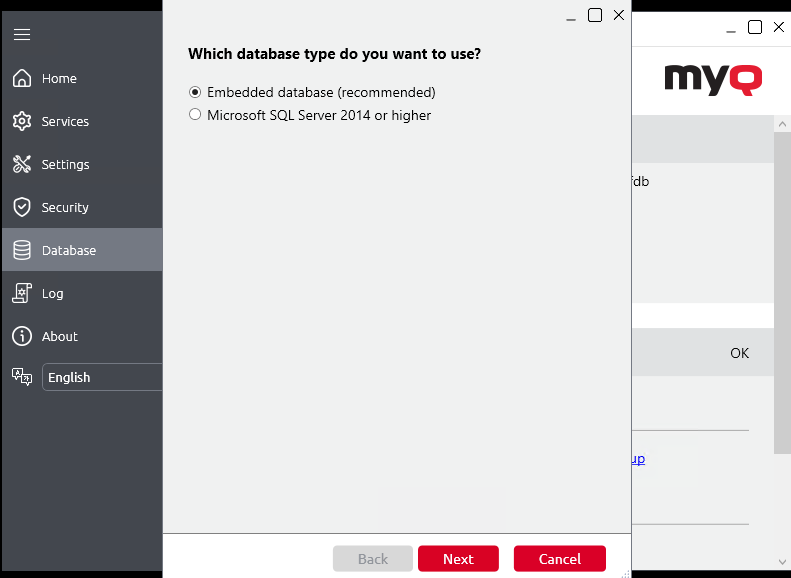
Selezionare l'opzione Database integrato (consigliato) e fare clic su Avanti. Il database viene installato e aggiornato, se necessario.
-
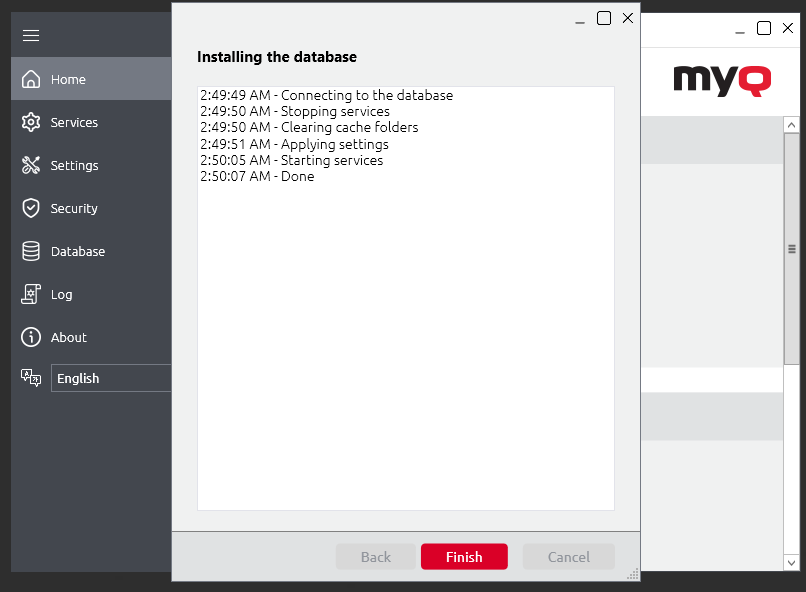
Fare clic su Fine per uscire dalla procedura guidata del database MyQ.
Configurazione di un database MS SQL
Per configurare un database MS SQL:
-
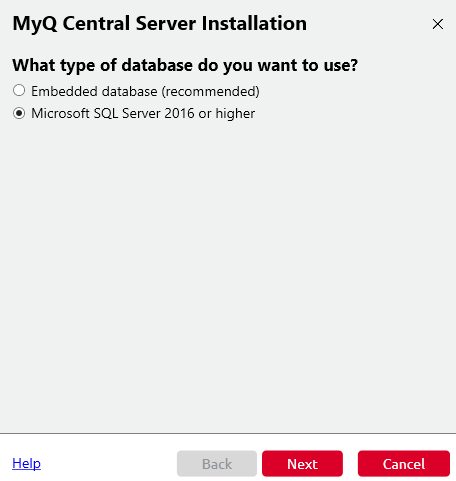
Selezionare l'opzione Microsoft SQL Server 2016 o versione successiva e fare clic su Avanti.
-
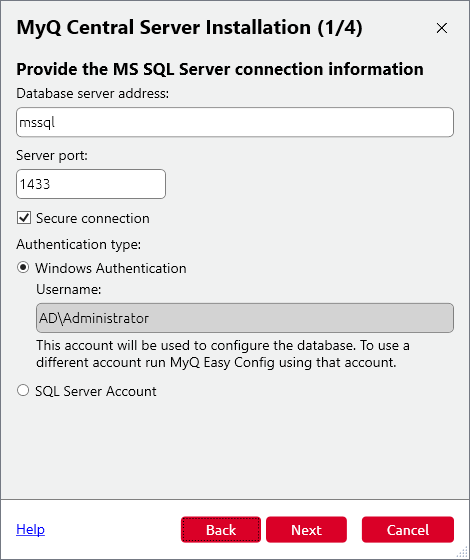
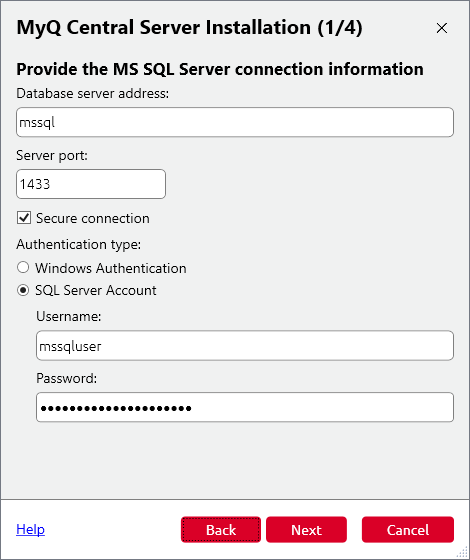
Compilare i campi di configurazione con le seguenti informazioni:
-
Indirizzo del server del database: l'indirizzo IP o il nome host del server MS SQL.
-
Porta del server: porta TCP utilizzata per la comunicazione con il server MS SQL; per impostazione predefinita è 1433. Nel caso di un database locale, il campo Porta del server deve essere lasciato vuoto.
-
Nome utente/Password: credenziali di accesso per accedere alla gestione del database MS SQL. L'account di accesso deve disporre del ruolo server fisso pubblico per l'accesso al database MS SQL. In alternativa, è possibile utilizzare l'autenticazione Windows.
-
-
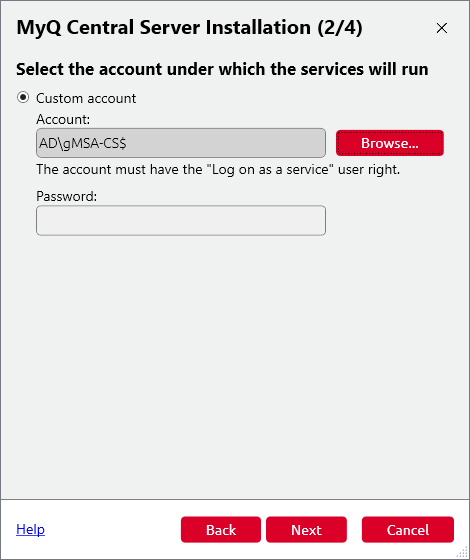
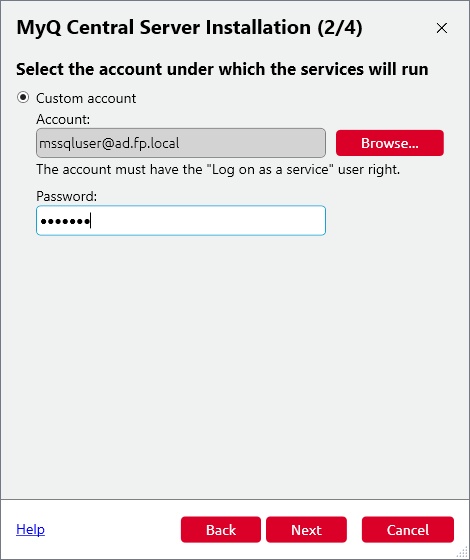
Selezionare l'account con cui verranno eseguiti i servizi. Questo account deve disporre del diritto utente "Accedi come servizio".
-
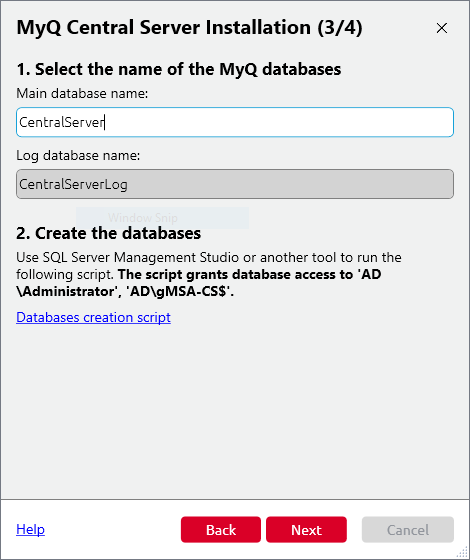
Inserire il nome del database principale (nome del nuovo database MS SQL di MyQ, ad esempio MyQDatabase); il nome del database di log viene compilato automaticamente in base al nome del database ed eseguire lo script di creazione dei database.
-
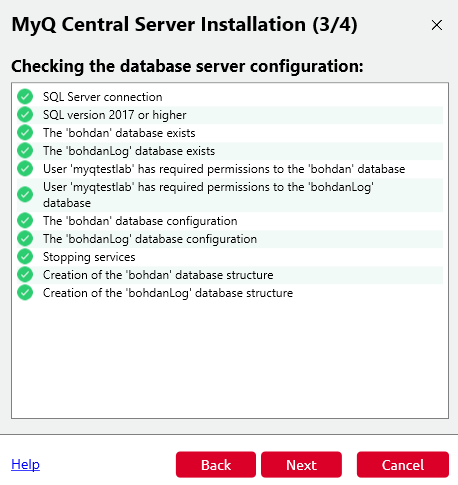
Una volta creati correttamente i database, fare clic su Avanti per continuare. MyQ Central Server Easy Config eseguirà il controllo dei prerequisiti del database.
-
Fare clic su Fine per uscire dalla procedura guidata del database MyQ.