
Nel log del Centralserver MyQ è possibile trovare informazioni su tutte le parti del server CentralMyQ: il server CentralMyQ, l'interfaccia utente web CentralMyQ, ecc. I messaggi di log sono classificati in questi tipi: Critico, Errore, Avviso, Informazione, Avviso, Debug, Traccia ed è possibile selezionare i tipi che si desidera visualizzare.
È inoltre possibile impostare il log in modo che visualizzi solo i messaggi relativi a specifici sottosistemi MyQ, come l'interfaccia utente web, la configurazione delle stampanti remote, le sessioni utente sui terminali MyQ, nonché a un contesto specifico, ad esempio la stampa diretta o un dispositivo di stampa specifico.
Il log viene aggiornato in tempo reale, ma è possibile metterlo in pausa cliccando su "Guarda in diretta" e filtrare per visualizzare i messaggi relativi a un periodo di tempo specifico, come ieri, questa settimana, la settimana scorsa, le ultime X ore, le ultime X settimane, ecc.
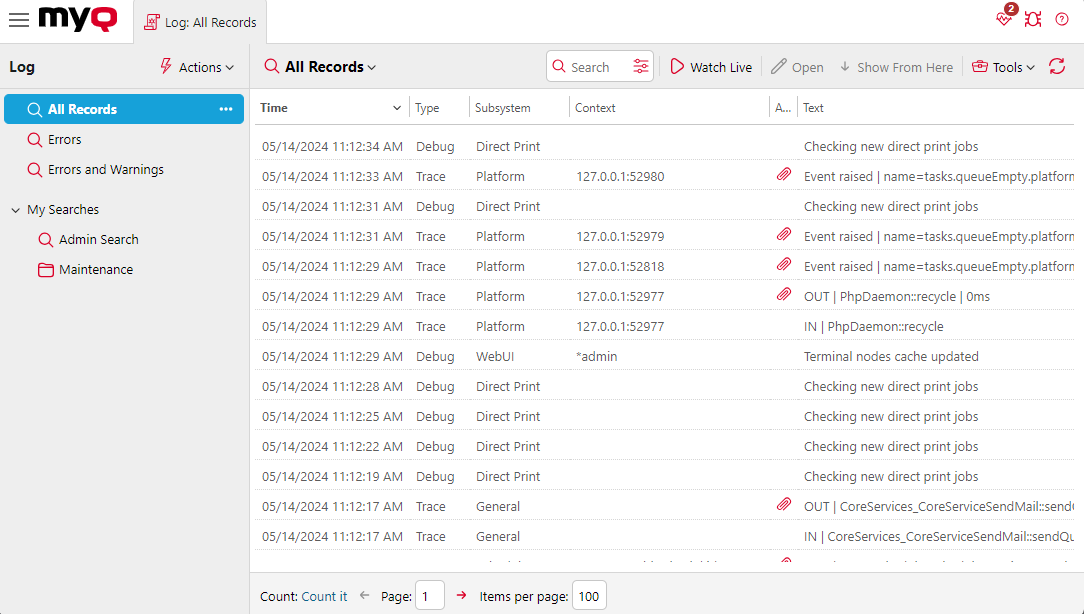
Apertura del registro MyQ
Nell'interfaccia utente Web di MyQ, andare su MyQ, Log, oppure nella dashboard Home, fare clic su Log nel widget Collegamenti rapidi.
Messa in pausa/Aggiornamento del registro
Per mettere in pausa o riprendere l'esecuzione in tempo reale del log, clicca su Guarda in diretta sulla barra nella parte superiore della scheda Log. Per aggiornare il log al momento attuale, clicca su Aggiorna sulla stessa barra.
Filtraggio del log: selezione del periodo di tempo, del livello di dettaglio delle informazioni, del sottosistema o del contesto
È possibile filtrare il log sul pannello:
-
Dopo aver messo in pausa il log, è possibile selezionare il periodo nella casella combinata Data.
-
Nel campo Verbosity è possibile selezionare il tipo di voci del log che si desidera visualizzare (Critical, Info, Error, ecc.).
-
Nella casella combinata Sottosistema, è possibile selezionare/digitare uno o più sottosistemi da visualizzare nel log.
-
Nella casella di testo Contesto è possibile digitare il contesto che si desidera visualizzare.
Dopo aver impostato i filtri, fare clic su Cerca per inviarli.
Le mie ricerche
È possibile utilizzare Le mie ricerche per salvare filtri e ricerche comuni per un uso futuro. Le ricerche salvate possono essere condivise e organizzate in cartelle. È anche possibile condividere un'intera cartella di ricerche salvate. Per creare una ricerca salvata:
-
Fare clic su Aggiungi la tua prima ricerca oppure utilizzare il menu contestuale e selezionare Aggiungi ricerca (se sono già state create ricerche salvate).

-
Inserisci un nome per la tua ricerca e modifica i filtri di ricerca come richiesto; i filtri specifici possono essere attivati o disattivati utilizzando l'icona +.
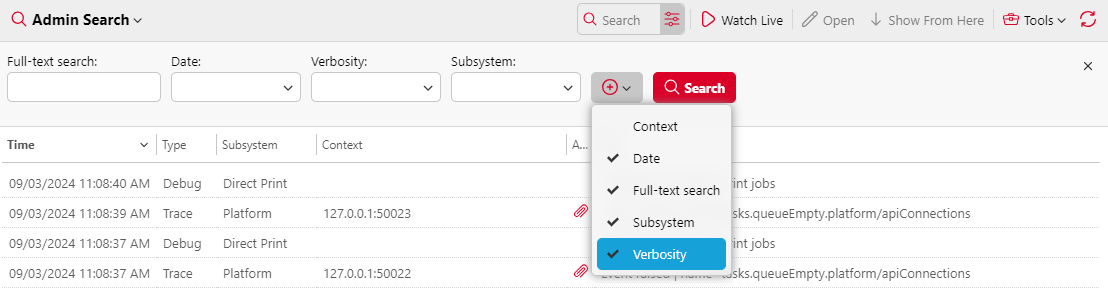
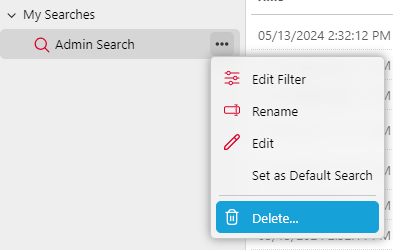
Una volta creata una ricerca, sono disponibili le seguenti opzioni utilizzando il menu contestuale accanto al nome della ricerca:
-
Modifica filtro: visualizza l'editor dei filtri per la ricerca.
-
Rinomina: consente all'utente di rinominare la ricerca.
-
Modifica: apre le proprietà avanzate nel pannello di destra, comprese le opzioni di condivisione.
-
Imposta come ricerca predefinita: imposta la ricerca come predefinita.
-
Elimina: elimina la ricerca.
Esportazione del log/Generazione dei dati di supporto
Fare clic su Strumenti sulla barra nella parte superiore della scheda Registro, quindi selezionare una delle seguenti opzioni di esportazione:
-
Salva come Excel — esporta il log come file Excel.
-
Salva come CSV — esporta il log come file CSV.
-
Genera dati di supporto — genera un file .zip contenente più file per l'assistenza MyQ.
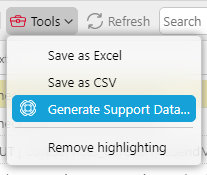
Quando il log è filtrato, l'opzione Genera dati di supporto riflette la data selezionata nel filtro; la data di fine viene precompilata automaticamente in base alla quantità massima di dati da esportare.
Evidenziazione dei messaggi di log
È possibile evidenziare particolari messaggi di log. Per farlo, selezionare il messaggio che si desidera evidenziare e quindi premere la combinazione di tasti MAIUSC + SPAZIO.
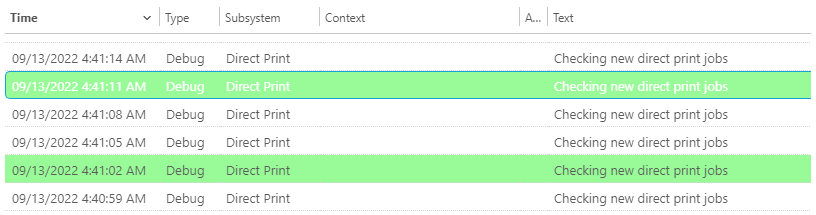
Per rimuovere tutte le evidenziazioni, fare clic su Strumenti sulla barra nella parte superiore della scheda Registro, quindi fare clic su Rimuovi evidenziazione.