
Nella dashboard Home è possibile eseguire la configurazione iniziale di MyQ. Dopo la configurazione, è possibile utilizzare la dashboard per accedere direttamente alle funzionalità principali di MyQ, visualizzare le statistiche e generare dati di supporto.
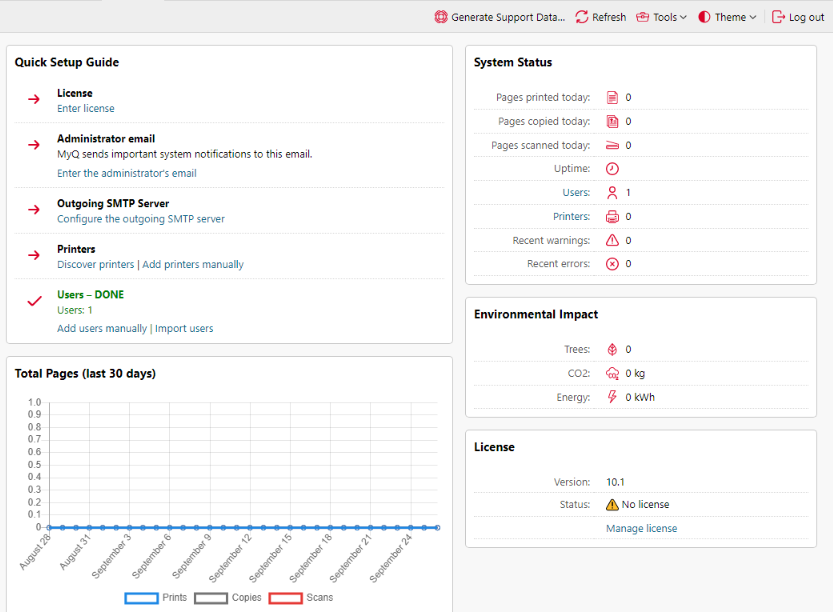
La dashboard è personalizzabile. È costituita da blocchi modulari (widget) regolabili che possono essere aggiunti e rimossi dallo schermo. È possibile utilizzare i blocchi per personalizzare sia il layout che le funzionalità della dashboard.
Sono supportati i seguenti widget. I widget contrassegnati da un asterisco vengono visualizzati nel layout predefinito.
-
Impatto ambientale *
-
Pagine totali: ultimi 30 giorni *
-
Licenza *
-
Aggiornamenti *
-
Collegamenti rapidi
-
Stato del sistema *
-
Guida rapida alla configurazione *
Stato del sistema
In Stato del sistema, è possibile visualizzare le seguenti informazioni sullo stato del sistema:
|
Nome |
Descrizione |
|---|---|
|
Utenti |
Numero di utenti attivi. Cliccando si apre la panoramica della pagina Utenti. |
|
Stampanti |
Numero di stampanti il cui stato non è: Locale, replicato o eliminato. Aggiornato ogni 15 secondi. Cliccando si apre la pagina Stampanti. |
|
Siti |
Numero di server MyQ Site attivi. Cliccando si apre la pagina Siti. |
|
Ultimi dati replicati |
Mostra quando i dati sono stati replicati l'ultima volta. |
|
Tempo di attività |
Tempo di attività del sistema MyQ, in ore. |
|
Avvisi recenti |
Numero di messaggi di avviso registrati nelle ultime 24 ore. Memorizzati nella cache ogni 60 secondi. |
|
Errori recenti |
Numero di messaggi di log di errore e critici nelle ultime 24 ore. Memorizzati nella cache ogni 60 secondi. |
Pagine totali: ultimi 30 giorni
In Pagine totali (ultimi 30 giorni), è possibile visualizzare un grafico delle stampe, delle copie e delle scansioni degli ultimi 30 giorni.
Impatto ambientale
Impatto ambientale mostra le stime del proprio impatto ambientale in Alberi, CO2 ed Energia. I calcoli si basano sulle seguenti ipotesi:
-
1 albero = 8333 pagine
-
1 pagina = 12,7 g di CO2
-
1 pagina = 48 Wh di energia
-
1 pagina riciclata = 32 Wh di energia
Aggiornamenti
La sezione Aggiornamenti mostra gli aggiornamenti disponibili per l'installazione di MyQ e i suoi componenti (pacchetti terminali). Per visualizzare lo stato degli aggiornamenti, è necessario aggiungere una licenza valida a MyQ. Una volta aggiunta la licenza, l'amministratore di MyQ (o un utente con i diritti di gestione delle impostazioni) potrà visualizzare quanto segue:
-
ULTIMA VERSIONE - la versione attualmente installata è quella più recente
-
AGGIORNAMENTO DISPONIBILE: è disponibile una versione più recente in questo ramo
-
ad es. MyQ 10.1 patch 1 mostrerà che è disponibile MyQ 10.1 patch 2
-
ad es. 10.2 BETA mostrerà che è disponibile la versione 10.2 BETA 2
-
ad es. Terminal 8.2 patch 23 mostrerà l'ultima patch rilasciata per quel Terminal 8.2
-
-
DEPRECATO - questa versione non viene più aggiornata, si consiglia un percorso di aggiornamento
-
Attualmente visualizzato solo per i componenti del server - Print e Central Server, non per i pacchetti Terminal.
-
Nel caso in cui sia stata installata una licenza, le informazioni di aggiornamento potrebbero non essere scaricate e visualizzate immediatamente nel widget. Se non ci sono informazioni sugli aggiornamenti, nel widget viene visualizzato il pulsante "Verifica ora". L'amministratore può avviare manualmente il recupero delle informazioni di aggiornamento utilizzando questo pulsante.
Il pulsante "Verifica ora" viene visualizzato solo se è installata una licenza. Senza licenza, il widget visualizza il messaggio "Inserisci una licenza per ottenere lo stato degli aggiornamenti".
Se il server è offline o si verificano errori, sul widget viene visualizzato un avviso.
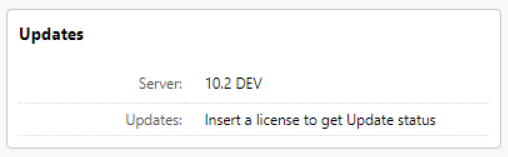
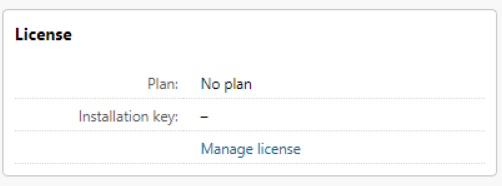
Licenza
Licenza mostra le informazioni sulla licenza e può reindirizzarti alla scheda Impostazioni licenza.
Guida alla configurazione rapida
La Guida allaconfigurazione rapida guida l'utente attraverso la configurazione iniziale di MyQ.
Personalizza il dashboard
Per aggiungere un nuovo widget:
-
Fare clic su Strumenti nell'angolo in alto a destra della dashboard, quindi fare clic su Aggiungi widget. Viene visualizzata la finestra pop-up Aggiungi widget.

-
Nella finestra a comparsa, seleziona il widget, quindi fai clic su OK. Il nuovo widget viene visualizzato sulla bacheca.
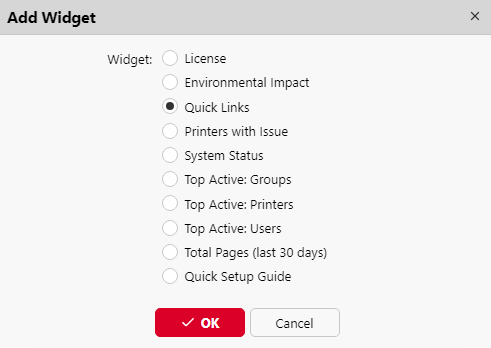
Per spostare i widget, trascinarli sulla dashboard.
Per eliminare i widget, clicca sui tre puntini nell'angolo in alto a destra del widget, quindi clicca su Rimuovi.
Seleziona Layout predefinito nel menu Strumenti per ripristinare il layout predefinito della dashboard.
Modifica del tema
Per modificare il tema dell'interfaccia utente web di MyQ, clicca su Tema nell'angolo in alto a destra della dashboard. Le opzioni disponibili sono:
-
Sincronizza con il sistema operativo
-
Blu
-
Rosso (predefinito)
-
Scuro
-
Alto contrasto