
Le informazioni contenute in questa pagina sono rilevanti per gli account che utilizzano il Printer Provisioning legacy. Se il proprio account utilizza i nuovi profili di provisioning delle stampanti, consultare Acquisizione driver di stampa.
L’installazione manuale delle stampanti e dei Print Drivers può risultare noiosa, specialmente se si sta configurando la stampa per un intero reparto o per un’intera azienda. Non solo è necessario preparare i driver corretti per i dispositivi presenti nel proprio ambiente, ma occorre anche installare stampanti compatibili con il sistema su ogni computer, quindi installare i Print Drivers e verificare che tutto funzioni come previsto.
Il Printer Provisioning consente di fornire sempre le stampanti giuste agli utenti. In combinazione con funzionalità quali il rilevamento delle stampanti e i profili di configurazione del Desktop Client, l’intero processo può essere ampiamente automatizzato:
-
Installazione e aggiornamento delle stampanti in ambienti di dominio.
-
Installazione e aggiornamento delle stampanti per i dispositivi BYOD.
-
Provisionare le stampanti sui computer client Windows e macOS.
-
Aggiornamento delle stampanti disponibili secondo necessità.
Modifica terminologica
Il termine che indica un gruppo di driver di stampa e le relative impostazioni, così come è memorizzato nell’archivio driver di MyQ, è ora denominato “set di driver di stampa” (in precedenza si utilizzava il termine “profilo di configurazione del driver di stampa”). Questo cambiamento terminologico è in corso, ma fino a quando tutti i componenti non avranno rilasciato i relativi aggiornamenti, potrebbero verificarsi incongruenze nell’uso di questi termini nella documentazione e nell’interfaccia utente del prodotto.
Configurazione del Printer Provisioning
La configurazione del Printer Provisioning prevede le seguenti fasi principali:
-
Distribuzione del Desktop Client
Distribuire il Desktop Client su tutti i computer client su cui si desidera utilizzare Printer Provisioning. -
Preparare e acquisire le stampanti
modello Installare i Print Drivers su un singolo computer client, assegnarli alle stampanti e configurarli come si farebbe manualmente. Quindi utilizzare il Desktop Client per creare set di Print Drivers e caricare i driver nell’archivio driver MyQ. -
Assegnare i set di Print Drivers alle code e distribuirli
Una volta che i Print Drivers sono stati archiviati nell’archivio driver MyQ, è possibile associare questi set di Print Drivers alle code selezionate. Agli utenti del Desktop Client vengono quindi assegnate automaticamente le stampanti corrette.
Preparazione e acquisizione delle stampanti modello
Installazione dei Print Drivers
Il primo passo per questa distribuzione consiste nel raccogliere i Print Drivers che si desidera installare e creare le stampanti come se lo si facesse sul computer di un utente. Scaricare questi driver dalle pagine di download dei produttori.
Raccomandazioni
-
Utilizzare i driver ufficiali dei fornitori per ciascun dispositivo.
-
Utilizzare driver specifici per dispositivo o universali in modalità tradizionale, configurati su un dispositivo fisico.
I driver universali in modalità dinamica potrebbero richiedere agli utenti di cercare i dispositivi sulla rete. Inoltre, alcuni driver, ad esempio HP Universal Print Driver, potrebbero non consentire la stampa a colori se non configurati su un modello specifico. -
In un ambiente con un parco dispositivi misto, utilizzare i driver pubblicati per i dispositivi di destinazione per ottenere la massima compatibilità. Potrebbe essere possibile stampare correttamente su un dispositivo anche tramite un driver di un produttore diverso grazie al supporto di stampa multiproduttore di MyQ, ma non si avranno a disposizione tutte le funzionalità del dispositivo.
Creazione di stampanti e assegnazione dei Print Drivers
Eseguire questi passaggi su un computer modello.
-
Aggiungere le stampanti come di consueto.
Andare su Pannello di controllo/Impostazioni > Dispositivi e stampanti > Aggiungi manualmente. -
Selezionare il driver installato nelle impostazioni della stampante.
Accedere a Pannello di controllo/Impostazioni > Dispositivi e stampanti > Apri una stampante > Proprietà stampante > Driver, oppure nel menu Start: cercare e aprire Gestione stampa – Print Server > Stampanti. -
Assegnare una porta TCP/IP alla stampante
. Accedere a Pannello di controllo/Impostazioni > Dispositivi e stampanti > Apri una stampante > Proprietà stampante > Porta, oppure nel menu Start cercare e aprire Gestione stampa – Print Server > Stampanti.
Il nome della coda nella porta LPR può essere utilizzato per associare automaticamente il set di driver di stampa a una coda. Se in MyQ esiste già una coda con lo stesso nome, il profilo viene automaticamente assegnato a essa. In questo modo è possibile distribuire o aggiornare istantaneamente il driver senza ulteriori configurazioni.
-
Configurare le funzionalità e le impostazioni desiderate del driver, come le opzioni di finitura.
Accedere a Proprietà stampante > Generale > Preferenze oppure a Proprietà stampante > Avanzate > Impostazioni predefinite di stampa. -
Verifica la configurazione.
Acquisizione del driver e delle impostazioni
-
Eseguire il Desktop Client sul computer modello.
-
Accedere al Desktop Client come utente con
AdministratoroManage settingsdiritti. -
Fare clic con il tasto destro del mouse sull'icona del Desktop Client, quindi selezionare Opzioni amministratore > Acquisizione driver.
Si aprirà una finestra di dialogo con un elenco di stampanti. -
Selezionare le stampanti che utilizzano i driver che si desidera acquisire.
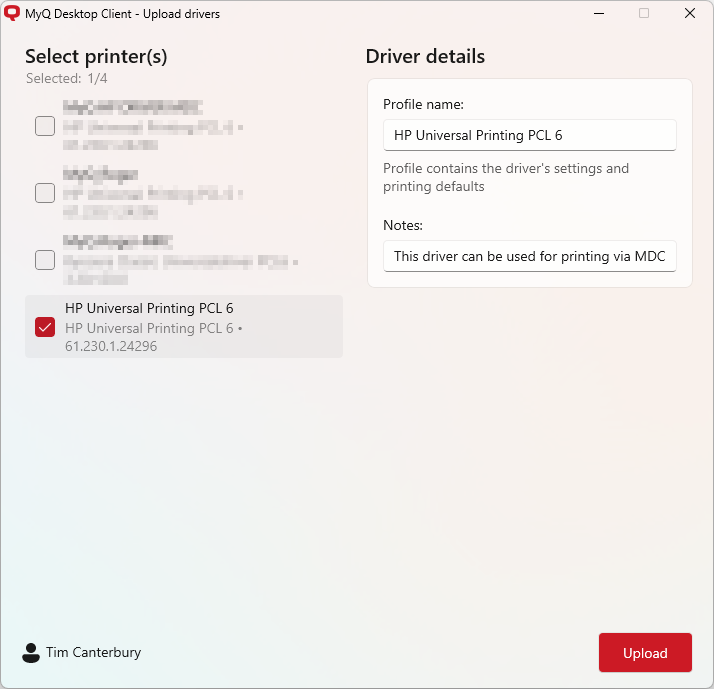
-
In Nome profilo, specificare il nome del set di driver di stampa; se non esiste già in MyQ, verrà creato un nuovo set con questo driver. Se si specifica un set di driver esistente, il driver verrà aggiunto ad esso.
Se nel set esiste già un driver per lo stesso sistema operativo, questo verrà sostituito da quello nuovo acquisito. Se si acquisisce un driver per un sistema operativo diverso da quelli già presenti nel set, tale driver verrà aggiunto senza sostituire nulla (ad esempio, se nel set è già presente un driver Windows ARM e si acquisisce un driver Windows x64, il set conterrà entrambi).
Facendo clic una volta sulla stampante, la si seleziona per l’acquisizione e si aprono i dettagli del driver relativi a tale stampante. Facendo nuovamente clic su di essa, si deseleziona questa stampante. Se si seleziona un’altra stampante (e la si seleziona), facendo clic una volta su un’altra stampante si aprono i relativi dettagli; fare nuovamente clic per deselezionarla.
-
Una volta selezionate tutte le stampanti richieste e specificati i set di driver di stampa in cui devono essere caricati, fare clic su Carica. I driver verranno compressi in file ZIP e caricati sul Print Server MyQ.
Quando e come vengono installati i driver?
Quando il MyQ Desktop Client è in esecuzione, è connesso al Print Server MyQ e ne aggiorna la configurazione di tanto in tanto. Quando si apportano modifiche al profilo di configurazione, incluse quelle ai set di driver di stampa, il Desktop Client reagisce e aggiorna le stampanti alla prima occasione disponibile.
La distribuzione della coda di stampa su un determinato computer dipende dai seguenti fattori:
-
L’indirizzo IP del computer rientra nell’intervallo definito nel profilo di configurazione del Desktop Client? Oppure il nome host del computer corrisponde alle impostazioni del profilo di configurazione? È abilitata l’assegnazione delle stampanti per questo profilo di configurazione del Desktop Client?
-
L’utente che ha effettuato l’accesso al Desktop Client dispone dei diritti per utilizzare questa coda? Verificare i dettagli sul Print Server in Code > Impostazioni coda > scheda Diritti.
Disattivare il Printer Provisioning
Su qualsiasi profilo di configurazione del Desktop Client selezionato, è possibile disabilitare il Printer Provisioning. Una volta disabilitato, le stampanti e i driver sui client che utilizzano questo profilo non verranno aggiornati. Le stampanti già configurate vengono mantenute.
Questa opzione può essere configurata nell'interfaccia web di MyQ in Impostazioni, MyQ Desktop Client, selezionando il profilo di configurazione pertinente e abilitando/disabilitando Printer Provisioning.
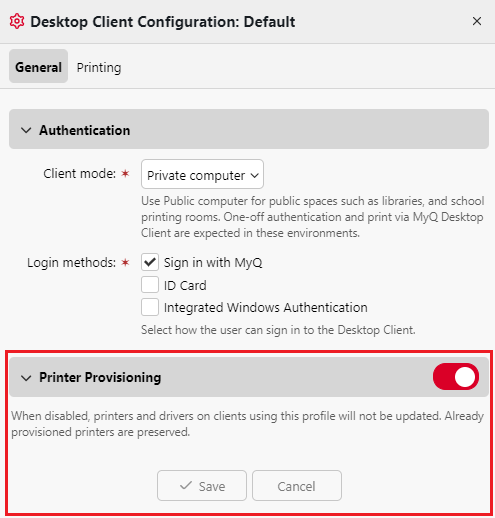
Per ulteriori informazioni sul provisioning e sulla gestione dei profili dei driver, consultare Impostazioni del driver di stampa.
Limitazioni
-
Capture non riesce a salvare il formato carta personalizzato, poiché si tratta di un’impostazione di Windows piuttosto che della stampante o del driver.