
Prima di poter utilizzare i profili di provisioning della stampante (3P), è necessario acquisire i Print Drivers e i set di driver di stampa; per i dettagli, consultare la sezione Acquisizione driver di stampa.
I profili di provisioning vengono gestiti nell’interfaccia utente web in Impostazioni > Printer Provisioning. Un profilo di provisioning è costituito da:
-
Nome del profilo: deve essere univoco.
-
Filtri: determinano su quali computer e/o utenti questo profilo distribuisce le code.
-
Stampanti client: definiscono quale coda di stampa e quale driver di stampa vengono distribuiti sul dispositivo a cui è destinato il profilo, nonché con quale nome la stampante verrà visualizzata agli utenti.
Creazione di un profilo di provisioning
-
Nell’interfaccia utente web > Impostazioni > Printer Provisioning, fare clic su Aggiungi….
-
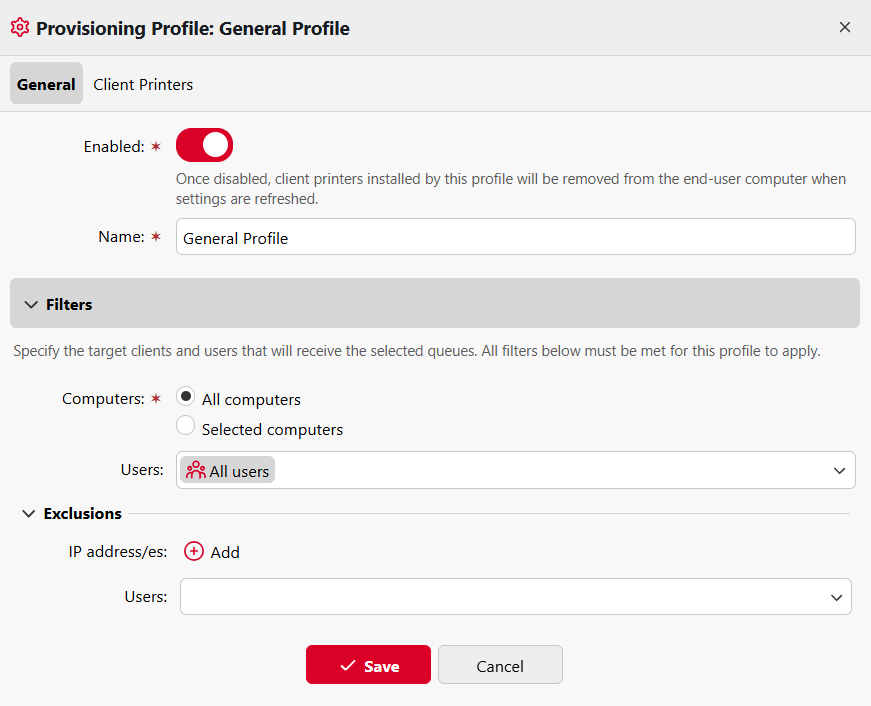
Nella scheda Generale:
-
Scegliere se Abilitare o Disabilitare questo profilo. Una volta disabilitato, le stampanti client installate da questo profilo verranno rimosse dal computer dell’utente finale al momento dell’aggiornamento delle impostazioni.
-
Inserisci un nome per questo profilo.
-
Impostare i filtri per specificare i computer e gli utenti di destinazione che avranno accesso a questo profilo. Un profilo di provisioning può essere destinato a:
-
Computer
-
In base a intervalli di indirizzi IP (ad es., 10.5.4.1–10.5.4.255); un dispositivo con IP 10.5.4.9 riceverà le code definite nei profili che coprono la sottorete 10.5.4.x.
-
In base ai nomi host, con supporto delle espressioni regolari.
-
È inoltre possibile escludere singoli indirizzi IP e utenti, nei casi in cui un dispositivo specifico non debba ricevere le stampanti indicate o quando sia necessario creare un profilo speciale per singoli utenti.
-
-
Utenti
-
Per gruppi di utenti.
-
Per singoli utenti.
-
-
-
Se in un profilo vengono utilizzati più filtri, la coda viene installata solo quando sono soddisfatte tutte le condizioni di tutti i filtri.
-
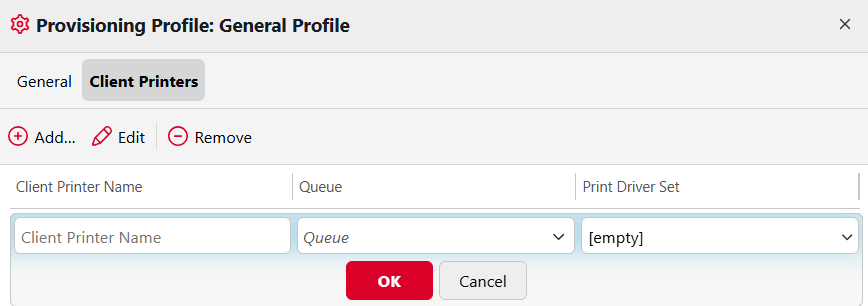
Nella scheda Stampanti client, fare clic su Aggiungi e specificare le combinazioni di:
-
Nome della stampante client: è il nome del dispositivo che vedranno gli utenti a cui è destinato questo profilo.
-
Coda: è la coda che verrà utilizzata da questa stampante client.
-
Set di Print Drivers: selezionabile tra quelli che sono stati acquisiti e sono elencati in Impostazioni > Print Drivers.
-
Se a un utente vengono assegnati più profili con la stessa combinazione di coda e driver, vedrà solo una stampante client, poiché tutte le altre sarebbero funzionalmente identiche.
È possibile configurare correttamente solo le code di stampa online. Le code offline possono essere assegnate ai profili di provisioning ma non vengono distribuite.
Le restrizioni impostate nella coda scelta (come ad esempio quali utenti hanno i diritti per utilizzarla e le impostazioni predefinite ivi definite) avranno la precedenza sulle impostazioni del profilo di provisioning. Ciò significa che:
-
Se a un utente viene assegnato un profilo ma non dispone dei diritti per la coda di stampa selezionata per quel profilo, vedrà la stampante client ma non potrà stampare da essa.
-
Se un driver di stampa viene acquisito con determinate impostazioni predefinite (ad esempio, per consentire la scelta tra stampa fronte-retro e solo fronte), ma le impostazioni predefinite della coda si discostano da queste (ad esempio, se è abilitata l’opzione “Forza fronte-retro”), avranno la precedenza le impostazioni predefinite della coda.
Aggiornamento forzato
Una volta creato e assegnato un profilo, potrebbero essere necessari circa 15 minuti affinché il client aggiorni le stampanti. Gli utenti possono eseguire manualmente l’aggiornamento in qualsiasi momento selezionando “Aggiorna le mie stampanti” nelle opzioni del MyQ Desktop Client. A questo punto, il nome della stampante client specificato dovrebbe diventare disponibile per gli utenti/computer indicati.
Gestione dei profili di provisioning
Per modificare un profilo, fare doppio clic sul nome del profilo oppure selezionarlo e fare clic su "Azioni" > "Modifica".
Per eliminare un profilo, selezionarlo e fare clic su Azioni > Elimina.
La barra di ricerca può essere utilizzata per trovare rapidamente profili specifici.
I profili possono essere importati o esportati in blocco in “Strumenti”; per ulteriori informazioni, consultare la sezione “Importazione ed esportazione dei profili di provisioning”.
Visualizza i profili attivi
Utilizzare questo strumento per visualizzare i profili disponibili per gli indirizzi IP, i gruppi di utenti o gli utenti selezionati:
-
Nell’interfaccia utente web > Impostazioni > Printer Provisioning, fare clic su Strumenti > Mostra profili attivi.
-
Specificare gli indirizzi IP, gli utenti o i gruppi di utenti pertinenti e fare clic su Mostra profili attivi.
-
Verrà visualizzato l’elenco dei profili disponibili per gli utenti/computer selezionati.