
Con la funzione di contabilità dei progetti attivata, gli utenti possono assegnare progetti a lavori di stampa, copia e scansione direttamente sulla schermata del terminale integrato. I progetti possono anche essere assegnati a lavori di stampa nella finestra pop-up di MyQ Desktop Client, nell'interfaccia di amministrazione di MyQ Web o nell'applicazione MyQ X Mobile Client.
Per ulteriori informazioni, consultare Progetti nella guida MyQ Print Server.
Assegnazione di progetti a lavori di stampa
I miei lavori di stampa
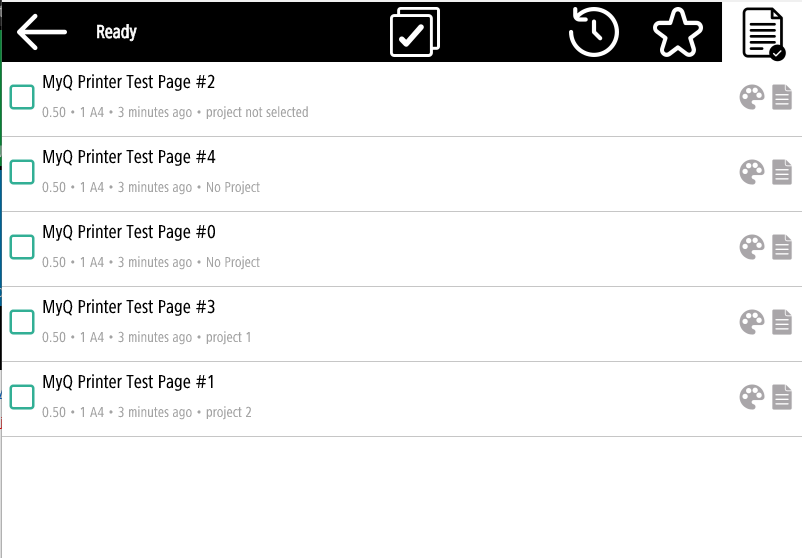
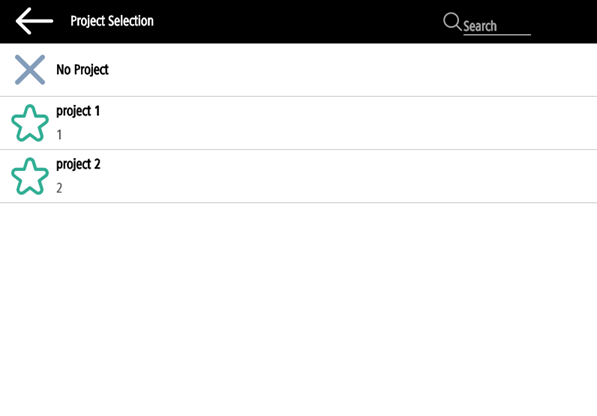
Se un utente desidera stampare un lavoro non assegnato dall'elenco I miei lavori, viene immediatamente reindirizzato alla schermata di selezione del progetto e deve selezionare uno dei progetti disponibili (o l'opzione Nessun progetto, se è consentita la stampa senza progetto) per poterlo stampare.
I lavori di stampa con progetti assegnati vengono stampati immediatamente.
Stampa tutto
Se tutti i lavori di stampa in coda hanno progetti già assegnati da MyQ Desktop Client, dall'interfaccia amministratore MyQ Web o dall'applicazione MyQ X Mobile Client, la stampa inizia immediatamente.
Se sono presenti lavori non assegnati, l'utente viene reindirizzato alla schermata di selezione del progetto, subito dopo aver toccato il pulsante Stampa tutto. Deve selezionare uno dei progetti disponibili (o l'opzione Nessun progetto, se è consentita la stampa senza progetto) per poter stampare i lavori. Il progetto selezionato (o l'opzione Nessun progetto) viene assegnato solo ai lavori non assegnati; tutti gli altri lavori mantengono i progetti assegnati in precedenza.
Assegnazione di progetti nella schermata Copia pannello
Dopo aver toccato il pulsante Copia nella schermata Copia pannello, l'utente viene immediatamente reindirizzato alla schermata di selezione del progetto, dove deve selezionare un progetto (o l'opzione Nessun progetto). Il progetto viene quindi assegnato a tutti i lavori copiati sul pannello.
Assegnazione di progetti nella schermata Scansione pannello
Dopo aver toccato il pulsante Scansione nella schermata Scansione pannello, l'utente viene immediatamente reindirizzato alla schermata di selezione del progetto, dove deve selezionare un progetto. Il progetto viene quindi assegnato a tutti i lavori scansionati sul pannello.
La funzione Scansione senza progetto è supportata solo per Easy Scan. Non è supportata per Scansione pannello.
Assegnazione di progetti nella schermata Fax pannello
Dopo aver toccato il pulsante Fax nella schermata Fax pannello, l'utente viene immediatamente reindirizzato alla schermata di selezione del progetto, dove deve selezionare il progetto (o l'opzione Nessun progetto).