
En plus des méthodes d'authentification internes de MyQ (mot de passe, code PIN ou badge), vous pouvez utiliser deux types de serveurs d'authentification externes : LDAP et Radius.
Avec ces deux méthodes externes, MyQ n'utilise pas le code PIN ou le mot de passe MyQ interne pour l'authentification des utilisateurs, mais authentifie plutôt les utilisateurs via un serveur LDAP ou Radius. Une fois que l'utilisateur a saisi ses identifiants lors de l'authentification, ceux-ci sont envoyés pour être vérifiés directement par le serveur externe. S'il n'y a pas de connexion en ligne avec le serveur LDAP ou Radius, les utilisateurs ne peuvent pas se connecter.
Pour activer cette méthode d'authentification, vous devez suivre deux étapes :
-
enregistrer les serveurs d'authentification externes dans MyQ
-
choisir de les utiliser pour l'authentification des utilisateurs
Pour enregistrer des serveurs d'authentification externes dans MyQ, consultez la section Paramètres des serveurs d'authentification.
La sélection des serveurs d'authentification externes enregistrés pour l'authentification des utilisateurs peut s'effectuer soit automatiquement lors de l'importation des utilisateurs depuis un serveur LDAP ou un fichier CSV, soit manuellement dans les panneaux de propriétés de chaque utilisateur.
Sélection automatique de l'option d'authentification externe
Importation d'utilisateurs à partir d'un fichier CSV
Lorsque vous importez des utilisateurs à partir d'un fichier CSV, vous disposez de deux options pour sélectionner le serveur d'authentification des utilisateurs :
-
Vous pouvez sélectionner l'option Utiliser le serveur d'authentification et choisir le serveur lors de la configuration de la synchronisation dans le panneau des propriétés de synchronisation.
-
Vous pouvez spécifier le serveur d'authentification pour un utilisateur particulier dans le champ AUTHSERVER du fichier CSV. Si le champ n'est pas vide, sa valeur a priorité sur celle sélectionnée dans le panneau de propriétés.
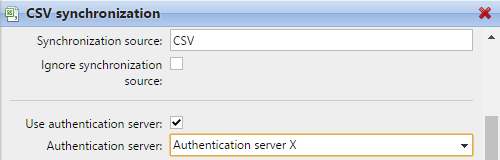
Pour plus d'informations sur l'importation d'utilisateurs à partir de fichiers CSV, consultez la section Synchronisation des utilisateurs à partir de fichiers CSV.
Importation d'utilisateurs à partir d'un serveur LDAP
Lors de l'importation d'utilisateurs depuis un serveur LDAP, vous pouvez sélectionner l'option Utiliser le serveur d'authentification afin d'utiliser le serveur source de synchronisation actuel pour l'authentification des utilisateurs. Pour plus d'informations sur l'importation d'utilisateurs depuis des serveurs LDAP, consultez la section Synchronisation des utilisateurs à partir de serveurs LDAP.
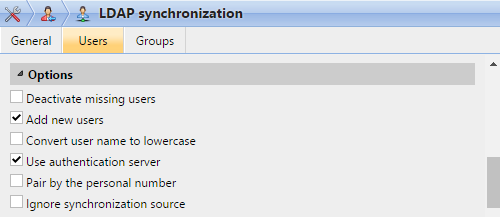
Contrairement au paramètre Utiliser le serveur d'authentification pour l'importation à partir d'un fichier CSV, qui vous permet de sélectionner le serveur d'authentification, le paramètre Utiliser le serveur d'authentification vous offre ici une seule option : les utilisateurs seront
authentifiés par rapport au serveur LDAP à partir duquel ils sont importés.
Sélection manuelle de l'option d'authentification externe
Pour sélectionner manuellement l'option d'authentification externe
-
Ouvrez l'onglet principal Utilisateurs et double-cliquez sur l'utilisateur. Le panneau des propriétés de l'utilisateur s'ouvre sur le côté droit de l'écran.
-
Dans ce panneau, sélectionnez l'option Utiliser le serveur d'authentification. Le paramètre Serveur d'authentification devient disponible.
-
Dans la liste déroulante Serveur d'authentification, sélectionnez le serveur que vous souhaitez utiliser, puis cliquez sur Enregistrer en bas du panneau.