
En règle générale, seuls les utilisateurs enregistrés peuvent accéder au système MyQ et utiliser les services qui y sont proposés.
Cependant, dans certains cas exceptionnels, il peut être utile d'activer l'enregistrement automatique et ainsi permettre à tous les utilisateurs d'accéder à MyQ. Les utilisateurs peuvent être automatiquement enregistrés dans le système MyQ de deux manières :
-
soit ils s'enregistrent eux-mêmes sur l'interface utilisateur Web de MyQ ou sur un terminal intégré,
-
soit ils peuvent être enregistrés automatiquement après avoir envoyé un travail vers MyQ depuis leur ordinateur ou par e-mail en pièce jointe.
Dans l'onglet Paramètres des utilisateurs, sous Enregistrement d'un nouvel utilisateur, vous pouvez activer et désactiver ces options, et pour chaque option, vous pouvez sélectionner un ou plusieurs groupes auxquels les utilisateurs enregistrés seront ajoutés.
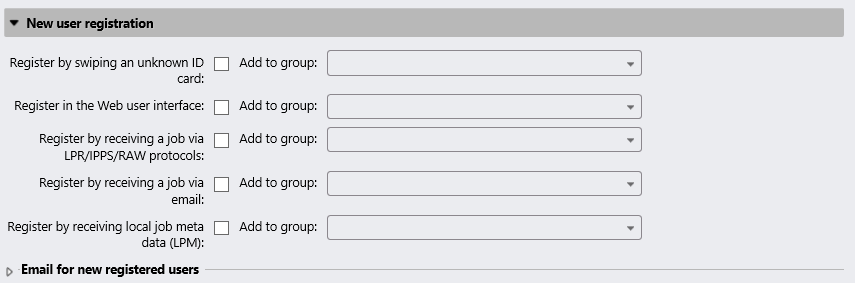
Inscription par lecture d'un badge inconnu
Cette fonctionnalité est uniquement compatible avec les terminaux Kyocera 7.5 et versions antérieures, Ricoh 6 et Samsung lors de l'utilisation de Print Server 8.2. Pour la compatibilité avec d'autres terminaux, veuillez utiliser Print Server 10.1+.
Lorsque cette option est sélectionnée, les utilisateurs peuvent s'enregistrer eux-mêmes sur un périphérique d'impression doté d'un terminal intégré en passant un badge inconnu devant le lecteur de badge.
Une fois le badge passé, un nouveau compte appelé anonymX (anonym1, anonym2, etc.) est créé et ils sont automatiquement connectés au terminal. Ils peuvent alors modifier le compte à l'aide de l'action intégrée « Modifier le compte ». Si l'option « Activer la modification du profil utilisateur » est activée dans l'onglet « Paramètres des utilisateurs », sous « Général », ils peuvent modifier leur nom complet, leur adresse e-mail et leur langue ; sinon, ils ne peuvent modifier que la langue.
Inscription via l'interface utilisateur Web MyQ
Lorsque cette option est sélectionnée, les utilisateurs peuvent créer des comptes sur l'interface utilisateur Web MyQ.
-
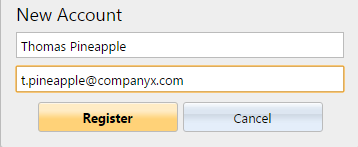
Cliquez sur « Nouveau compte » dans le coin inférieur gauche de la fenêtre de connexion MyQ. Le widget d'enregistrement « Nouveau compte » s'ouvre.
-
Saisissez un nom et une adresse e-mail.
-
Cliquez sur S'inscrire. Le compte nouvellement créé reçoit le même nom que l'adresse e-mail saisie.
Une fois le compte créé, la boîte de message « Nouveau compte créé » s'affiche. Après avoir cliqué sur « Afficher le code PIN » dans cette boîte, l'utilisateur peut voir son nom d'utilisateur et son mot de passe.
L'utilisateur reçoit un e-mail contenant des informations sur le nouveau compte. Le message par défaut contient son nom d'utilisateur et son code PIN. Vous pouvez modifier le message dans la section E-mail pour les nouveaux utilisateurs enregistrés.
Inscription en recevant un travail via le protocole LPR/IPPS/RAW
Lorsque cette option est sélectionnée, les utilisateurs peuvent s'enregistrer eux-mêmes en envoyant un travail d'impression depuis leur ordinateur via le protocole LPR, IPPS ou RAW.
Une fois que l'utilisateur a envoyé le travail, MyQ détecte son nom selon la méthode de détection d'utilisateur actuellement définie, vérifie si l'utilisateur est déjà enregistré et, si le nom de l'expéditeur est inconnu, crée un nouveau compte. Le compte nouvellement créé reçoit le même nom que celui de l'expéditeur du travail ainsi
détecté.
S'enregistrer en recevant un travail par e-mail
Lorsque cette option est sélectionnée, les utilisateurs peuvent s'enregistrer en envoyant un e-mail avec un document imprimable en pièce jointe. Pour plus d'informations sur l'envoi de travaux d'impression par e-mail, consultez la section Impression à partir d'un e-mail et de l'interface utilisateur Web MyQ.
Le nom du compte nouvellement créé correspond à l'adresse e-mail à partir de laquelle l'e-mail a été envoyé.
L'utilisateur reçoit un e-mail de réponse contenant des informations sur le nouveau compte. Le message par défaut contient le nom d'utilisateur et le code PIN. Vous pouvez modifier ce message dans la section E-mail pour les nouveaux utilisateurs enregistrés.
E-mail pour les nouveaux utilisateurs enregistrés
Vous pouvez ici modifier le corps de l'e-mail qui informe les nouveaux utilisateurs de la création de leur compte.
Les valeurs des paramètres %pin%, %username% et %realname% correspondent respectivement au code PIN, au nom d'utilisateur et au nom réel de l'utilisateur.
En cliquant sur Réinitialiser les valeurs, vous pouvez rétablir le corps de l'e-mail par défaut.