
Pour utiliser les travaux via IPPS, vous devez d'abord effectuer les réglages suivants :
-
Assurez-vous que le client IPP est activé sur votre machine. Par exemple, sous Windows 10, il devrait être activé par défaut, mais sur les serveurs Windows, vous devez l'activer explicitement :
-
Panneau de configuration - Programmes - Activer ou désactiver les fonctionnalités Windows - dans la boîte de dialogue, cliquez sur Suivant jusqu'à ce que vous arriviez à l'onglet Fonctionnalités - Installez « Client d'impression Internet », puis redémarrez la machine.
-
-
Ensuite, vous devez installer le certificat MyQ sur votre machine. Par exemple, dans MyQ Server 8.2+, vous pouvez créer un certificat auto-signé de la manière suivante (cliquez ici pour plus d'informations) :
-
Allez dans MyQ, Paramètres, Sécurité des communications. Sélectionnez Autorité de certification embarquée, ajoutez votre nom d'hôte en tant que nom alternatif du sujet (SAN), cliquez sur Générer nouveau, cliquez sur Enregistrer, puis sur Exporter.
-
Installez le certificat et placez-le dans les autorités de certification racine de confiance.
-
Redémarrez tous les services MyQ.
-
-
Activez les travaux via IPPS dans MyQ, Paramètres, Travaux, Travaux via IPPS.

Cette fonctionnalité est disponible sur Windows, Linux, les Chromebooks et les Mac. Pour tous ces systèmes, vous devez adapter l'URL https://{nom-hôte}:{port}/queue/{nom-file-d'impression} à vos besoins pour que l'IPPS fonctionne. Pour le numéro de port, utilisez celui défini dans MyQ, Travaux, Travaux via IPPS (8631 par défaut).
Le serveur PM utilise le port 631 pour l'impression IPP et le port 717 pour l'impression IPPS ; ces ports ne peuvent pas être modifiés (voir MyQ, Paramètres, Réseau, Serveur PM). Par conséquent, ces valeurs ne peuvent pas être utilisées pour l'impression IPPS via MyQ.
La taille maximale des travaux reçus via IPPS est illimitée.
IPPS via Windows
Lorsque vous ajoutez une nouvelle imprimante réseau à utiliser avec IPPS, veillez à effectuer la recherche en utilisant le nom de la file d'impression, le nom d'hôte et le port dans l'URL.
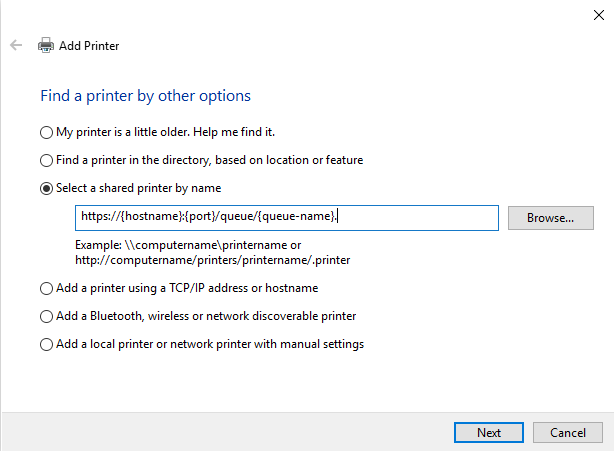
Le partage d'une imprimante IPPS Windows n'est pas pris en charge.
IPPS via macOS
Pour ajouter l'impression IPPS via macOS :
-
Accédez à la page Ajouter une imprimante.
-
Accédez à l'onglet IP dans le ruban.
-
Remplissez les champs suivants :
-
Adresse : ajoutez l'adresse IP ou le nom d'hôte du serveur ainsi que le port du serveur au format suivant : « Adresse IP ou nom d'hôte du serveur » : « port ». Par exemple, 10.12.15.19:8631
-
Protocole : sélectionnez le protocole AirPrint.
-
File d'impression : ajoutez /queue/ puis le nom de la file d'attente MyQ. Par exemple, /queue/MarketingQueue
-
-
Cliquez sur Ajouter.
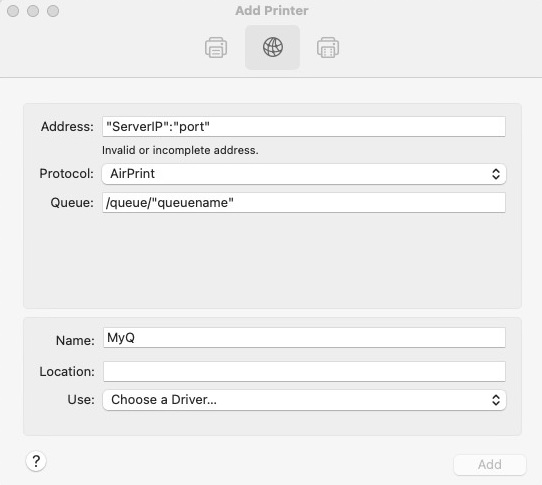
Comme AirPrint est utilisé, les utilisateurs doivent se connecter pour pouvoir imprimer.
IPPS via Chromebook
Pour ajouter l'impression IPPS via Chromebook :
-
Sur le Chromebook, connectez-vous à votre console d'administration Google à l'adresse https://admin.google.com/ à l'aide d'un compte administrateur.
-
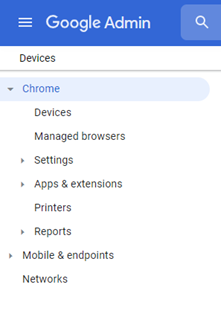
Dans la console d'administration Google, sélectionnez Périphériques, puis Chrome et Imprimantes.
-
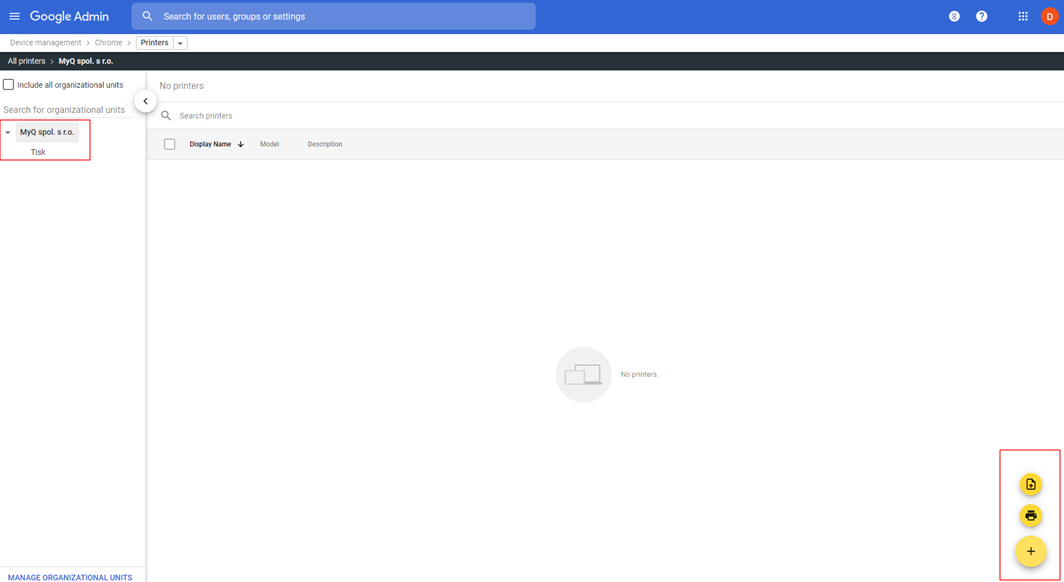
Pour appliquer le paramètre IPPS à toutes les imprimantes, sélectionnez l'unité organisationnelle la plus haute de la liste. Sinon, sélectionnez l'une des unités enfants.
-
Pour ajouter de nouvelles imprimantes, cliquez sur l'icône de l'imprimante dans le coin inférieur droit.
-
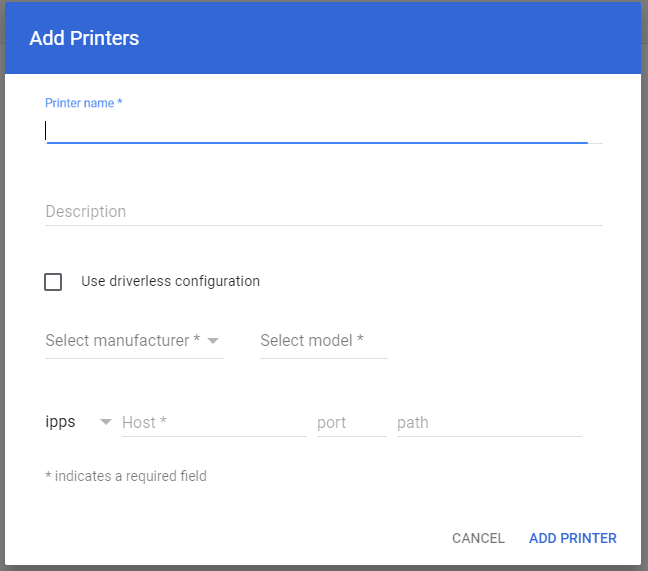
Dans la fenêtre « Ajouter des imprimantes », remplissez les champs obligatoires et modifiez l'URL du périphérique
https://{hostname}:{port}/file d'impression/{queue-name} en fonction de votre propre configuration. -
Sélectionnez AJOUTER UNE IMPRIMANTE pour créer la nouvelle imprimante.
-
Sélectionnez la nouvelle imprimante pour vérifier si les paramètres IPPS sont appliqués conformément à la configuration de l'organisation.
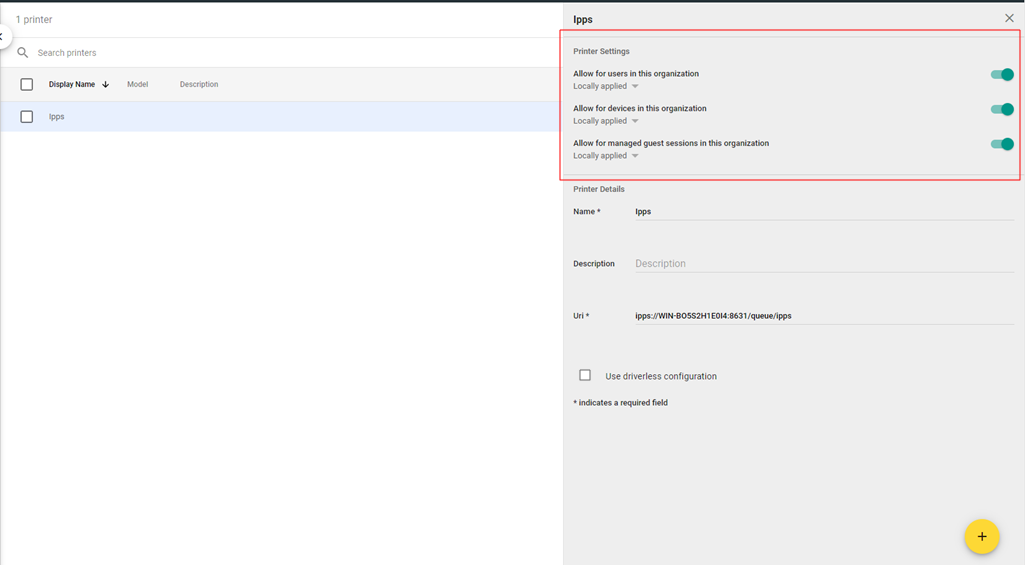
La configuration sans pilote n'est pas recommandée, car certains travaux pourraient ne pas pouvoir être imprimés de cette manière. Aucune erreur n'apparaît sur le Chromebook lorsque cela se produit, ni du côté de MyQ, puisque le travail n'atteint jamais MyQ.
Pour inclure les comptes utilisateur et les noms de fichiers dans les travaux imprimés via le Chromebook :
-
Sur le Chromebook, connectez-vous à votre console d'administration Google à l'adresse https://admin.google.com/ à l'aide d'un compte administrateur.
-
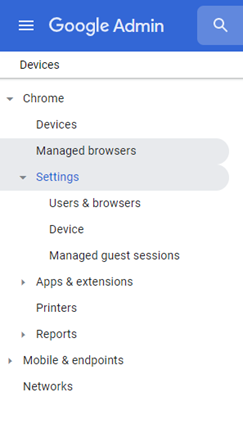
Dans la console d'administration Google, sélectionnez Périphériques, Chrome, Paramètres, puis Utilisateurs et navigateurs.
-
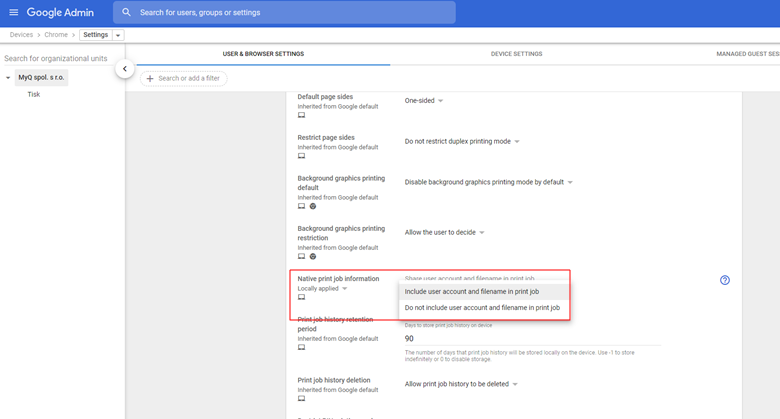
Dans la fenêtre des paramètres Utilisateurs et navigateurs, faites défiler vers le bas jusqu'à Impression – Informations sur les tâches d'impression natives. Dans le menu déroulant, sélectionnez Inclure le compte utilisateur et le nom de fichier dans la tâche d'impression (vous pouvez cliquer sur l'icône en forme de point d'interrogation à côté de Informations sur les tâches d'impression natives pour afficher des informations supplémentaires sur ce paramètre).
Si vous souhaitez (facultativement) déployer des certificats SSL via la console d'administration Google :
-
Sur le Chromebook, connectez-vous à votre Console d'administration Google à l'adresse https://admin.google.com/ à l'aide d'un compte administrateur.
-
Dans la console d'administration Google, sélectionnez Périphériques, puis Chrome et Réseaux.
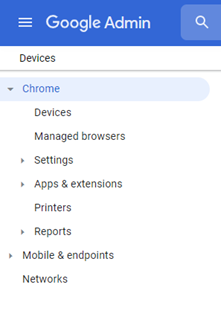
-
Dans la fenêtre Réseaux, sélectionnez Certificats, puis, dans la fenêtre Certificats, sélectionnez Ajouter un certificat.
-
Saisissez un nom pour le certificat, puis cliquez sur « Télécharger » pour télécharger votre certificat.
-
Dans la section Autorité de certification, choisissez Chromebook.
-
Cliquez sur AJOUTER.
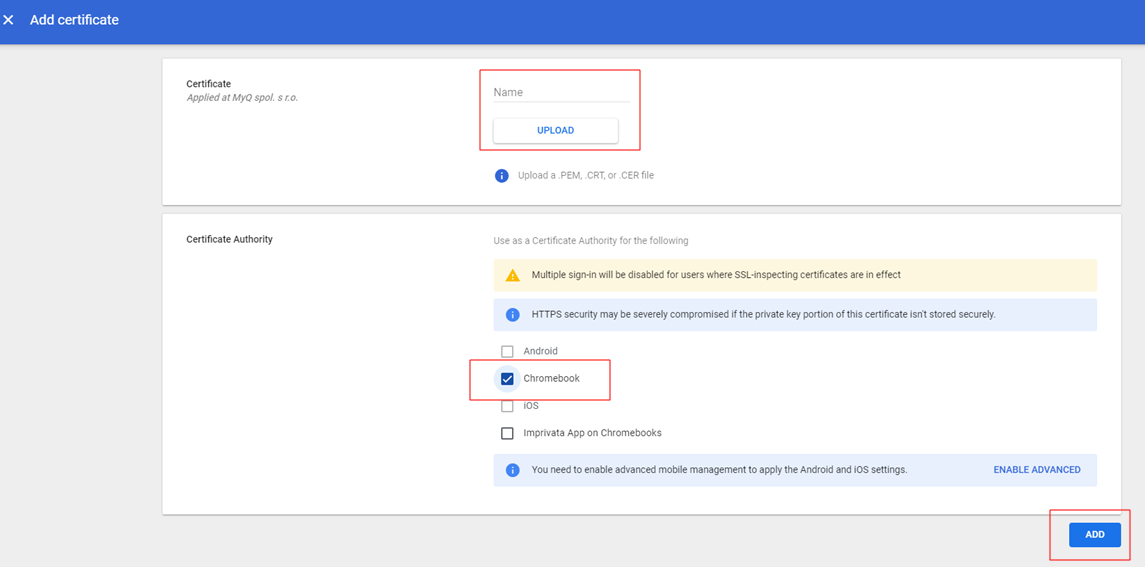
Pour déployer le certificat, utilisez un réseau Wi-Fi public. Vos périphériques Chrome s'authentifieront auprès de Google et recevront le certificat TLS ou SSL. Le certificat déployé s'appliquera à tous les périphériques Chrome enregistrés sur le domaine principal.
Pour vérifier l'autorité de certification sur les périphériques Chrome gérés :
-
Accédez à chrome://settings/certificates.
-
Cliquez sur Autorités.
-
Faites défiler vers le bas pour voir les autorités de certification nouvellement ajoutées. Les autorités de certification configurées dans votre console d'administration sont mises en évidence comme suit :
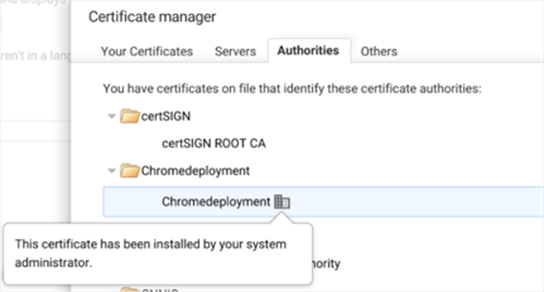
IPPS via Linux
Pour ajouter l'impression IPPS via Linux :
-
Configurez un service CUPS afin d'ajouter une imprimante.
-
Ajoutez une imprimante avec le nom d'hôte MyQ Print Server.
-
Dans la fenêtre Nouvelle imprimante, cliquez sur Entrer l'URL. Saisissez l'URL du périphérique dans le champ Entrer l'URL du périphérique, au format https://{nom-hôte}:{port}/file-d'impression/{nom-file-d'impression}.
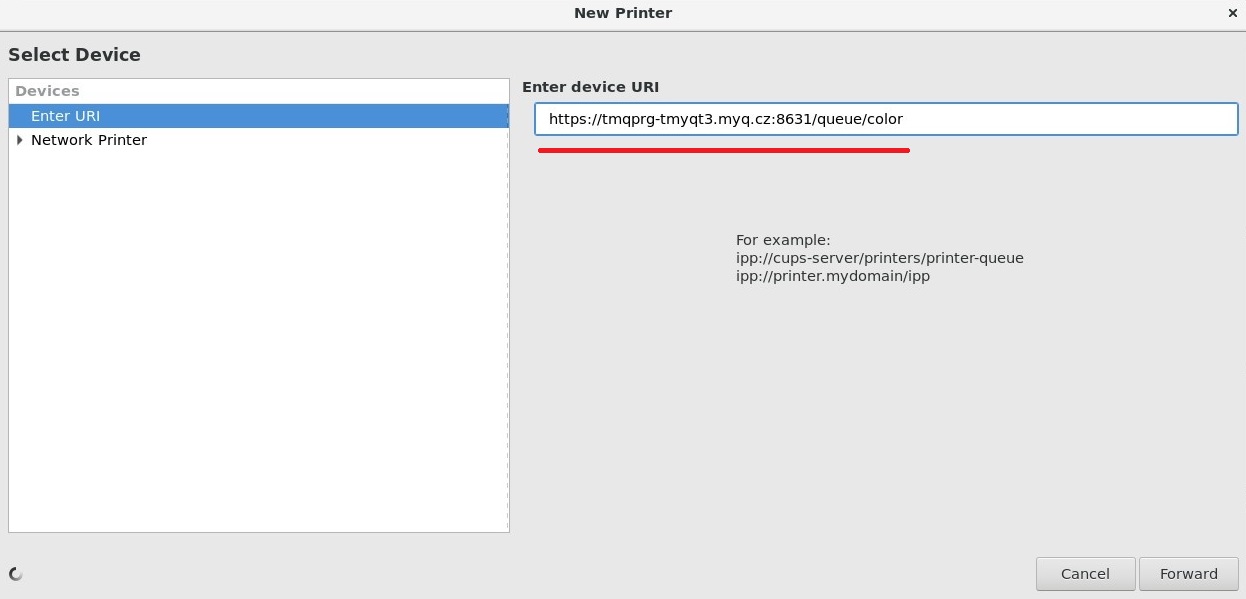
-
Cliquez sur « Suivant ».
-
Dans le volet « Choose Driver », cochez « Select printer from database », puis sélectionnez « Generic ».
-
Cliquez sur Suivant.
-
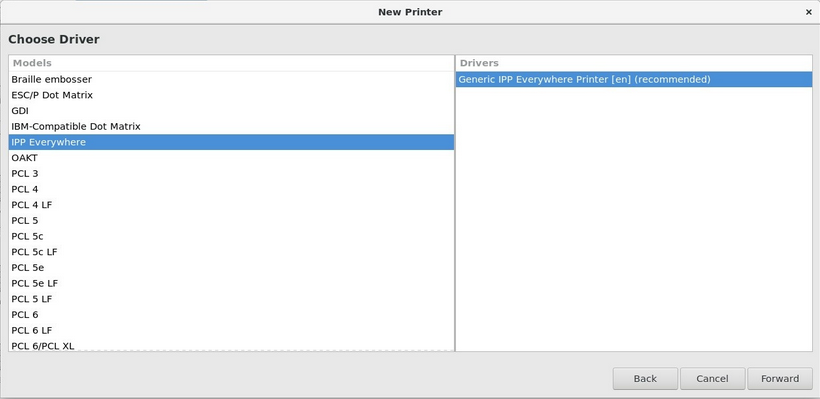
Dans la fenêtre suivante, sous Choisir le pilote, sélectionnez IPP Everywhere. Bien que l'option de sélection indique IPP, ce protocole est utilisé pour la mise en file d'attente IPPS.
-
Cliquez sur Suivant.
-
Entrez le nom de l'imprimante.
-
Cliquez sur Terminer.
L'authentification IPPS n'est pas utilisée (les travaux sont attribués en fonction du nom d'utilisateur).